Vodič ažuriran:
Odaberite arhivu, pregledajte njen sadržaj i spremite izdvojene datoteke koje su vam potrebne na računalo ili telefon.
Praktične upute sa snimkama zaslona desktopa i telefona, kratkim demonstracijama i odgovorima na uobičajena pitanja.
Prije nego počnete
Pripremite arhivu u formatu koji prihvaća alat za odabir datoteka. Koristite arhive iz izvora kojima vjerujete. Ne otvarajte nepoznate izvršne datoteke samo zato što je ekstrakcija uspjela.
Pokušajte s pokaznom datotekom — example.zip
Ove male datoteke stvorene su za ovaj vodič i ne sadrže osobne podatke.
Upute korak po korak
- Otvorite Archive Extractor i odaberite arhivu sa svog uređaja.
- Provjerite odabranu datoteku i pokrenite izdvajanje. Ako je ponuđeno polje za lozinku, a arhiva je šifrirana, unesite ispravnu lozinku.
- Pričekajte popis izdvojenih datoteka. Pročitajte nazive i veličine datoteka prije nego što odaberete što ćete zadržati.
- Koristite kontrolu preuzimanja pored datoteke koja vam je potrebna. Ako je ponuđen kombinirani rezultat, provjerite njegov sadržaj nakon spremanja.
- Otvorite spremljene datoteke pomoću aplikacija koje podržavaju njihove formate. Čuvajte izvornu arhivu dok ne provjerite izdvojene kopije.
Na računalu
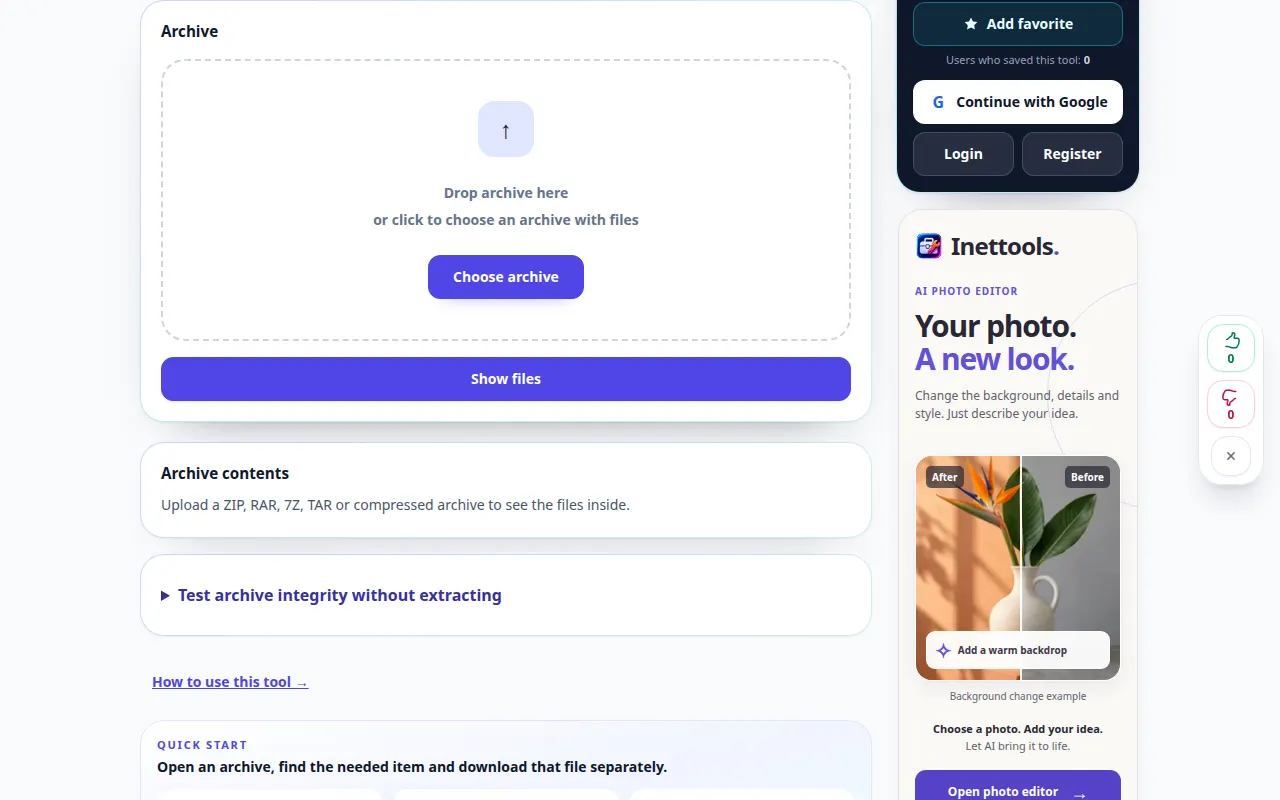
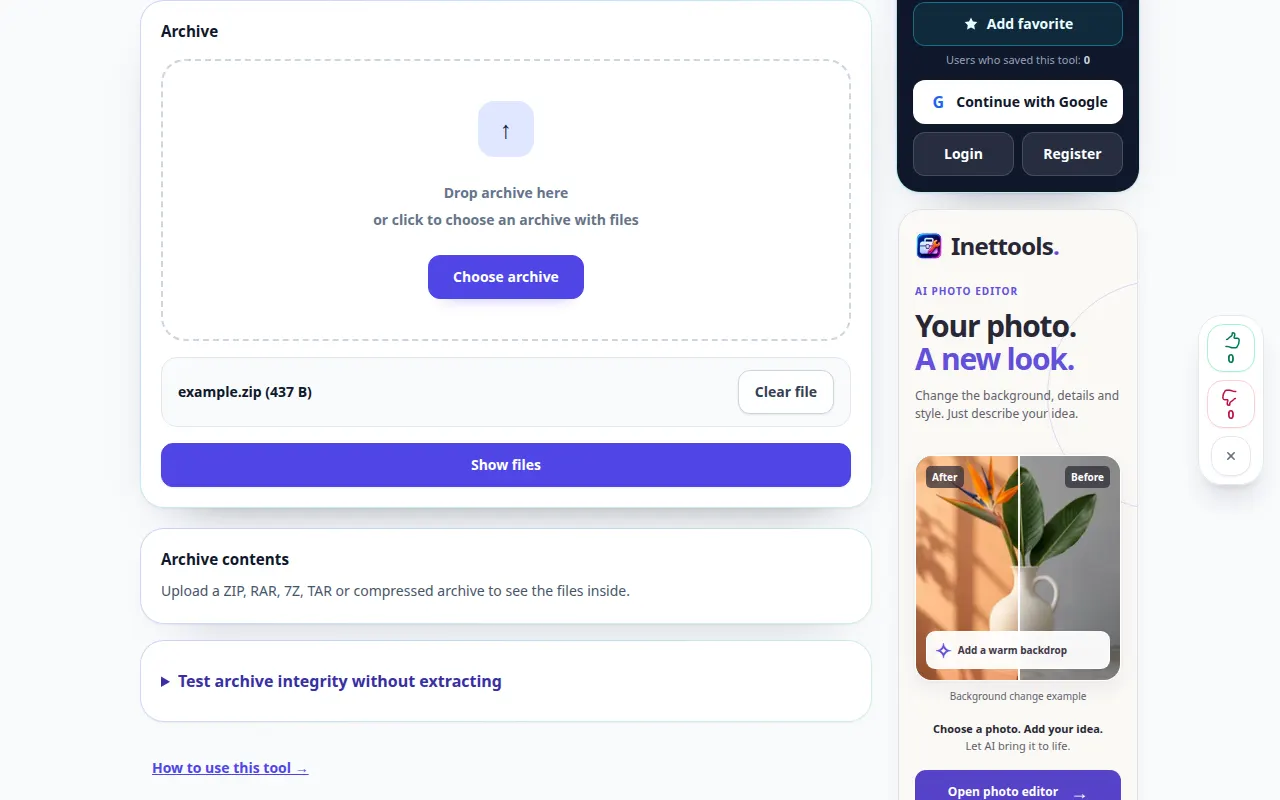
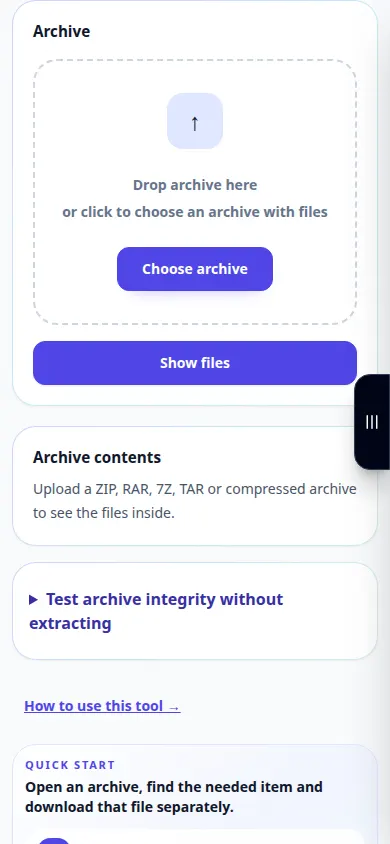
Povucite arhivu na područje za učitavanje. Pregledajte popis datoteka i spremite pojedinačne stavke u mapu gdje ih možete lako pronaći.
Na telefonu
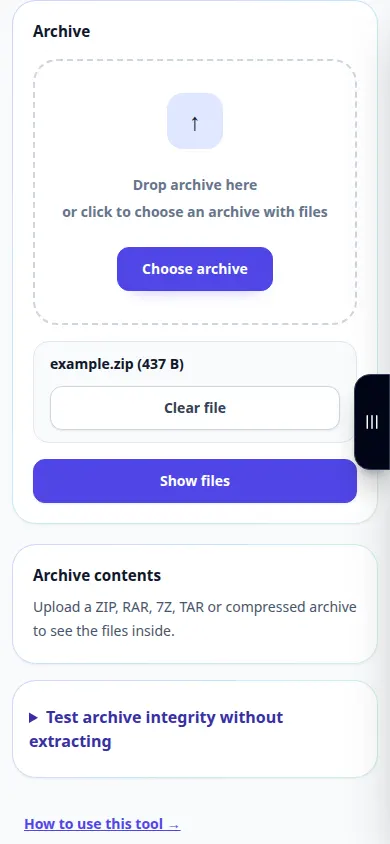
Odaberite arhivu iz datoteka ili preuzimanja. Spremite izdvojene stavke u Datoteke na iPhoneu ili mapu Preuzimanja na Androidu, zatim ih otvorite u odgovarajućoj aplikaciji.
U Safariju na iPhoneu otvorite izbornik za dijeljenje i odaberite Spremi u datoteke ako se rezultat otvori u novoj kartici. U Android Chromeu označite Preuzimanja. Držite ovu karticu otvorenom dok obrada ne završi.
Za bolji rezultat
Izdvojena datoteka i dalje može biti nesigurna ili oštećena. Alat raspakira arhivu; uspješno izdvajanje ne potvrđuje sadržaj.
Snimke zaslona i video
Desktop demonstracija
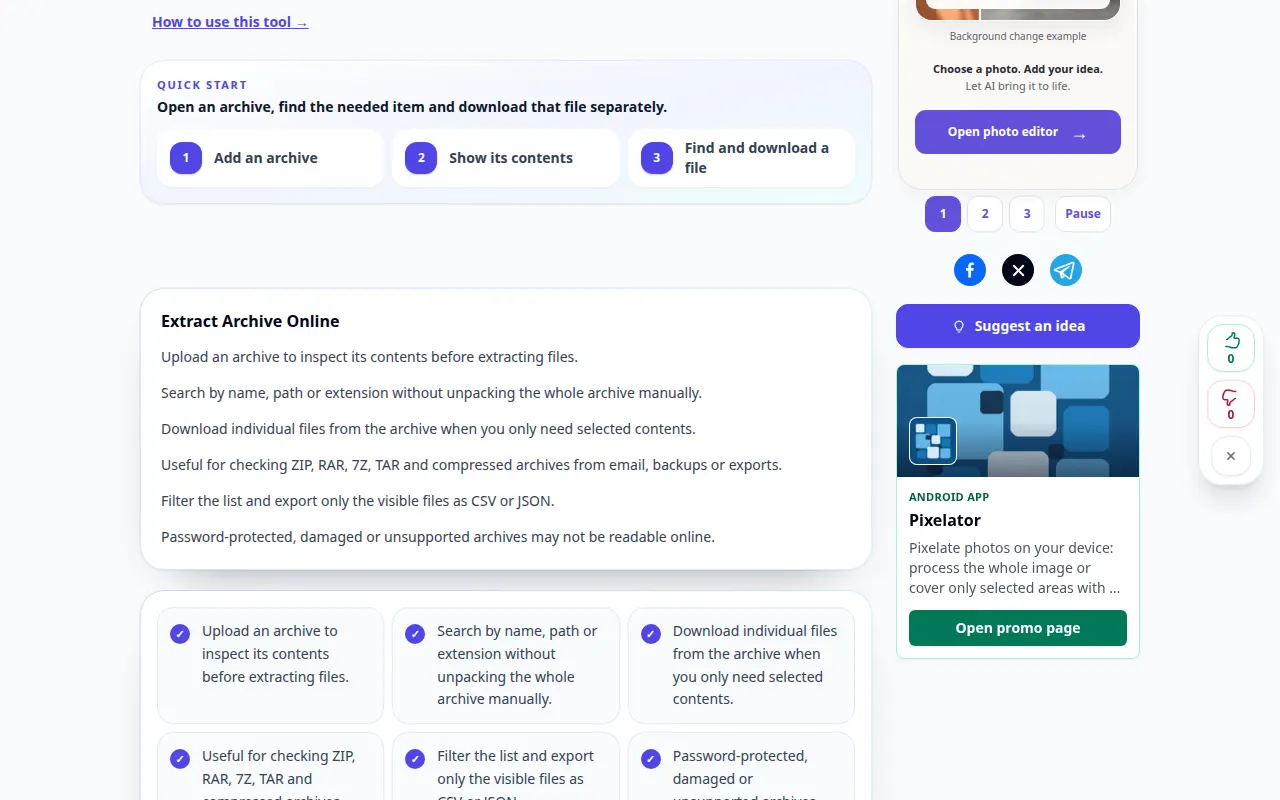
Na snimci se vidi englesko sučelje. Slijedite gore prevedene korake; kontrole su istim redoslijedom. Ova snimka prikazuje demonstracijski unos i rezultirajući izlaz u alatu.
Demonstracija telefona
Na snimci se vidi englesko sučelje. Slijedite gore prevedene korake; kontrole su istim redoslijedom. Ova snimka prikazuje demonstracijski unos i rezultirajući izlaz u alatu.
Pitanja i rješavanje problema
Zašto ekstrakcija prestaje s pogreškom?
Arhiva može biti nepotpuna, oštećena, šifrirana ili u nepodržanoj varijanti. Provjerite lozinku, ponovno kopirajte cijelu arhivu i isprobajte podržani format.
Zašto mogu spremiti datoteku, ali je ne mogu otvoriti?
Datoteka možda treba posebnu aplikaciju ili je sama možda oštećena. Provjerite njegovu ekstenziju i usporedite je s izvornim sadržajem arhive.
Ako vidite poruku da je usluga preopterećena, pričekajte i pokušajte ponovno kasnije. Neuspjeli pokušaj ne znači da se vaša izvorna datoteka promijenila.