Vodič ažuriran:
Pronađite ispravnu video vezu, odaberite dostupni video format i spremite rezultat na stolno računalo ili mobitel.
Otvorite ovaj vodič koristeći vezu "Kako koristiti ovaj alat" ispod naziva alata. Sadrži korake, snimke zaslona i videozapise za računala i telefone.
Prije nego počnete
Upotrijebite javni videozapis čiji ste vlasnik ili imate dozvolu za spremanje. Kopirajte njegovu izravnu vezu. Privatni, izbrisani, samo za članove ili ograničeni videozapisi možda neće biti dostupni.
Upute korak po korak
- Otvorite videozapis na YouTubeu i kopirajte njegovu vezu koristeći Dijeli ili adresnu traku.
- Otvorite program za preuzimanje videozapisa i zalijepite vezu u polje URL. Provjerite pokazuje li na željeni videozapis.
- Odaberite opciju videozapisa ako je stranica nudi, a zatim pokrenite zahtjev za preuzimanje. Pričekajte da se završi red i priprema.
- Kada se pojavi poveznica s rezultatom, provjerite prikazani format i veličinu, a zatim upotrijebite kontrolu preuzimanja za spremanje videozapisa.
- Otvorite spremljenu datoteku sa svog uređaja i provjerite i sliku i zvuk prije zatvaranja servisne kartice.
Na računalu
Kopirajte vezu iz adresne trake preglednika. Ostavite servisnu karticu otvorenom dok priprema datoteku. Preglednik obično sprema rezultat u Preuzimanja osim ako ne odaberete drugu mapu.
Na telefonu
U aplikaciji YouTube odaberite Dijeli i kopiraj vezu. Vratite se u preglednik i zalijepite ga u alat. Na iPhoneu upotrijebite Spremi u datoteke ako se rezultat otvori u playeru.
U Safariju na iPhoneu otvorite izbornik za dijeljenje i odaberite Spremi u datoteke ako se rezultat otvori u novoj kartici. U Android Chromeu označite Preuzimanja. Držite ovu karticu otvorenom dok obrada ne završi.
Za bolji rezultat
Manju dostupnu rezoluciju često je brže pripremiti i lakše pohraniti na telefon. Dostupni formati ovise o videozapisu.
Snimke zaslona i video
Desktop demonstracija
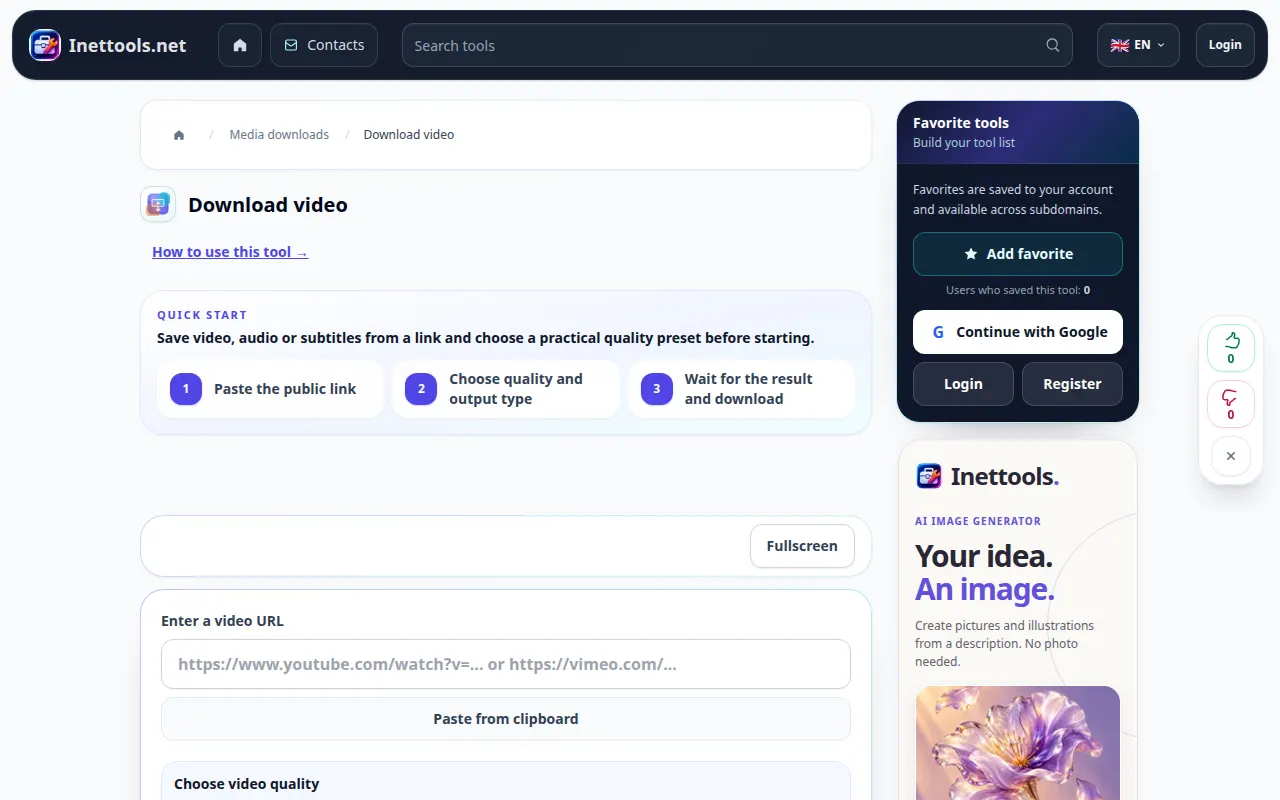
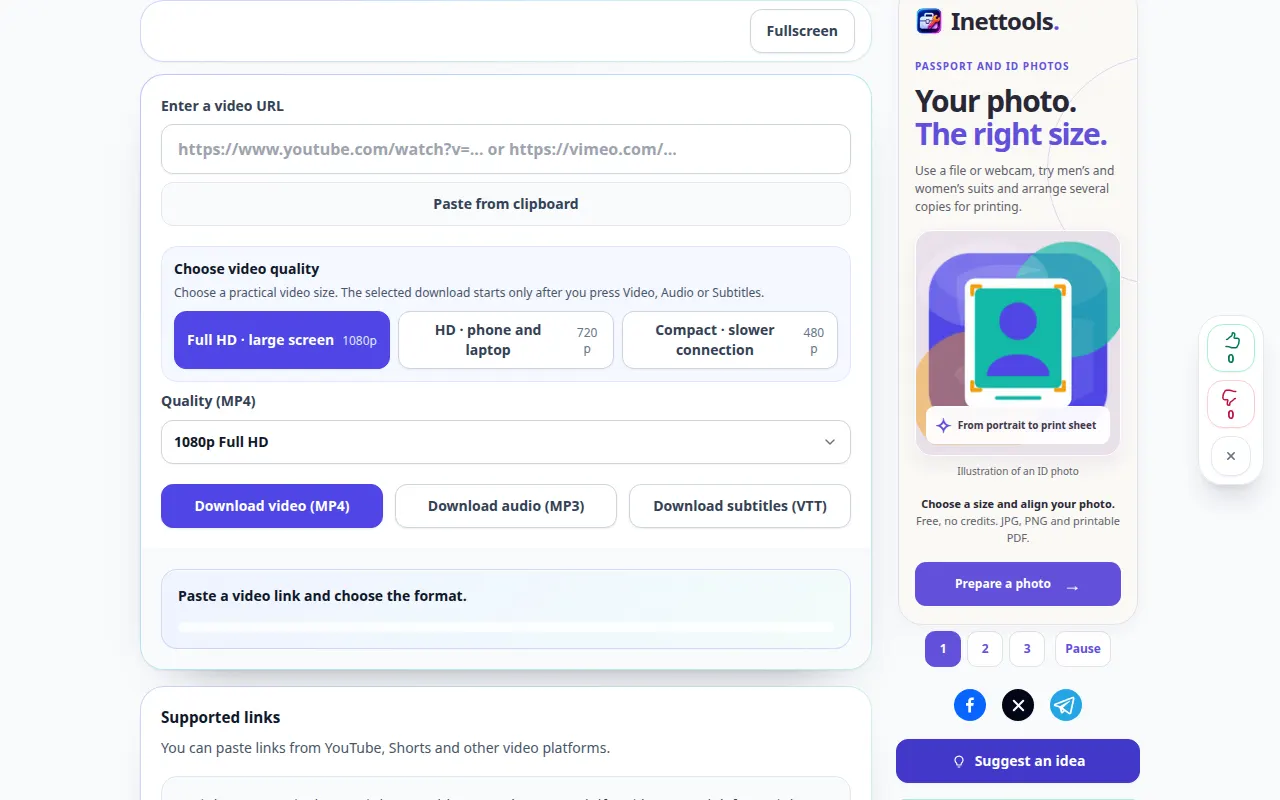
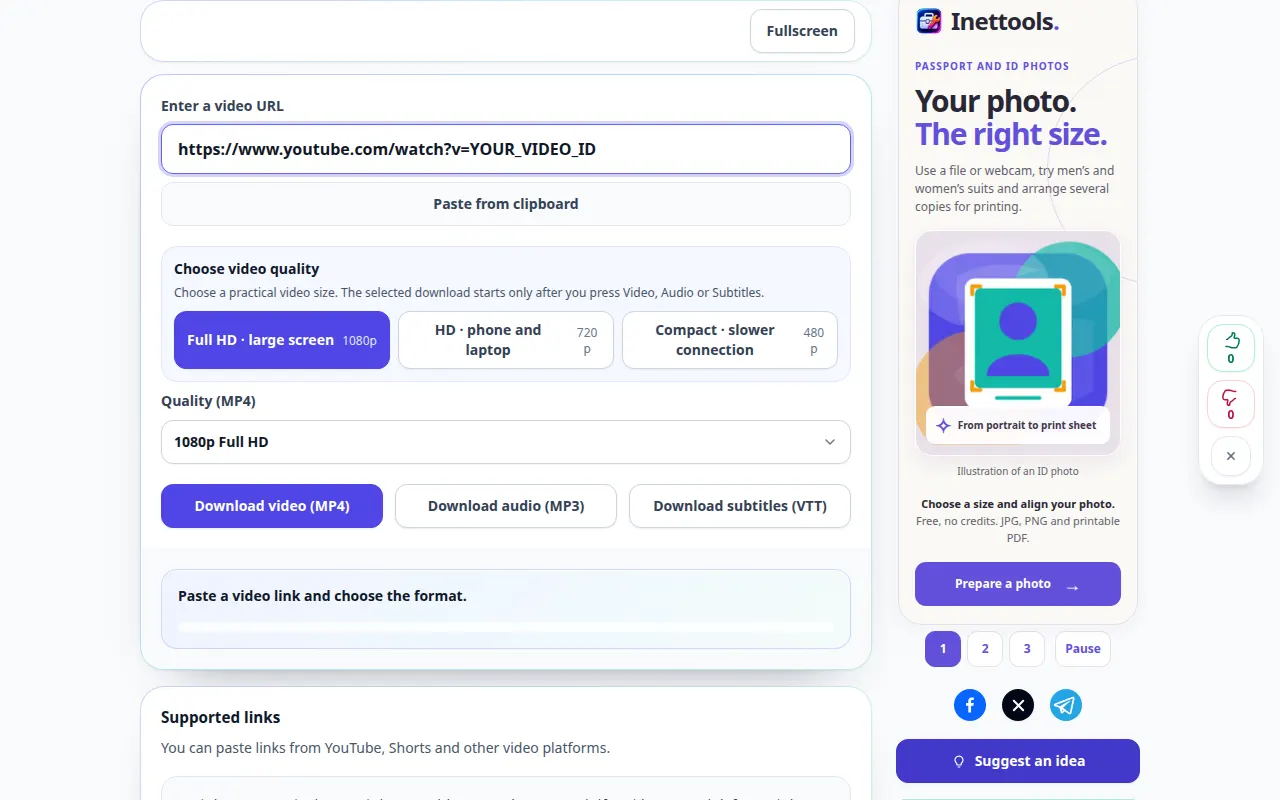
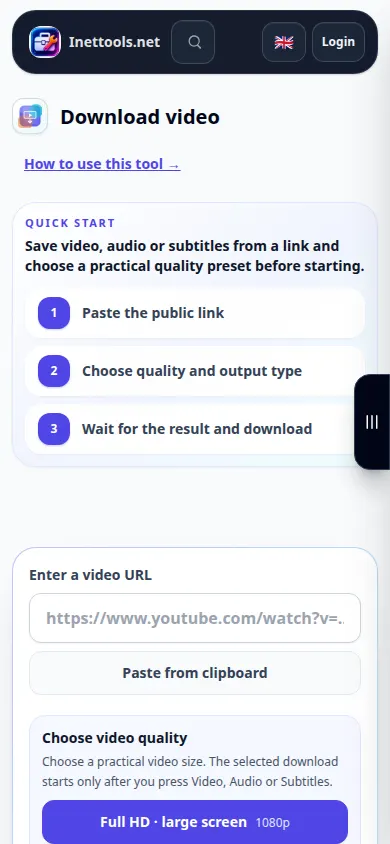
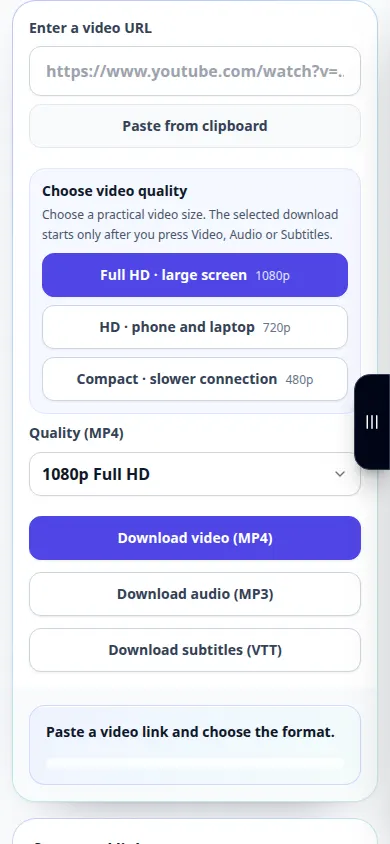
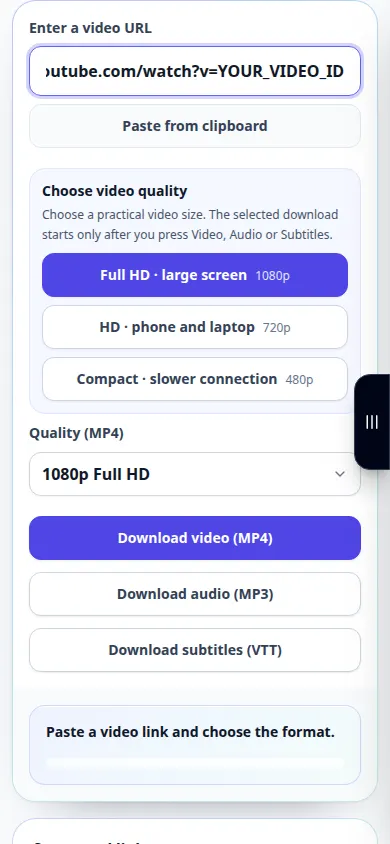
Na snimci se vidi englesko sučelje. Slijedite gore prevedene korake; kontrole su istim redoslijedom. Ova snimka prikazuje izvor i dostupne postavke prije glavne akcije. Slijedite gore navedene korake za početak obrade i spremanje rezultata.
Demonstracija telefona
Na snimci se vidi englesko sučelje. Slijedite gore prevedene korake; kontrole su istim redoslijedom. Ova snimka prikazuje izvor i dostupne postavke prije glavne akcije. Slijedite gore navedene korake za početak obrade i spremanje rezultata.
Pitanja i rješavanje problema
Zašto nedostaje traženo rješenje?
Izvorni video možda ne nudi tu rezoluciju ili ga usluga možda trenutno ne može pripremiti. Odaberite dostupnu opciju.
Zašto veza ne radi?
Provjerite URL i je li video javno dostupan. Za privremenu poruku o preopterećenju pričekajte i pokušajte ponovno. Nemojte više puta slati isti zahtjev dok je još u obradi.
Ako vidite poruku da je usluga preopterećena, pričekajte i pokušajte ponovno kasnije. Neuspjeli pokušaj ne znači da se vaša izvorna datoteka promijenila.