Vodič ažuriran:
Pregledajte dokument u svom pregledniku bez instaliranja uredskog paketa. Otvorite datoteku, provjerite njezine stranice i spremite generirani PDF pregled.
Otvorite ovaj vodič koristeći vezu "Kako koristiti ovaj alat" ispod naziva alata. Sadrži korake, snimke zaslona i videozapise za računala i telefone.
Prije nego počnete
Sačuvajte originalni primjerak dokumenta. Birač datoteka navodi prihvaćene formate, uključujući uobičajene uredske dokumente i PDF. Datoteke zaštićene lozinkom ili oštećene datoteke možda će prvo trebati popraviti ili otključati.
Pokušajte s pokaznom datotekom — document.pdf
Ove male datoteke stvorene su za ovaj vodič i ne sadrže osobne podatke.
Upute korak po korak
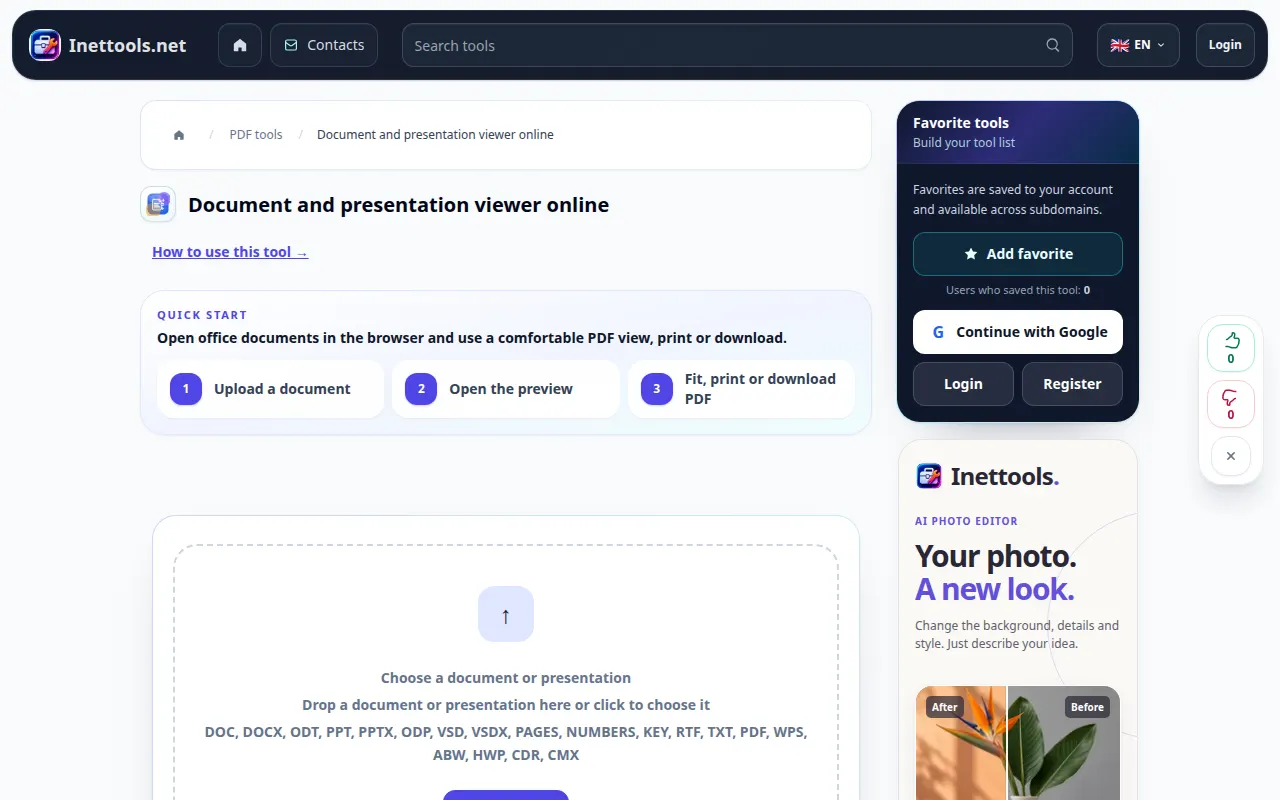
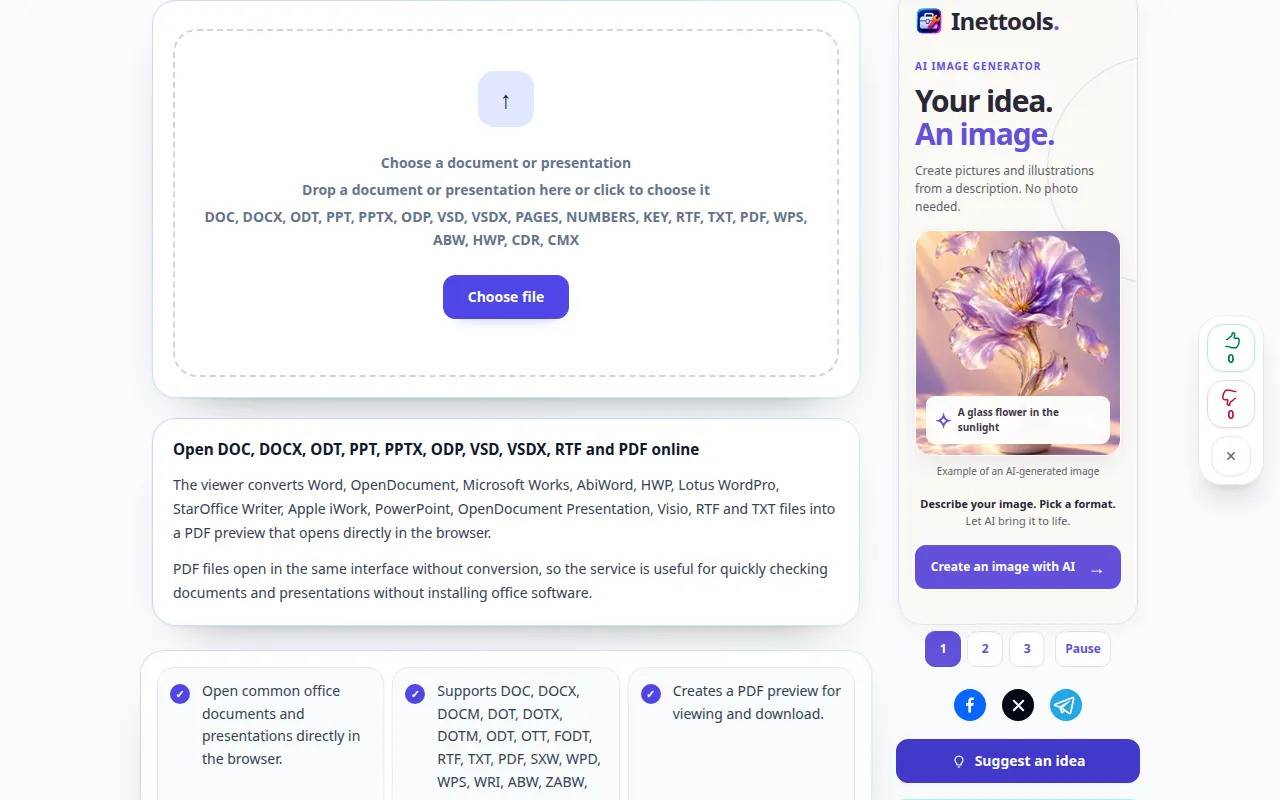
- Otvorite Preglednik dokumenata i odaberite dokument sa svog uređaja.
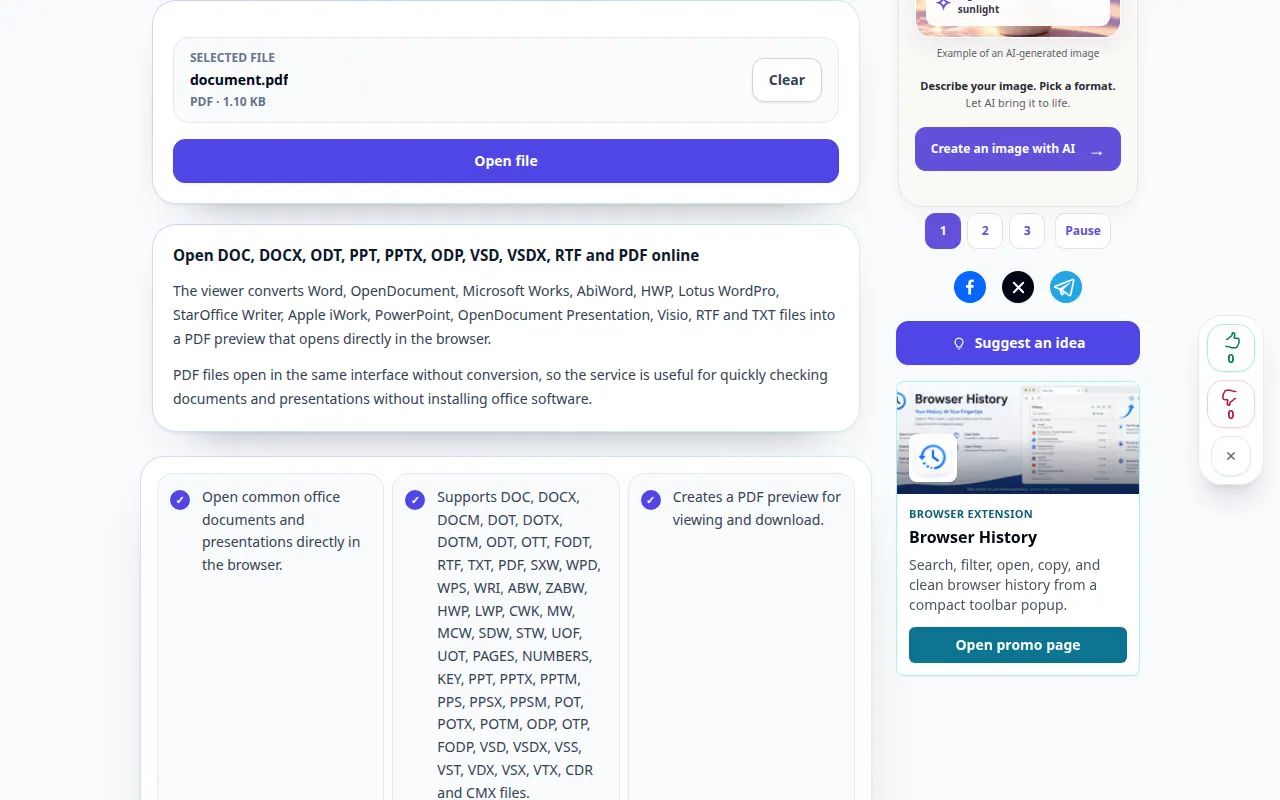
- Provjerite naziv datoteke i odaberite Otvori datoteku. Pričekajte da se pripremi pregled.
- Koristite Prilagodi širini za čitljiv tekst ili Cijelu stranicu da provjerite izgled. Pomičite se kroz nekoliko stranica, posebno kroz tablice i slike.
- Otvorite generirani PDF u novoj kartici ako se ugrađeni pregled ne pojavi. Također možete koristiti PDF kontrolu preuzimanja.
- Spremite PDF pregled na svoj uređaj. Da biste otvorili drugi dokument, izbrišite trenutnu datoteku i odaberite novi izvor.
Na računalu
Povucite dokument na područje za učitavanje. Prilagođavanje širini korisno je na prijenosnom računalu; cijeli zaslon daje više prostora za stranice. Ispis koristi dijaloški okvir ispisa preglednika.
Na telefonu
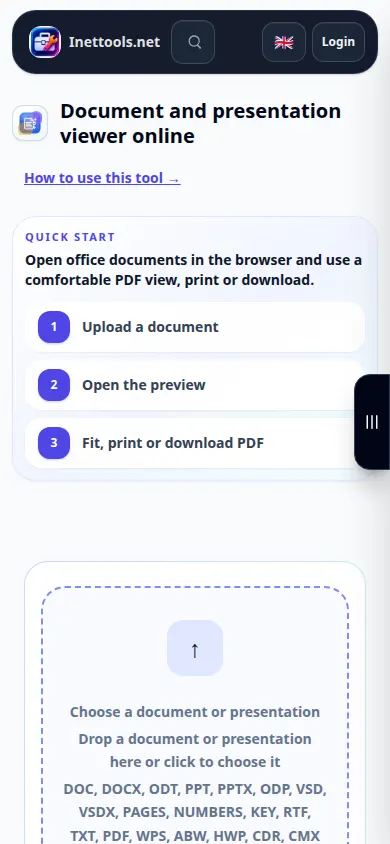
Odaberite dokument iz Datoteka ili svog upravitelja datotekama. Na uskom zaslonu koristite Prilagodi širini. Ako vaš preglednik zasebno otvara PDF-ove, koristite Otvori u novoj kartici i vratite se na izvornu karticu nakon toga.
U Safariju na iPhoneu otvorite izbornik za dijeljenje i odaberite Spremi u datoteke ako se rezultat otvori u novoj kartici. U Android Chromeu označite Preuzimanja. Držite ovu karticu otvorenom dok obrada ne završi.
Za bolji rezultat
Provjerite prijelome stranica i neuobičajene fontove prije dijeljenja PDF. Preglednik stvara pregled; ne uređuje izvorni dokument.
Snimke zaslona i video
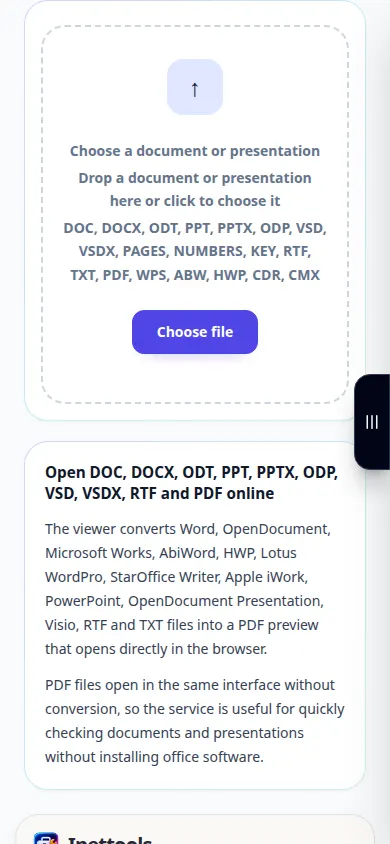
Desktop demonstracija
Na snimci se vidi englesko sučelje. Slijedite gore prevedene korake; kontrole su istim redoslijedom. Ova snimka prikazuje demonstracijski unos i rezultirajući izlaz u alatu.
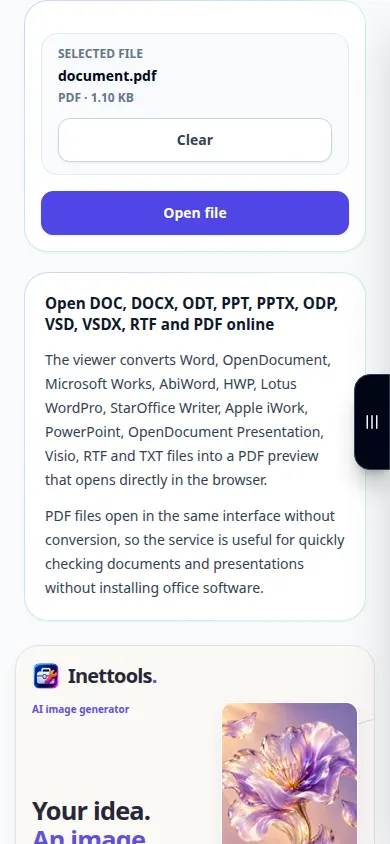
Demonstracija telefona
Na snimci se vidi englesko sučelje. Slijedite gore prevedene korake; kontrole su istim redoslijedom. Ova snimka prikazuje demonstracijski unos i rezultirajući izlaz u alatu.
Pitanja i rješavanje problema
Zašto se izgled razlikuje od moje uredske aplikacije?
Fontovi koji nedostaju i napredne uredske značajke mogu promijeniti konvertirani pregled. Provjerite PDF i izvezite PDF iz izvorne aplikacije kada je točan raspored bitan.
Pregled je prazan. Što da radim?
Pokušajte Otvori u novoj kartici ili spremite generirani PDF. Ako sama pretvorba nije uspjela, provjerite otvara li se datoteka u izvornoj aplikaciji i nije li zaštićena lozinkom.
Ako vidite poruku da je usluga preopterećena, pričekajte i pokušajte ponovno kasnije. Neuspjeli pokušaj ne znači da se vaša izvorna datoteka promijenila.
