Vodič ažuriran:
Postavite brzinu reprodukcije za cijeli video ili jedan fragment, pregledajte ga i spremite novu datoteku.
Praktične upute sa snimkama zaslona desktopa i telefona, kratkim demonstracijama i odgovorima na uobičajena pitanja.
Prije nego počnete
Zadržite svoj izvorni video. Ova demonstracija prikazuje prijenos, lokalni pregled i postavke prije iscrtavanja poslužitelja. Provjerite trenutnu cijenu u alatu prije početka vlastite obrade.
Pokušajte s pokaznom datotekom — video.mp4
Ove male datoteke stvorene su za ovaj vodič i ne sadrže osobne podatke.
Upute korak po korak
-
Odaberite video i pričekajte da se pojavi u radnom prostoru. Provjerite naziv izvora i trajanje.
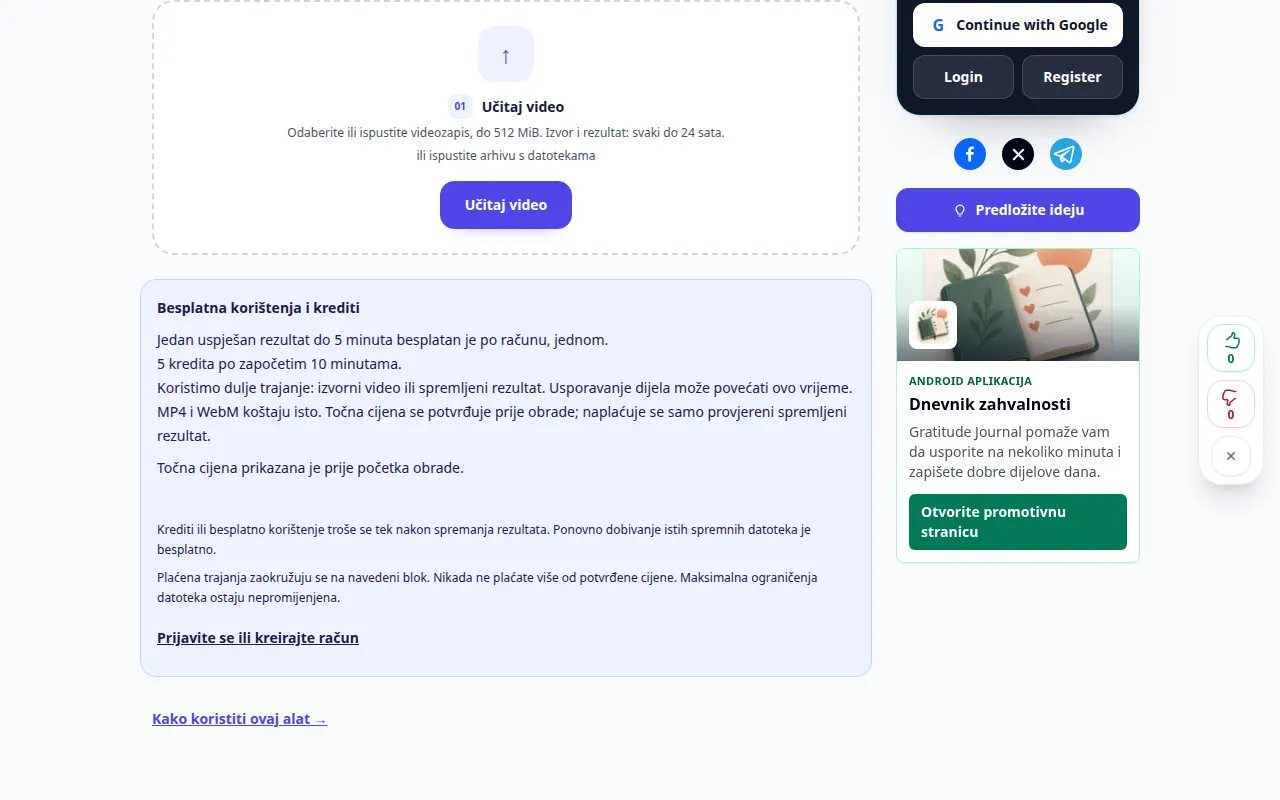
Odabir izvora 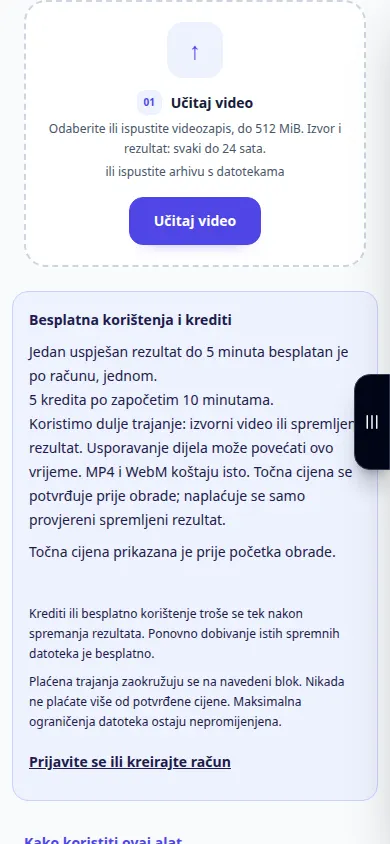
Odabir izvora -
Odaberite brzinu: ispod 1× usporava video, iznad 1× ga ubrzava. Usporedite procijenjeno trajanje izlaza.
-
Pusti pregled. Lokalno mijenja reprodukciju; ovo još nije spremljena datoteka. Zadržite visinu glasa ili je promijenite brzinom.
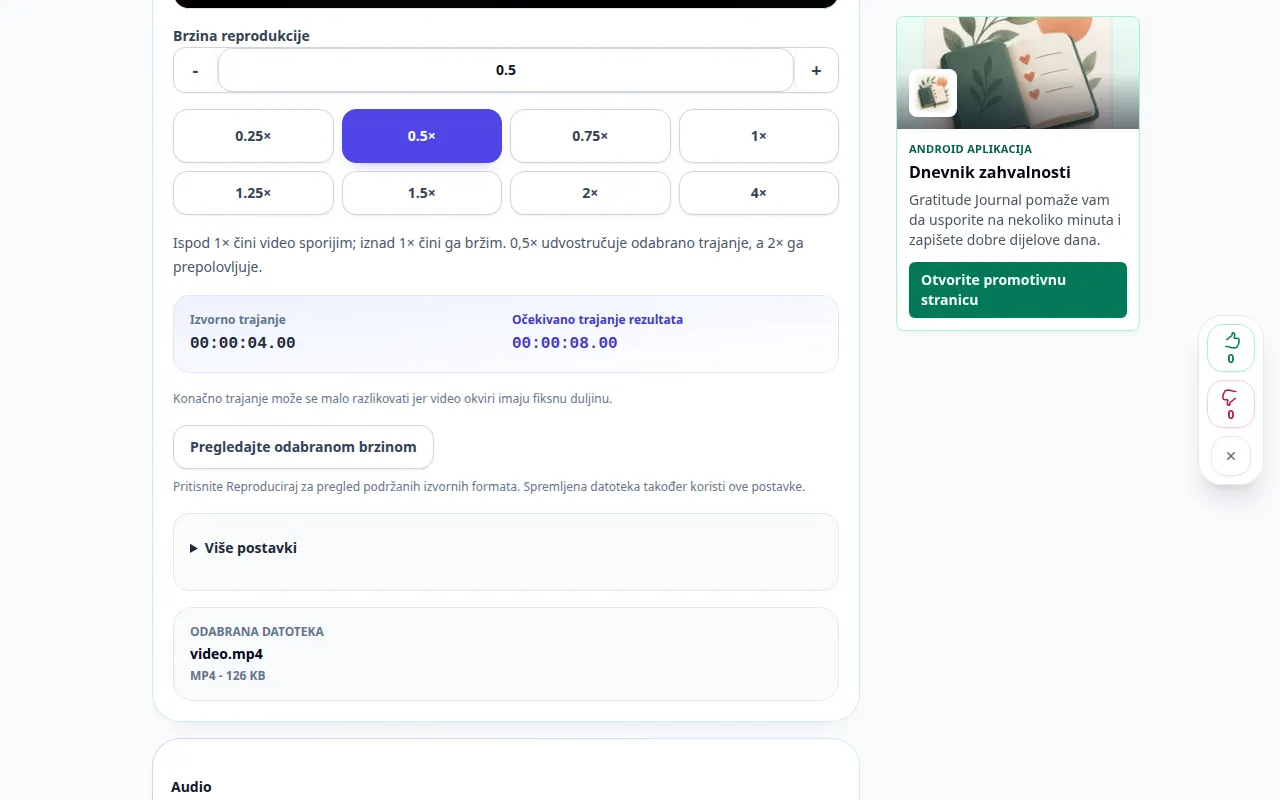
Postavke i sljedeća radnja 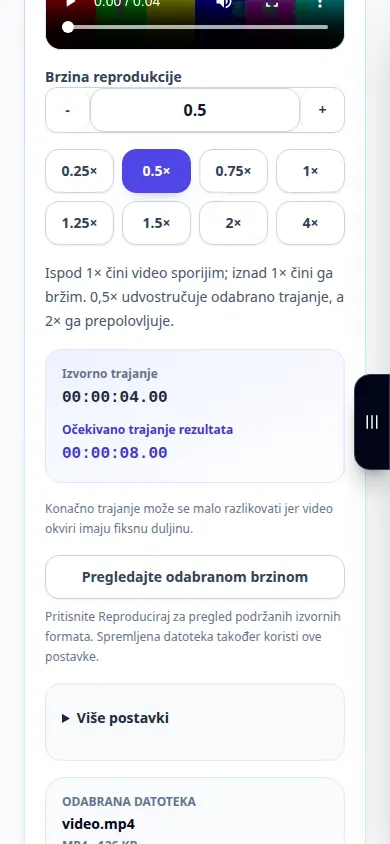
Postavke i sljedeća radnja -
Da biste promijenili samo dio videozapisa, omogućite način isječka i postavite njegov početak i kraj. Dijelovi izvan ovog fragmenta zadržavaju svoju izvornu brzinu.
-
Odaberite MP4 ili WebM, zvuk i kvalitetu. Pregledajte navedenu cijenu i jednom počnite s obradom. Demonstracija se zaustavlja prije ove plaćene operacije.
-
Nakon što je obrada uspjela, reproducirajte rezultat i spremite ga. Provjerite sliku, zvuk i prijelaze oko promijenjenog fragmenta.
Na računalu
Koristite unaprijed postavljene gumbe za brzinu ili unesite prilagođenu vrijednost od 0,25× do 4×. Pregledajte odabrani fragment prije renderiranja.
Na telefonu
Odaberite video iz Datoteka ili svoje galerije. Zatvorite tipkovnicu nakon unosa vremena i provjerite pregled prije početka.
U Safariju na iPhoneu otvorite izbornik za dijeljenje i odaberite Spremi u datoteke ako se rezultat otvori u novoj kartici. U Android Chromeu označite Preuzimanja. Držite ovu karticu otvorenom dok obrada ne završi.
Za bolji rezultat
Pregled mijenja reprodukciju u pregledniku. Samo uspješno renderiranje stvara datoteku novom brzinom. Usporena snimka ne može vratiti kadrove koji nedostaju u izvorniku.
Snimke zaslona i video
Desktop demonstracija
Na snimci se vidi englesko sučelje. Slijedite gore prevedene korake; kontrole su istim redoslijedom. Ova snimka prikazuje izvor i dostupne postavke prije glavne akcije. Slijedite gore navedene korake za početak obrade i spremanje rezultata.
Demonstracija telefona
Na snimci se vidi englesko sučelje. Slijedite gore prevedene korake; kontrole su istim redoslijedom. Ova snimka prikazuje izvor i dostupne postavke prije glavne akcije. Slijedite gore navedene korake za početak obrade i spremanje rezultata.
Pitanja i rješavanje problema
Mogu li promijeniti samo jedan fragment?
da Omogućite način rada fragmenta i postavite početak i kraj. Ostatak videozapisa zadržava svoju izvornu brzinu.
Kada se naplaćuju krediti?
Prije početka provjerite točnu ponudu. Bodovi se naplaćuju samo za potvrđeni spremljeni rezultat; sam pretpregled ne počinje iscrtavanje.
Ako vidite poruku da je usluga preopterećena, pričekajte i pokušajte ponovno kasnije. Neuspjeli pokušaj ne znači da se vaša izvorna datoteka promijenila.