Vodič ažuriran:
Napravite jednu sliku od dvije referentne fotografije i vaših uputa. Kombinirajte likove, objekte ili pozadine u zajedničkoj sceni pomoću umjetne inteligencije.
Praktične upute sa snimkama zaslona desktopa i telefona, kratkim demonstracijama i odgovorima na uobičajena pitanja.
Prije nego počnete
Svaka fotografija: JPG, PNG ili WebP, do 20 MB i 24 megapiksela. Učitajte samo fotografije za čije korištenje imate dopuštenje. I referentne fotografije i vaše upute šalju se dobavljaču AI. Privremene referentne kopije se brišu nakon obrade. AI može promijeniti lica i male detalje.
Pokušajte s pokaznom datotekom — landscape.png

Ove male datoteke stvorene su za ovaj vodič i ne sadrže osobne podatke.
Upute korak po korak
-
Prva referentna fotografija. Druga referentna fotografija. Svaka fotografija: JPG, PNG ili WebP, do 20 MB i 24 megapiksela. Učitajte samo fotografije za čije korištenje imate dopuštenje.
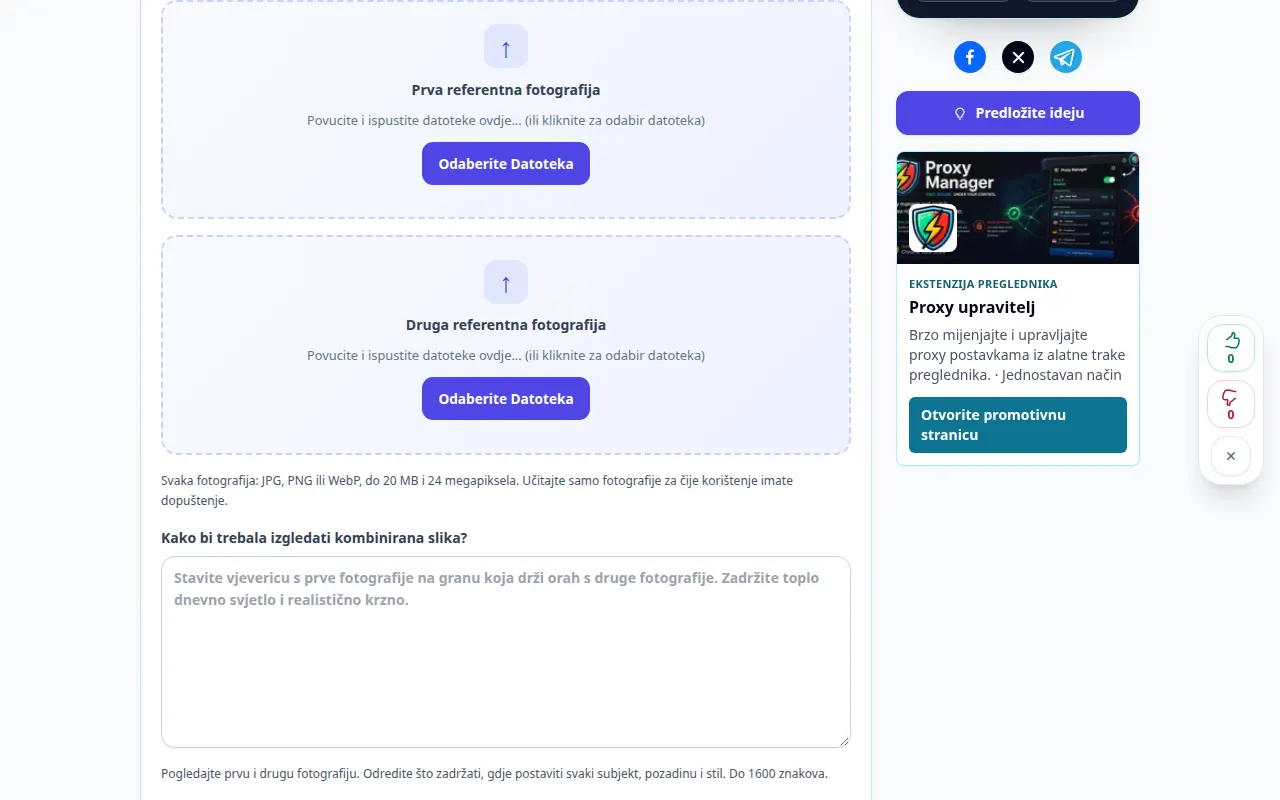
Odabir izvora 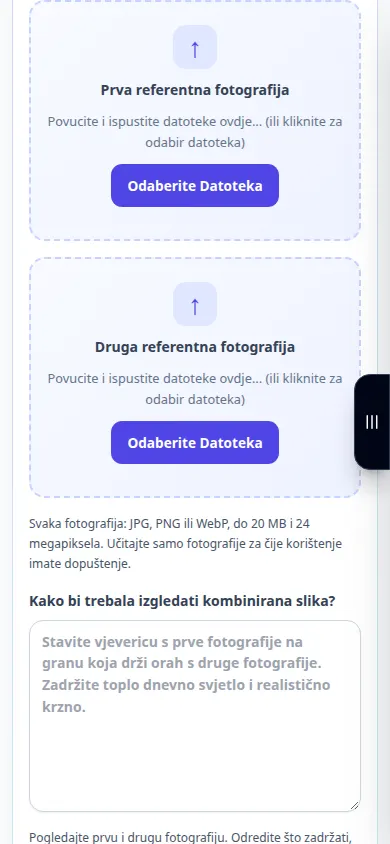
Odabir izvora -
Kako bi trebala izgledati kombinirana slika?. Pogledajte prvu i drugu fotografiju. Odredite što zadržati, gdje postaviti svaki subjekt, pozadinu i stil. Do 1600 znakova.
-
Omjer slike rezultata: kvadrat, Krajolik, Portret. Kvaliteta obrade
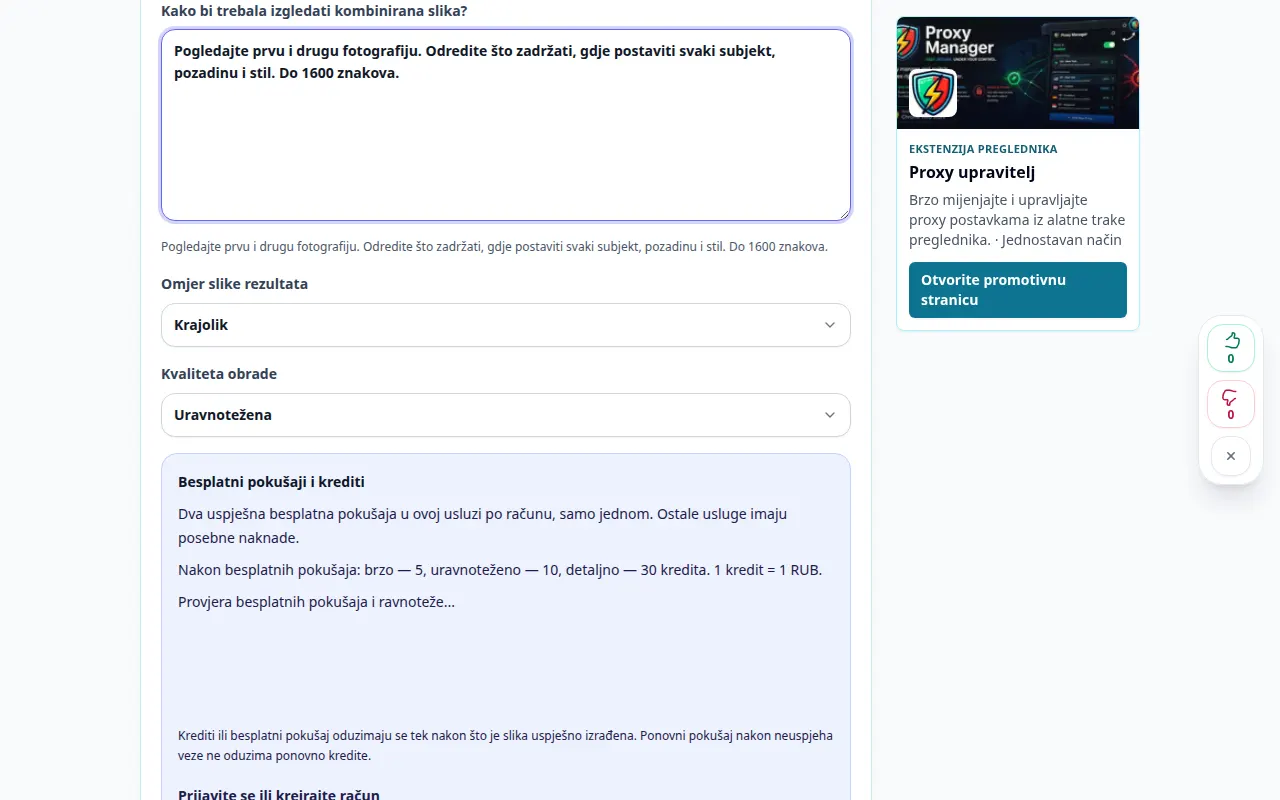
Postavke i sljedeća radnja 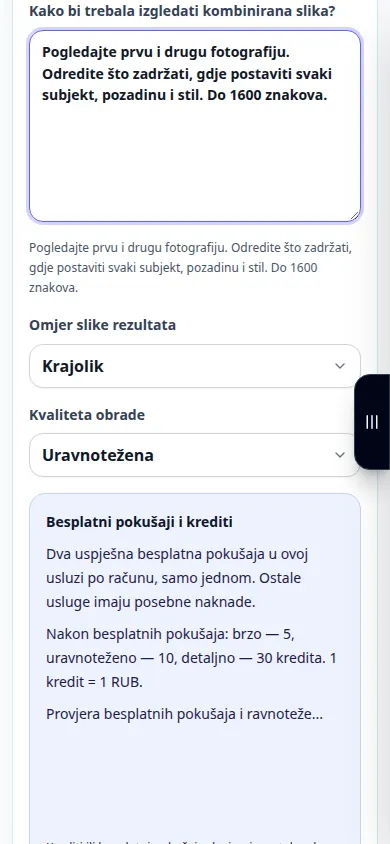
Postavke i sljedeća radnja -
Kombinirajte fotografije. I referentne fotografije i vaše upute šalju se dobavljaču AI. Privremene referentne kopije se brišu nakon obrade. AI može promijeniti lica i male detalje.
-
Kombinirana slika. Usporedite rezultat s izvorom, posebice lica i tekst. Spremite sliku ili nastavite s uređivanjem pomoću kontrola rezultata.
-
preuzimanje. Otvorena slika. U Safariju na iPhoneu otvorite izbornik za dijeljenje i odaberite Spremi u datoteke ako se rezultat otvori u novoj kartici. U Android Chromeu označite Preuzimanja. Držite ovu karticu otvorenom dok obrada ne završi.
Na računalu
Koristite radnu ploču pune širine za usporedbu izvora, postavki i rezultata. Zadržite izvornu datoteku kako biste mogli isprobati drugu postavku bez zamjene.
Na telefonu
Odaberite izvor iz Datoteka ili upravitelja datoteka na uređaju. Pomaknite se prema dolje do postavki i rezultata; ostavite ovu karticu otvorenom dok operacija ne završi.
U Safariju na iPhoneu otvorite izbornik za dijeljenje i odaberite Spremi u datoteke ako se rezultat otvori u novoj kartici. U Android Chromeu označite Preuzimanja. Držite ovu karticu otvorenom dok obrada ne završi.
Za bolji rezultat
Odaberite dvije fotografije i opišite kako ih spojiti. AI stvara novu scenu koristeći obje reference; ovo je kreativna kompozicija, a ne precizan alat za rezanje i lijepljenje. I referentne fotografije i vaše upute šalju se dobavljaču AI. Privremene referentne kopije se brišu nakon obrade. AI može promijeniti lica i male detalje.
Snimke zaslona i video
Desktop demonstracija
Na snimci se vidi englesko sučelje. Slijedite gore prevedene korake; kontrole su istim redoslijedom. Ova snimka prikazuje izvor i dostupne postavke prije glavne akcije. Slijedite gore navedene korake za početak obrade i spremanje rezultata.
Demonstracija telefona
Na snimci se vidi englesko sučelje. Slijedite gore prevedene korake; kontrole su istim redoslijedom. Ova snimka prikazuje izvor i dostupne postavke prije glavne akcije. Slijedite gore navedene korake za početak obrade i spremanje rezultata.
Pitanja i rješavanje problema
Zašto se promijenio nepovezani detalj?
Uređivač generira ažuriranu sliku i može reinterpretirati okolni sadržaj. Napravite uputu precizniju i usporedite svaki rezultat.
Konzumira li neuspjeli zahtjev uspješan pokušaj?
Pogreška ne bi trebala potrošiti uspješnu generaciju ili njezine rezervirane kredite. Prije pokretanja zasebnog zahtjeva provjerite vraćeni rezultat.
Ako vidite poruku da je usluga preopterećena, pričekajte i pokušajte ponovno kasnije. Neuspjeli pokušaj ne znači da se vaša izvorna datoteka promijenila.