Vodič ažuriran:
Pretvorite geografske koordinate u drugu podržanu notaciju i provjerite njihovu lokaciju.
Otvorite ovaj vodič koristeći vezu "Kako koristiti ovaj alat" ispod naziva alata. Sadrži korake, snimke zaslona i videozapise za računala i telefone.
Prije nego počnete
Poznavati zapis koordinate izvora i datum. Nemojte miješati decimalne stupnjeve s projiciranim koordinatama ili tiho mijenjati zemljopisnu širinu i dužinu.
Upute korak po korak
- Otvorite Converter koordinata i odaberite podržanu notaciju unosa.
- Unesite zemljopisnu širinu i dužinu, držeći slova hemisfere ili znakove minusa dosljednima.
- Odaberite potrebnu izlaznu notaciju i pokrenite pretvorbu ako se ne ažurira automatski.
- Usporedite rezultat s kartom ili geografskim kontekstom kada je dostupan. Provjerite redoslijed dviju koordinata.
- Kopirajte pretvorene vrijednosti ili upotrijebite ponuđeni izvoz, zadržavajući dovoljno decimalnih mjesta za namjeravanu upotrebu.
Na računalu
Držite ulaz i izlaz vidljivima zajedno kako biste usporedili simbole, hemisfere i preciznost prije kopiranja.
Na telefonu
Pažljivo koristite tekstualna polja: provjerite decimalne razdjelnike i znakove minus nakon lijepljenja koordinata iz druge aplikacije.
U Safariju na iPhoneu otvorite izbornik za dijeljenje i odaberite Spremi u datoteke ako se rezultat otvori u novoj kartici. U Android Chromeu označite Preuzimanja. Držite ovu karticu otvorenom dok obrada ne završi.
Za bolji rezultat
Zemljopisna širina se kreće od −90 do 90 stupnjeva, a zemljopisna dužina od −180 do 180. Vjerodostojan broj ipak može ukazivati na krivo mjesto ako su osi zamijenjene.
Snimke zaslona i video
Desktop demonstracija
Na snimci se vidi englesko sučelje. Slijedite gore prevedene korake; kontrole su istim redoslijedom. Ova snimka prikazuje demonstracijski unos i rezultirajući izlaz u alatu.
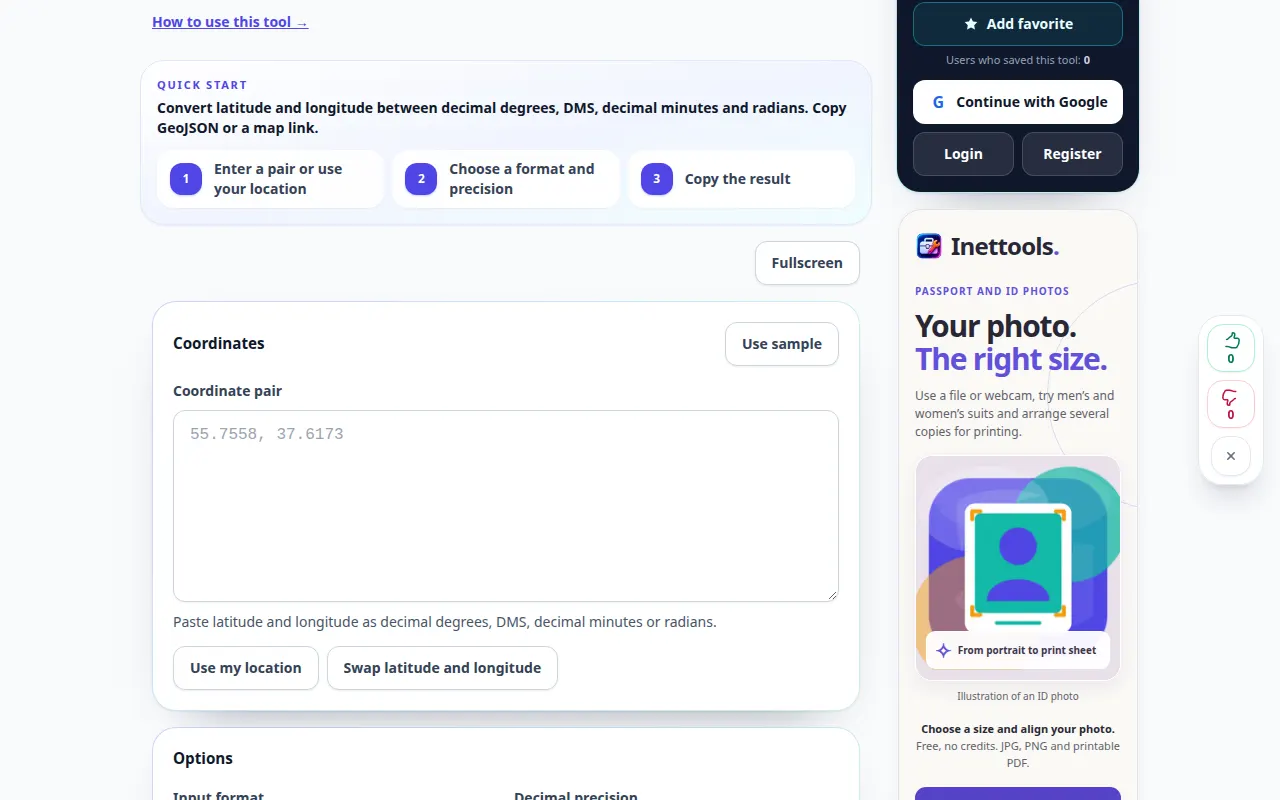
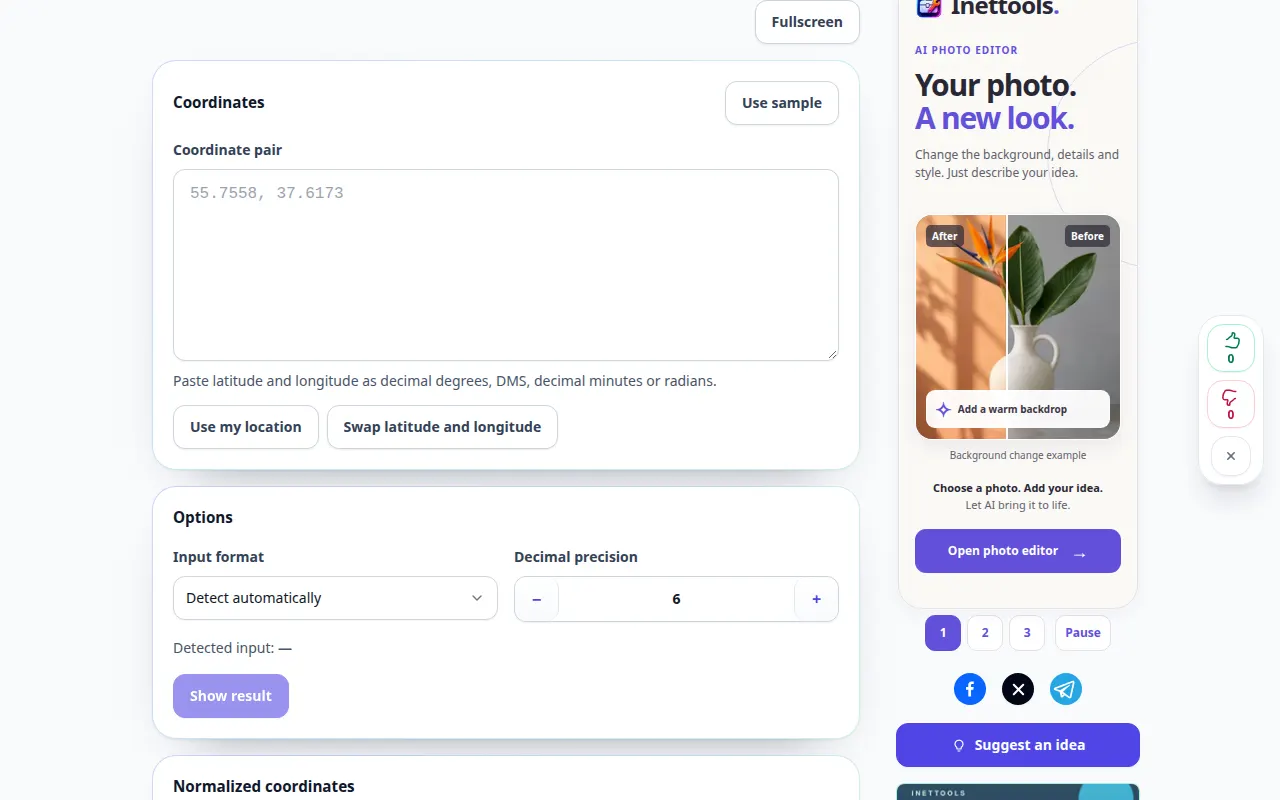
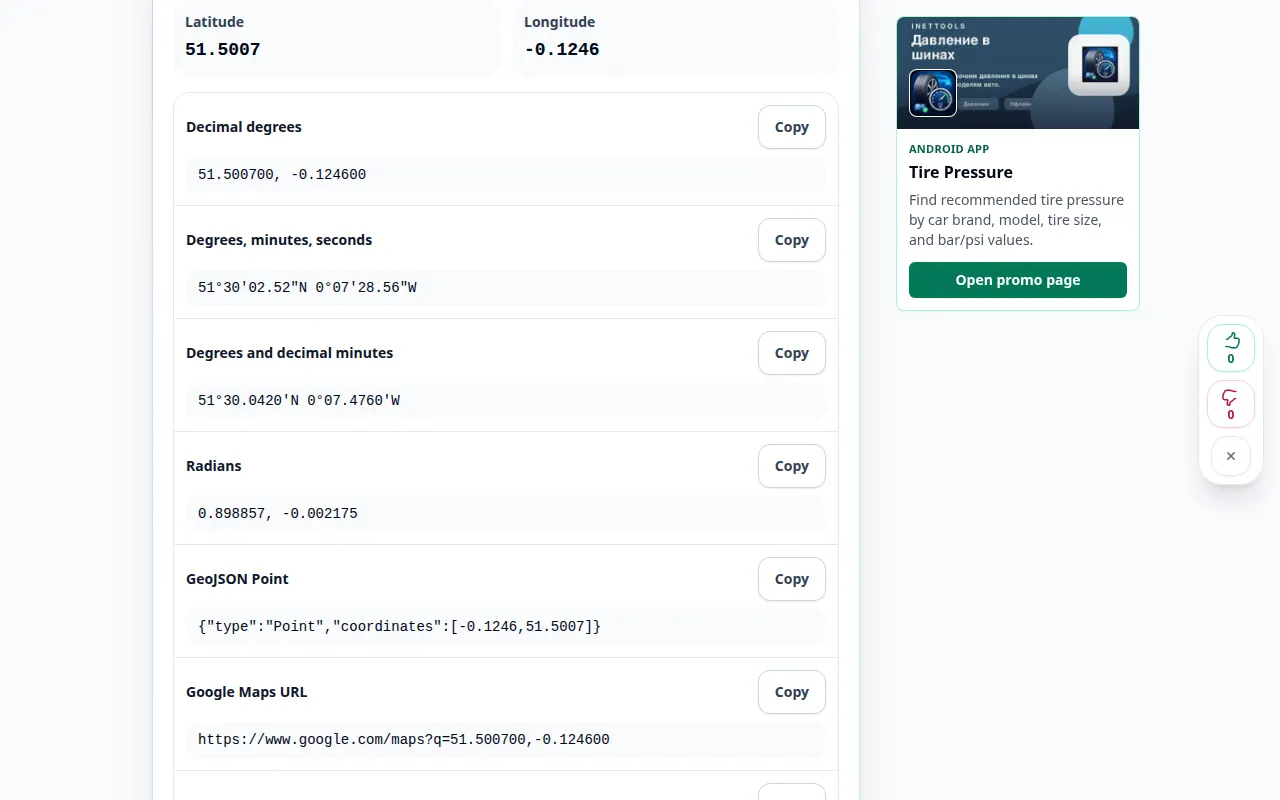
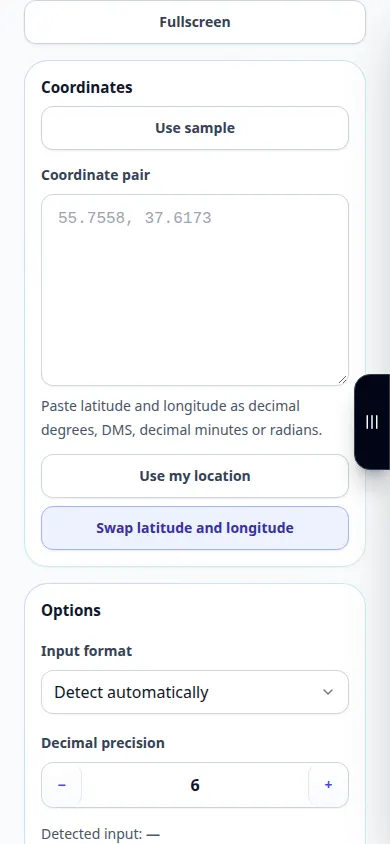
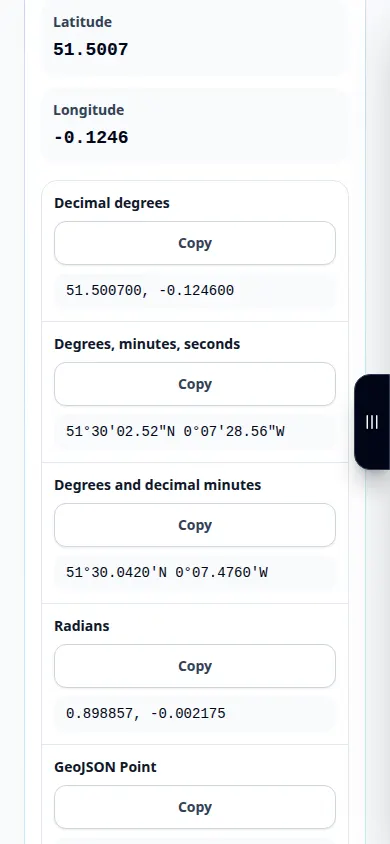
Demonstracija telefona
Na snimci se vidi englesko sučelje. Slijedite gore prevedene korake; kontrole su istim redoslijedom. Ova snimka prikazuje demonstracijski unos i rezultirajući izlaz u alatu.
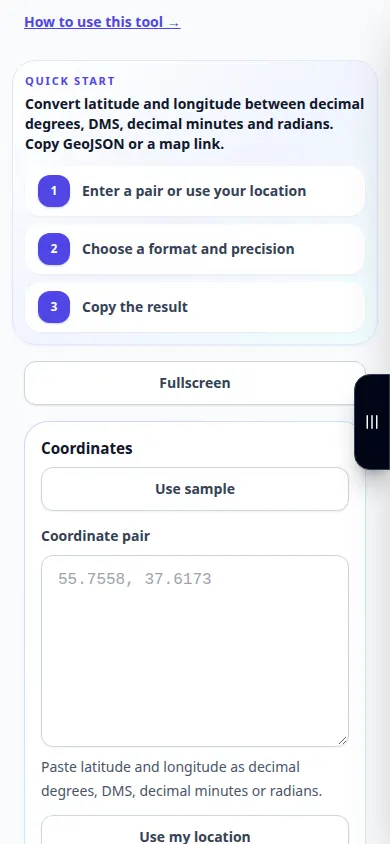
Pitanja i rješavanje problema
Zašto rezultat ukazuje na drugu zemlju?
Provjerite redoslijed koordinata, znakove minus, hemisfere i odabranu izvornu notaciju.
Čini li veća decimalna preciznost mjerenje točnim?
Ne. Dodatne znamenke opisuju manji interval, ali ne poboljšavaju točnost izvornog mjerenja.
Ako vidite poruku da je usluga preopterećena, pričekajte i pokušajte ponovno kasnije. Neuspjeli pokušaj ne znači da se vaša izvorna datoteka promijenila.

