Vodič ažuriran:
Pregledajte DICOM piksela, promijenite prozor prikaza i pregledajte metapodatke datoteke.
Otvorite ovaj vodič koristeći vezu "Kako koristiti ovaj alat" ispod naziva alata. Sadrži korake, snimke zaslona i videozapise za računala i telefone.
Prije nego počnete
Koristite datoteku koju ste ovlašteni pregledati. Za vježbu, odaberite sintetičku demonstracijsku datoteku umjesto kartona pacijenata.
Pokušajte s pokaznom datotekom — synthetic-image.dcm
Ove male datoteke stvorene su za ovaj vodič i ne sadrže osobne podatke.
Upute korak po korak
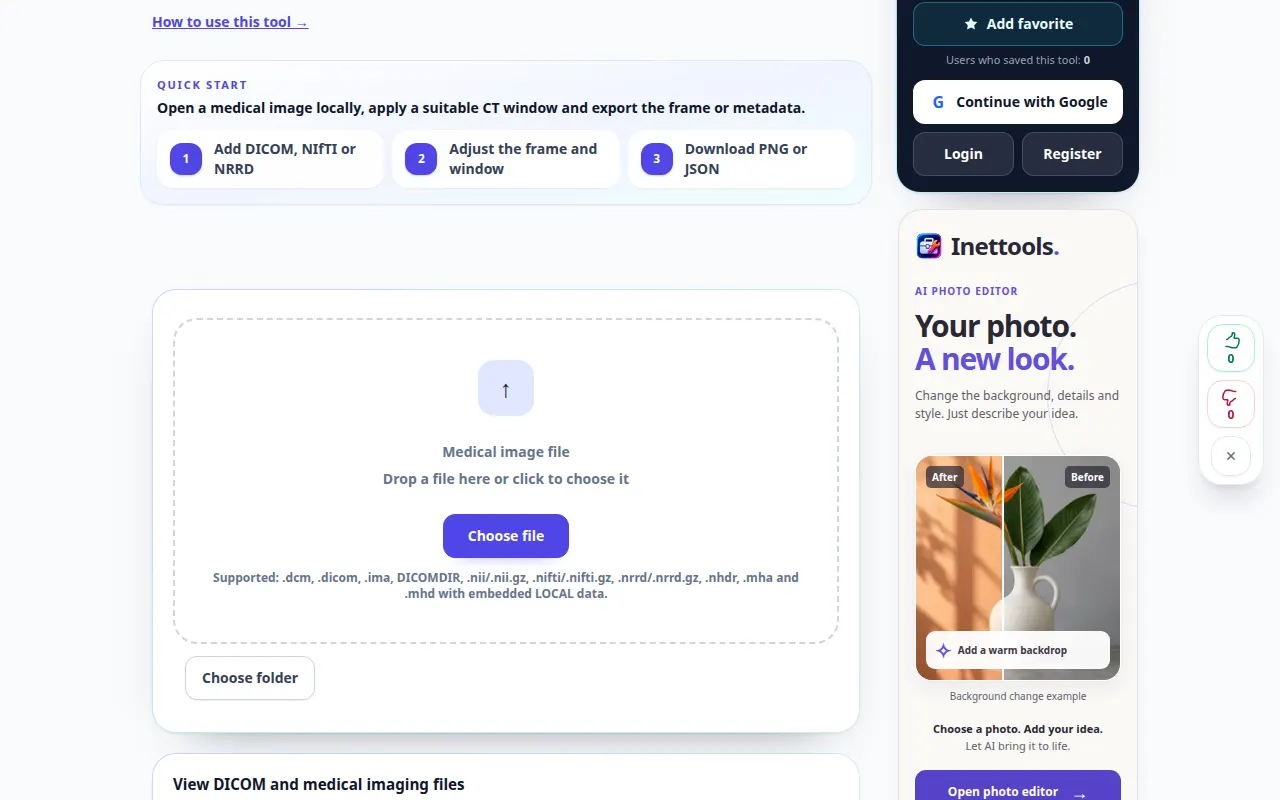
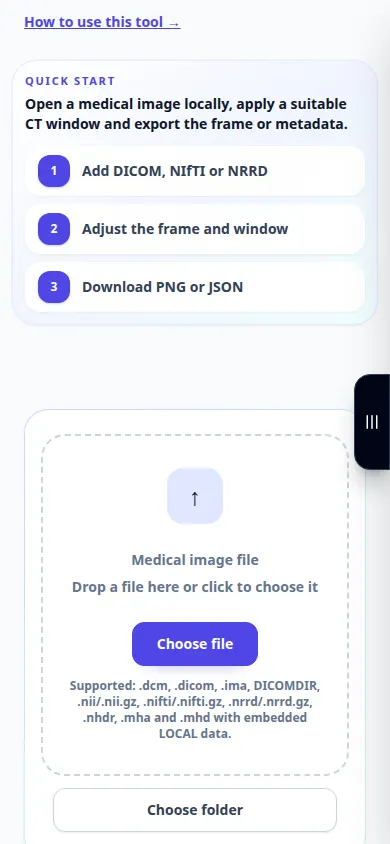
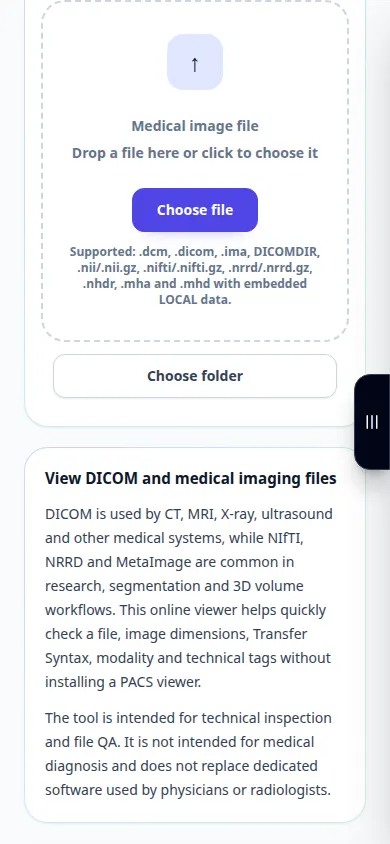
- Otvorite DICOM preglednik i odaberite DICOM datoteku. Pričekajte sliku i informacijsku ploču.
- Koristite dostupne kontrole okvira kada datoteka sadrži nekoliko okvira.
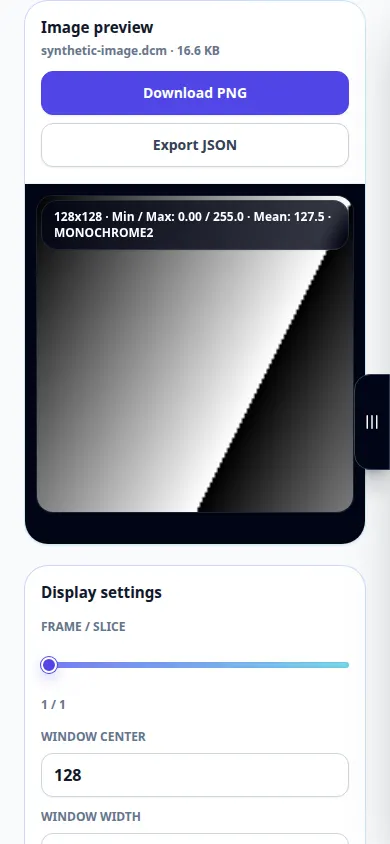
- Podesite središte i širinu prozora, pokušajte s automatskim otvaranjem prozora i koristite kontrole za zumiranje ili prilagodbu da pregledate zaslon.
- Otvorite ploču oznaka za pregled metapodataka. Upamtite da metapodaci i izvezena izvješća mogu sadržavati identifikacijske informacije.
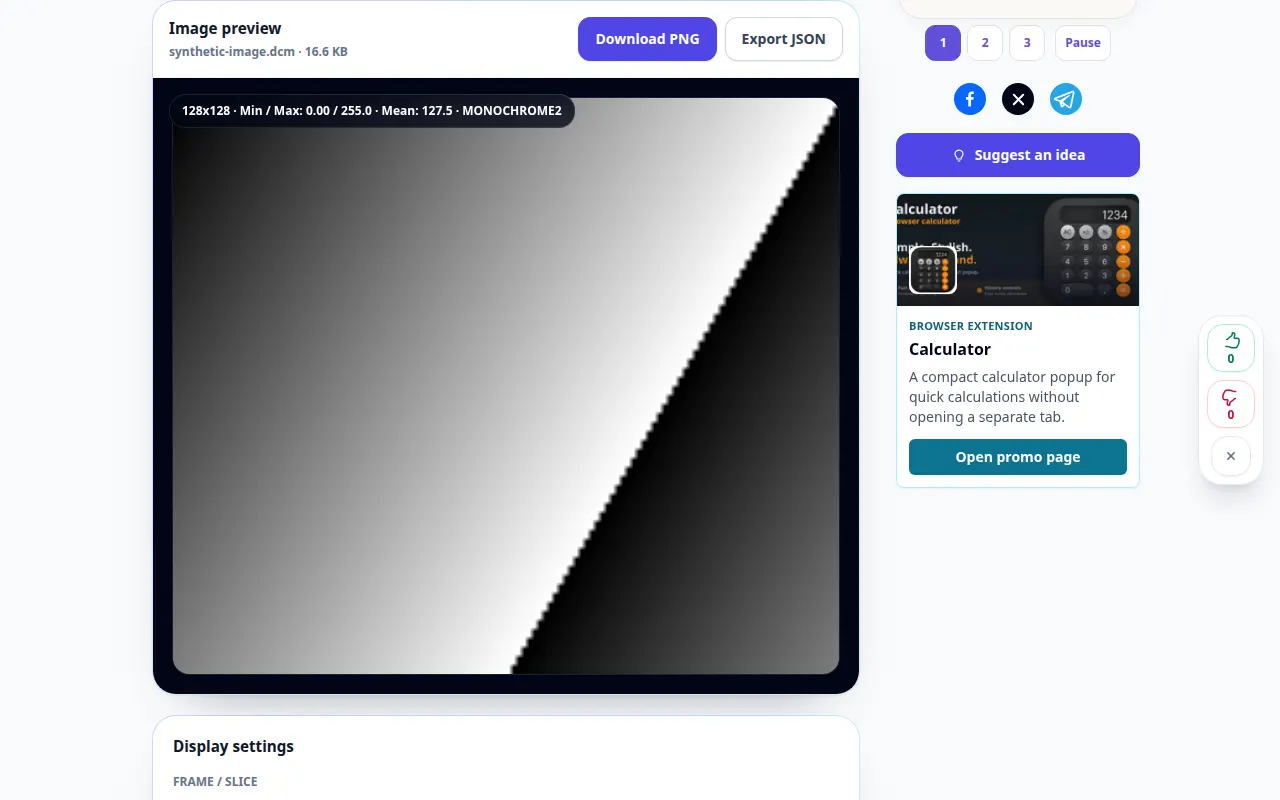
- Koristite dostupni PNG ili izvoz izvješća za prikazani sadržaj. Zadržite DICOM izvornik jer izvoz slike ne čuva cijelu studiju.
Na računalu
Upotrijebite širi izgled radne površine za usporedbu slike i oznaka. Cijeli zaslon daje više prostora za prozore i kontrole zumiranja.
Na telefonu
Odaberite datoteku iz svog upravitelja datotekama. Pomičite se između slike i oznaka i upotrijebite kontrolu prilagodbe prije zumiranja regije.
U Safariju na iPhoneu otvorite izbornik za dijeljenje i odaberite Spremi u datoteke ako se rezultat otvori u novoj kartici. U Android Chromeu označite Preuzimanja. Držite ovu karticu otvorenom dok obrada ne završi.
Za bolji rezultat
Prozor mijenja prikaz, a ne snimljene piksele. Ovaj vodič objašnjava kontrole gledatelja, a ne medicinsko tumačenje.
Snimke zaslona i video
Desktop demonstracija
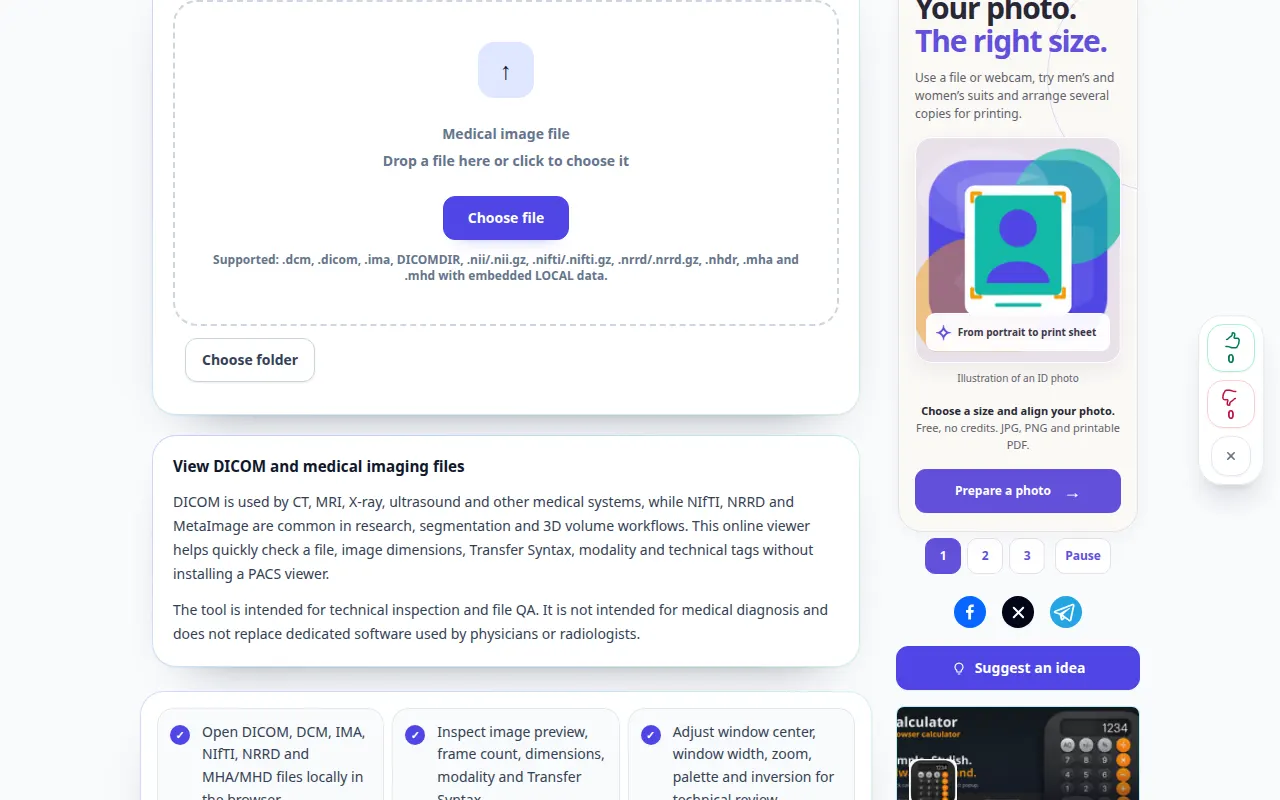
Na snimci se vidi englesko sučelje. Slijedite gore prevedene korake; kontrole su istim redoslijedom. Ova snimka prikazuje demonstracijski unos i rezultirajući izlaz u alatu.
Demonstracija telefona
Na snimci se vidi englesko sučelje. Slijedite gore prevedene korake; kontrole su istim redoslijedom. Ova snimka prikazuje demonstracijski unos i rezultirajući izlaz u alatu.
Pitanja i rješavanje problema
Zašto datoteka kaže da nije DICOM?
Preimenovana slika nije DICOM datoteka. Oštećena datoteka ili nepodržano kodiranje također mogu biti nečitljivi; zadržite izvornik i provjerite njegov izvozni format.
Zašto je slika gotovo crna?
Isprobajte automatsko postavljanje prozora i provjerite odabir okvira. Vrlo uzak ili krivo postavljen prozor može sakriti čitljive vrijednosti piksela.
Ako vidite poruku da je usluga preopterećena, pričekajte i pokušajte ponovno kasnije. Neuspjeli pokušaj ne znači da se vaša izvorna datoteka promijenila.