Vodič ažuriran:
Upotrijebite video vezu za pripremu audio datoteke, a zatim je spremite na svoje računalo ili telefon. Saznajte gdje pronaći rezultat i što učiniti ako priprema ne uspije.
Otvorite ovaj vodič koristeći vezu "Kako koristiti ovaj alat" ispod naziva alata. Sadrži korake, snimke zaslona i videozapise za računala i telefone.
Prije nego počnete
Kopirajte izravnu poveznicu na javni videozapis čiji zvuk imate dopuštenje za spremanje. Ovaj alat izdvaja audio zapis; ne uklanja vokale niti odvaja glazbu od govora.
Upute korak po korak
- Kopirajte videovezu s YouTubea pomoću Share ili adresne trake.
- Otvorite alat YouTube MP3 i zalijepite vezu u polje za URL.
- Provjerite opciju zvuka i sve dostupne izlazne postavke, a zatim započnite pripremu. Držite karticu otvorenom dok je zahtjev na čekanju.
- Pričekajte vezu rezultata MP3. Upotrijebite kontrolu preuzimanja za spremanje zvuka na svoj uređaj.
- Poslušajte spremljeni MP3 i provjerite sadrži li željeni video audio. Za prateću pjesmu upotrijebite zasebni razdjelnik vokala nakon spremanja dopuštenog izvora.
Na računalu
Zalijepite kopiranu vezu u alat. Preglednik može pitati gdje treba spremiti MP3; inače pogledaj u Preuzimanja. Otvorite datoteku u audio playeru da je provjerite.
Na telefonu
Koristite Dijeli → Kopiraj vezu u aplikaciji YouTube, a zatim zalijepite vezu u alat preglednika. Ako se MP3 otvori u playeru preglednika, upotrijebite izbornik dijeljenja da biste ga spremili u Datoteke.
U Safariju na iPhoneu otvorite izbornik za dijeljenje i odaberite Spremi u datoteke ako se rezultat otvori u novoj kartici. U Android Chromeu označite Preuzimanja. Držite ovu karticu otvorenom dok obrada ne završi.
Za bolji rezultat
Pretvaranje zvuka u MP3 ne može poboljšati kvalitetu izvornog toka. Zadržite izvornu dopuštenu snimku kada vam je potrebna najbolja kvaliteta za kasnije uređivanje.
Snimke zaslona i video
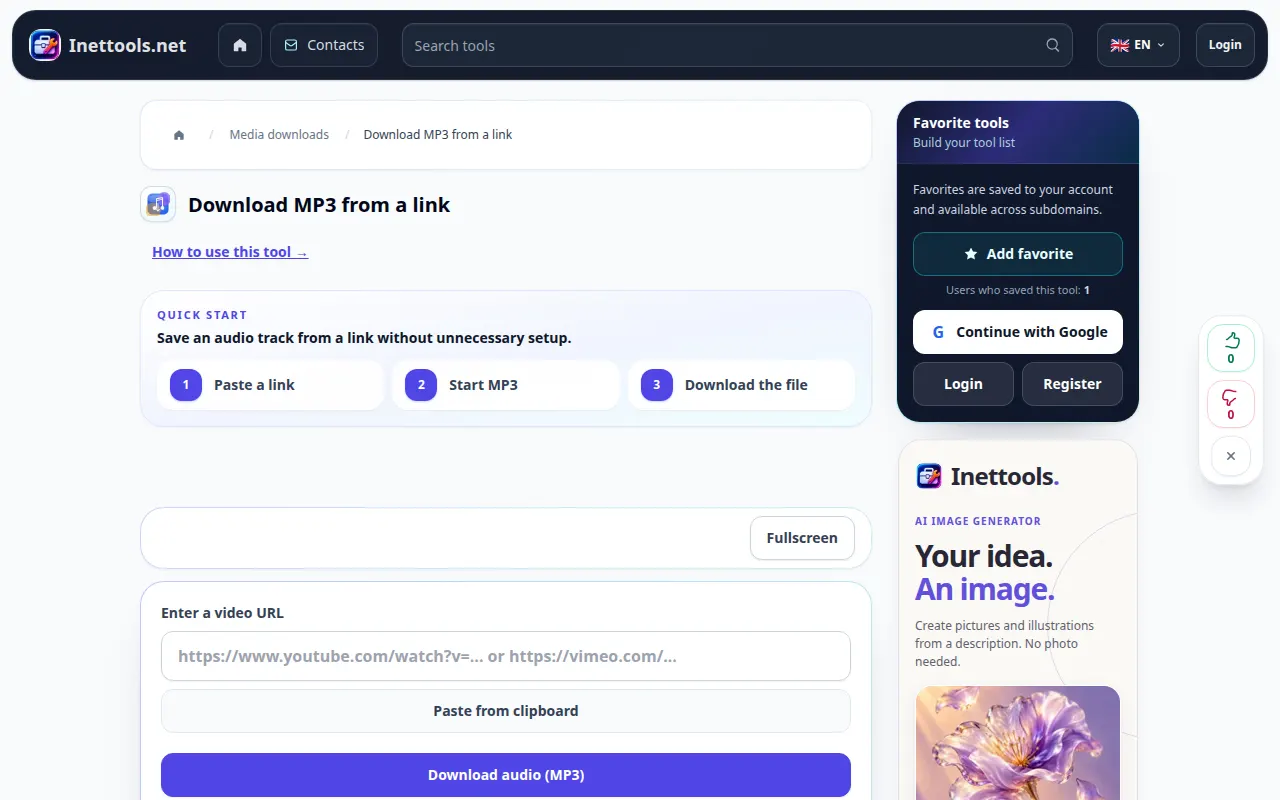
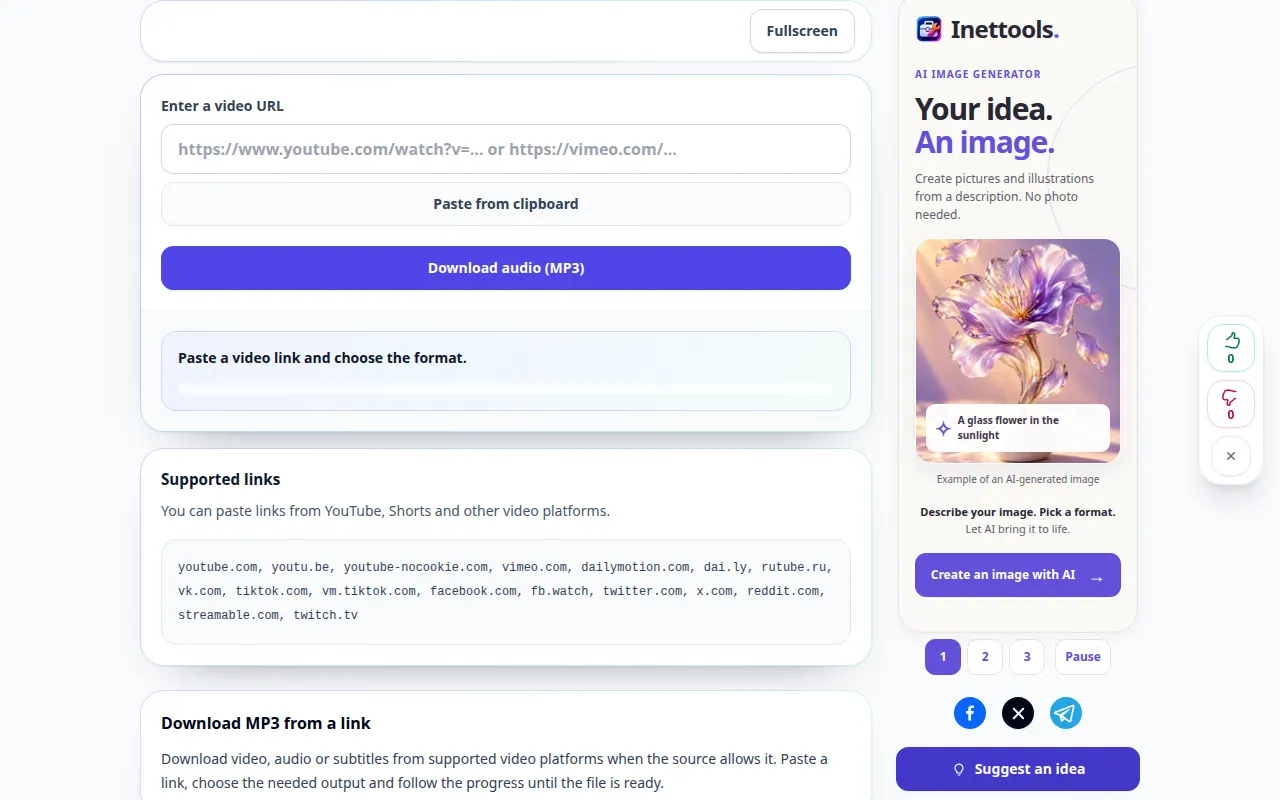
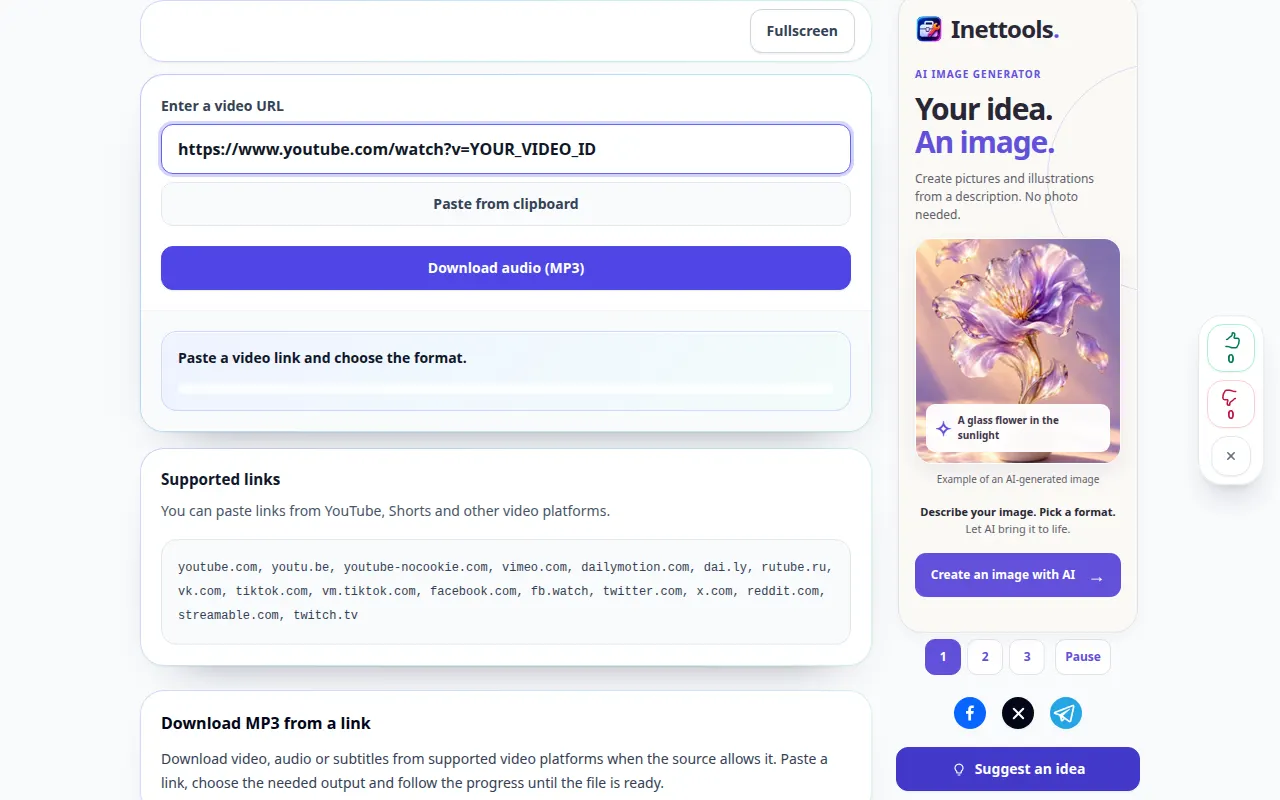
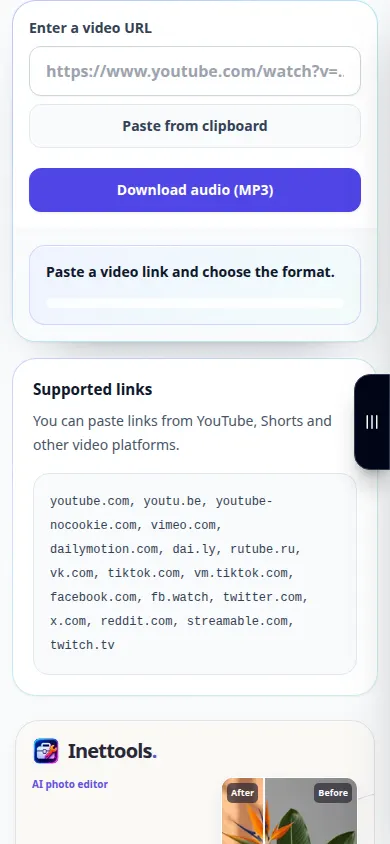
Desktop demonstracija
Na snimci se vidi englesko sučelje. Slijedite gore prevedene korake; kontrole su istim redoslijedom. Ova snimka prikazuje izvor i dostupne postavke prije glavne akcije. Slijedite gore navedene korake za početak obrade i spremanje rezultata.
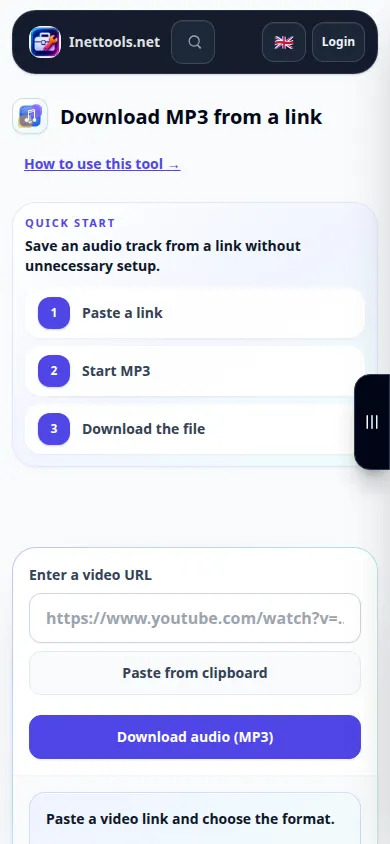
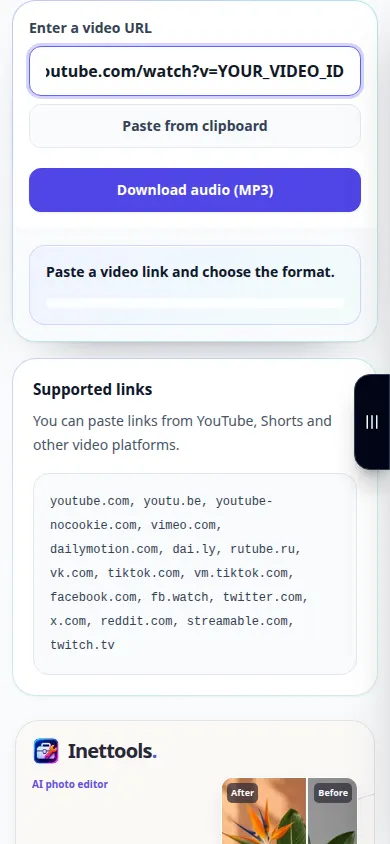
Demonstracija telefona
Na snimci se vidi englesko sučelje. Slijedite gore prevedene korake; kontrole su istim redoslijedom. Ova snimka prikazuje izvor i dostupne postavke prije glavne akcije. Slijedite gore navedene korake za početak obrade i spremanje rezultata.
Pitanja i rješavanje problema
Uklanja li to glas iz pjesme?
Ne. MP3 priprema čuva zvučni zapis videozapisa. Da biste razdvojili vokale i glazbu, koristite separator vokala sa audio datotekom.
Datoteka nije na mom telefonu. Gdje da tražim?
Provjerite popis preuzimanja preglednika i aplikaciju Datoteke. Otvaranje playera ne sprema uvijek kopiju; koristite kontrolu spremanja ili dijeljenja preglednika.
Ako vidite poruku da je usluga preopterećena, pričekajte i pokušajte ponovno kasnije. Neuspjeli pokušaj ne znači da se vaša izvorna datoteka promijenila.
