Vodič ažuriran:
Opišite promjenu na fotografiji, pregledajte mogućnosti obrade i usporedite generirani rezultat.
Otvorite ovaj vodič koristeći vezu "Kako koristiti ovaj alat" ispod naziva alata. Sadrži korake, snimke zaslona i videozapise za računala i telefone.
Prije nego počnete
Pripremite fotografiju za koju imate dopuštenje za uređivanje. Prijavite se na zahtjev i pregledajte prikazanu kvalitetu, cijenu i dostupne pokušaje.
Pokušajte s pokaznom datotekom — landscape.png
Ove male datoteke stvorene su za ovaj vodič i ne sadrže osobne podatke.
Upute korak po korak
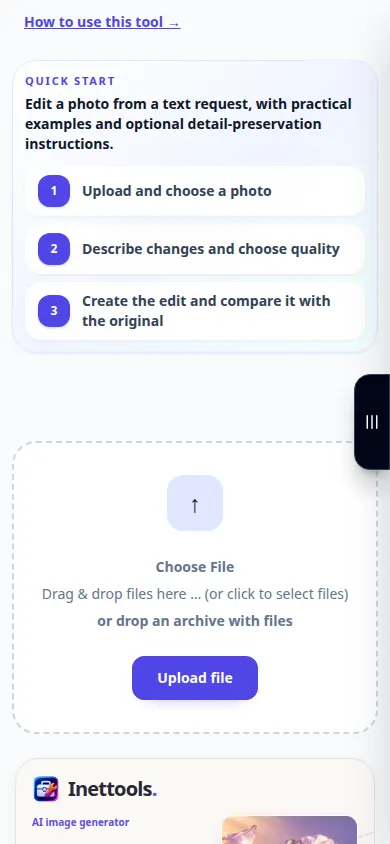
- Otvorite uređivač fotografija i odaberite izvornu sliku.
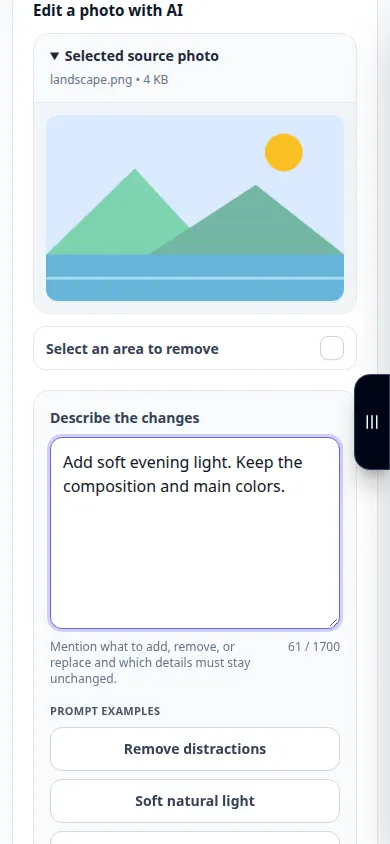
- Jasno opišite željenu promjenu: navedite temu, područje koje treba promijeniti i detalje koji bi trebali ostati.
- Odaberite dostupnu opciju kvalitete i pregledajte prikazano zaduženje ili besplatno odobrenje.
- Potvrdite generiranje i pričekajte rezultat. Ako je usluga preopterećena, pokušajte ponovno kasnije umjesto slanja ponovljenih zahtjeva.
- Usporedite rezultat s izvorom, posebice lica i tekst. Spremite sliku ili nastavite s uređivanjem pomoću kontrola rezultata.
Na računalu
Koristite radnu ploču pune širine za usporedbu izvora, postavki i rezultata. Zadržite izvornu datoteku kako biste mogli isprobati drugu postavku bez zamjene.
Na telefonu
Odaberite izvor iz Datoteka ili upravitelja datoteka na uređaju. Pomaknite se prema dolje do postavki i rezultata; ostavite ovu karticu otvorenom dok operacija ne završi.
U Safariju na iPhoneu otvorite izbornik za dijeljenje i odaberite Spremi u datoteke ako se rezultat otvori u novoj kartici. U Android Chromeu označite Preuzimanja. Držite ovu karticu otvorenom dok obrada ne završi.
Za bolji rezultat
Zatražite jednu po jednu jasnu promjenu. Precizan opis pomaže, ali generirane detalje još treba provjeriti.
Snimke zaslona i video
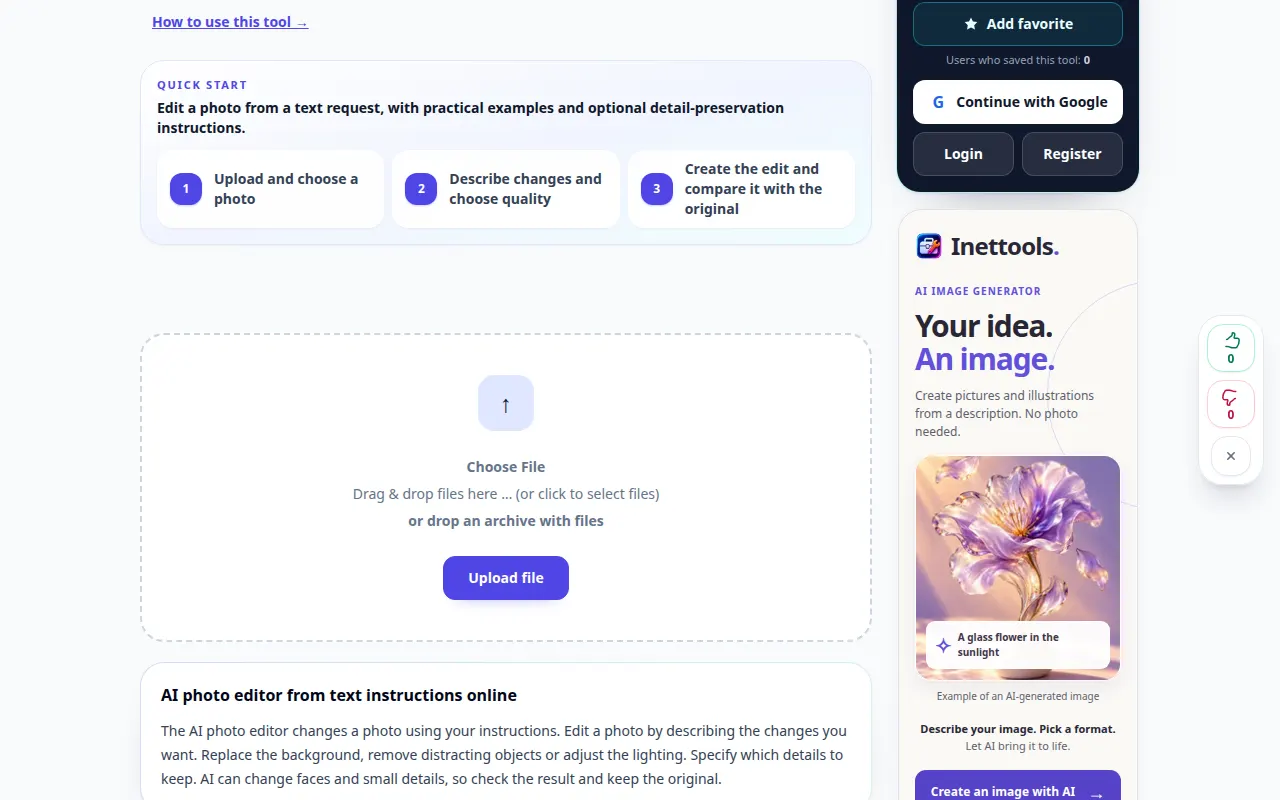
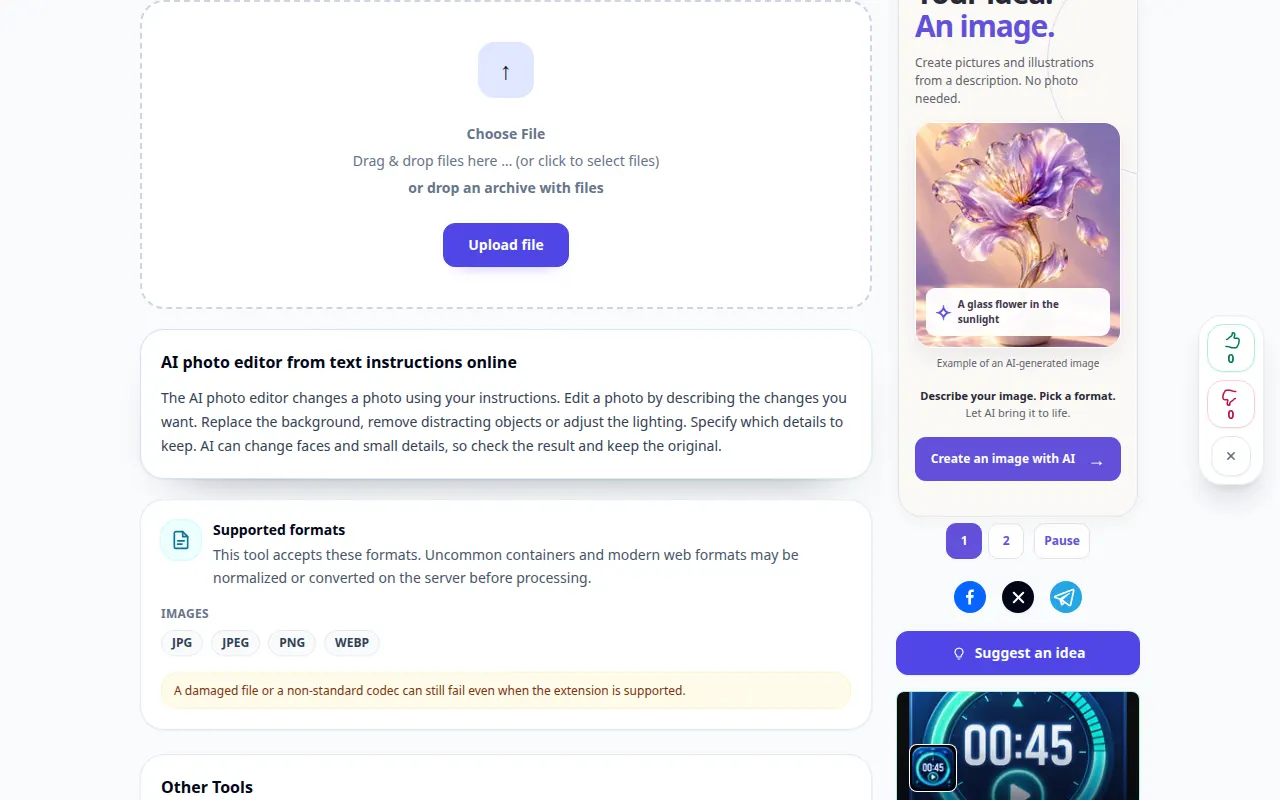
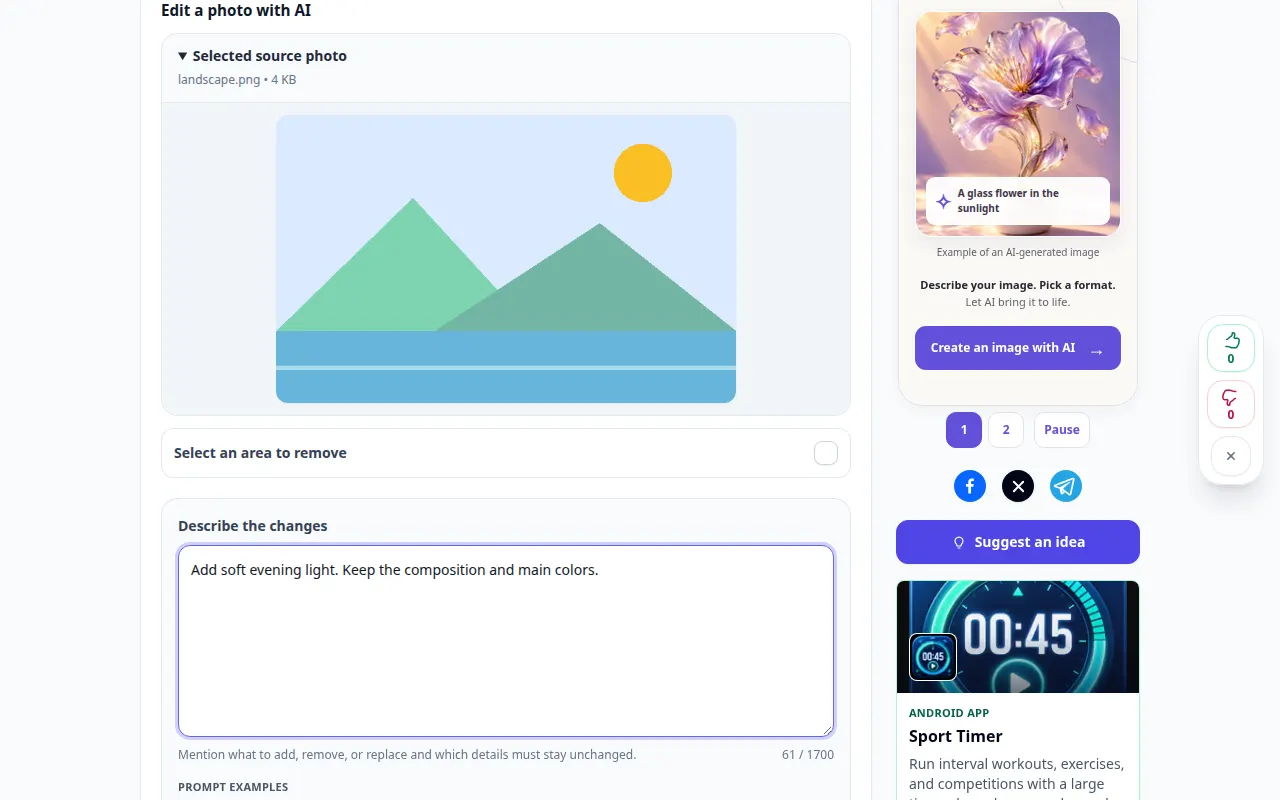
Desktop demonstracija
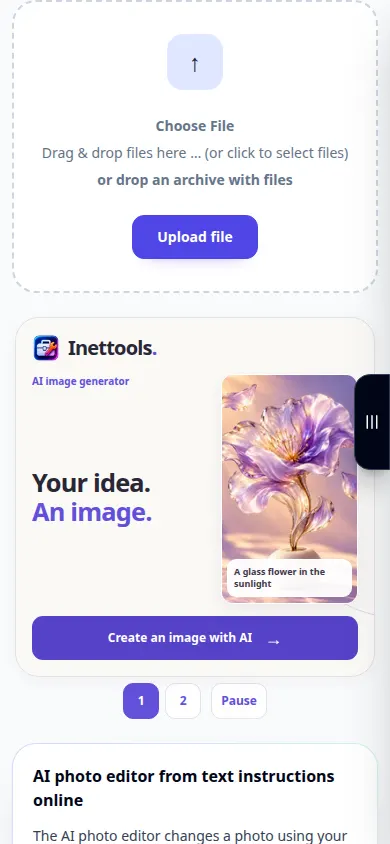
Na snimci se vidi englesko sučelje. Slijedite gore prevedene korake; kontrole su istim redoslijedom. Ova snimka prikazuje izvor i dostupne postavke prije glavne akcije. Slijedite gore navedene korake za početak obrade i spremanje rezultata.
Demonstracija telefona
Na snimci se vidi englesko sučelje. Slijedite gore prevedene korake; kontrole su istim redoslijedom. Ova snimka prikazuje izvor i dostupne postavke prije glavne akcije. Slijedite gore navedene korake za početak obrade i spremanje rezultata.
Pitanja i rješavanje problema
Zašto se promijenio nepovezani detalj?
Uređivač generira ažuriranu sliku i može reinterpretirati okolni sadržaj. Napravite uputu precizniju i usporedite svaki rezultat.
Konzumira li neuspjeli zahtjev uspješan pokušaj?
Pogreška ne bi trebala potrošiti uspješnu generaciju ili njezine rezervirane kredite. Prije pokretanja zasebnog zahtjeva provjerite vraćeni rezultat.
Ako vidite poruku da je usluga preopterećena, pričekajte i pokušajte ponovno kasnije. Neuspjeli pokušaj ne znači da se vaša izvorna datoteka promijenila.