Vodič ažuriran:
Spremite video zvučni zapis kao zasebnu audio datoteku za slušanje ili daljnje uređivanje, na računalu ili telefonu.
Praktične upute sa snimkama zaslona desktopa i telefona, kratkim demonstracijama i odgovorima na uobičajena pitanja.
Prije nego počnete
Pripremite video s audio zapisom. Nečujni video ne može proizvesti zvuk. Zadržite izvornik i prijavite se ako alat zatraži prije obrade; pregledajte sve potvrde prikazane na stranici.
Pokušajte s pokaznom datotekom — video.mp4
Ove male datoteke stvorene su za ovaj vodič i ne sadrže osobne podatke.
Upute korak po korak
- Otvorite alat za izdvajanje zvuka i odaberite video datoteku sa svog uređaja.
- Pričekajte da se izvor učita. Provjerite odgovaraju li naziv datoteke i trajanje videozapisu koji namjeravate koristiti.
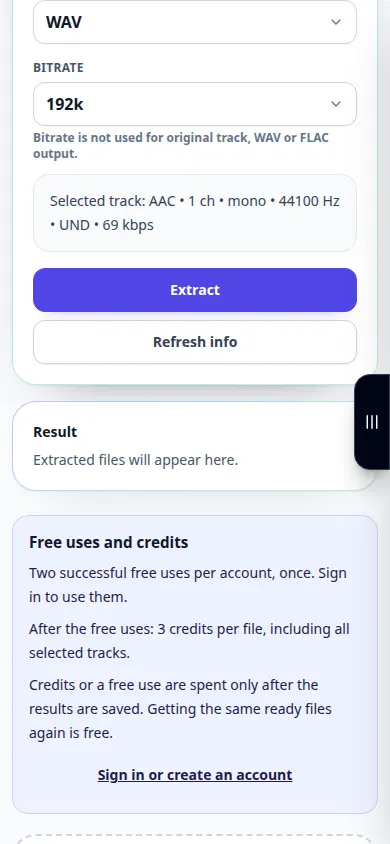
- Odaberite dostupni audio izlazni format. MP3 je pogodan za slušanje; WAV je koristan za daljnje uređivanje kada se ponudi.
- Pokrenite ekstrakciju, potvrdite sve prikazane uvjete obrade i pričekajte rezultat. Ostavite karticu otvorenom dok operacija ne završi.
- Reproducirajte dobiveni zvuk i spremite ga na svoj uređaj pomoću kontrole preuzimanja rezultata.
Na računalu
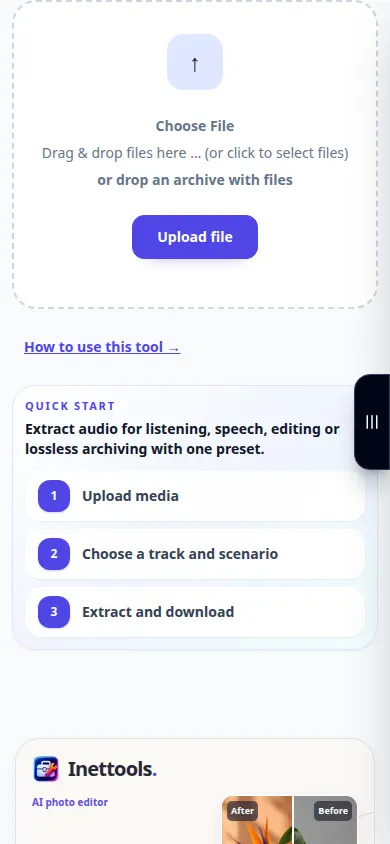
Povucite videozapis u područje za prijenos i odaberite izlazni format u postavkama u nastavku. Provjerite zvuk u playeru rezultata prije spremanja.
Na telefonu
Odaberite izvorni videozapis iz Datoteka ili biblioteke fotografija kada se ponudi. Neki telefoni izvoze novu kopiju iz Fotografija; ostavite vremena za tu pripremu i učitavanje.
U Safariju na iPhoneu otvorite izbornik za dijeljenje i odaberite Spremi u datoteke ako se rezultat otvori u novoj kartici. U Android Chromeu označite Preuzimanja. Držite ovu karticu otvorenom dok obrada ne završi.
Za bolji rezultat
Izdvajanje zvučnog zapisa zadržava glasove, glazbu i pozadinske zvukove zajedno. Upotrijebite poseban alat ako nakon toga trebate smanjenje buke ili odvajanje glasa.
Snimke zaslona i video
Desktop demonstracija
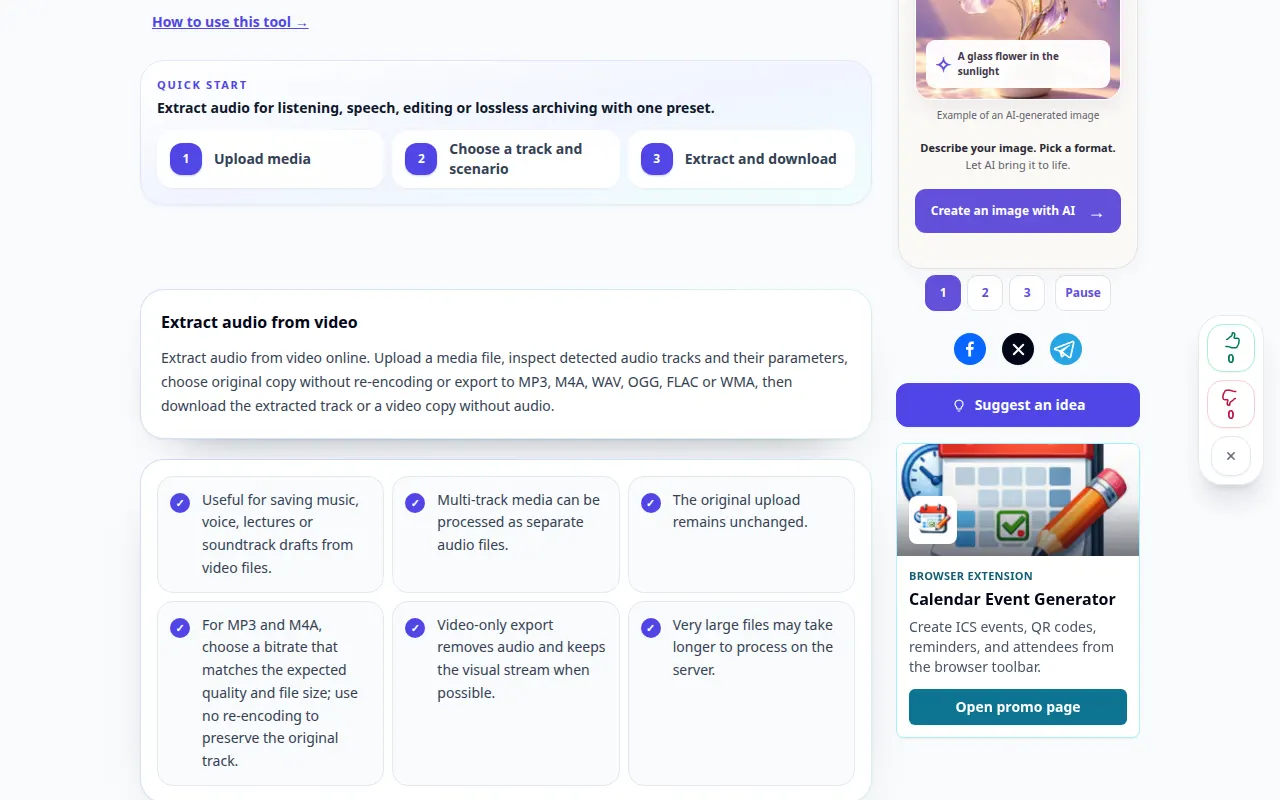
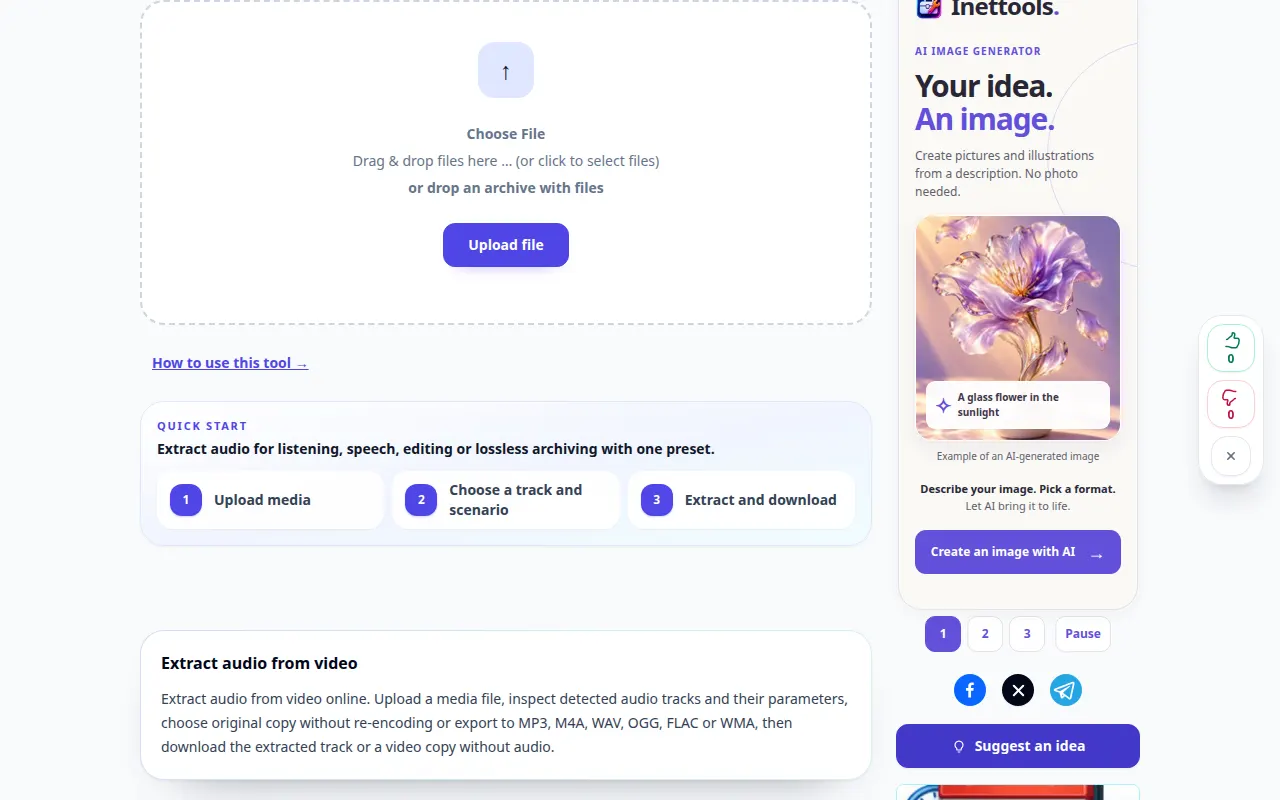
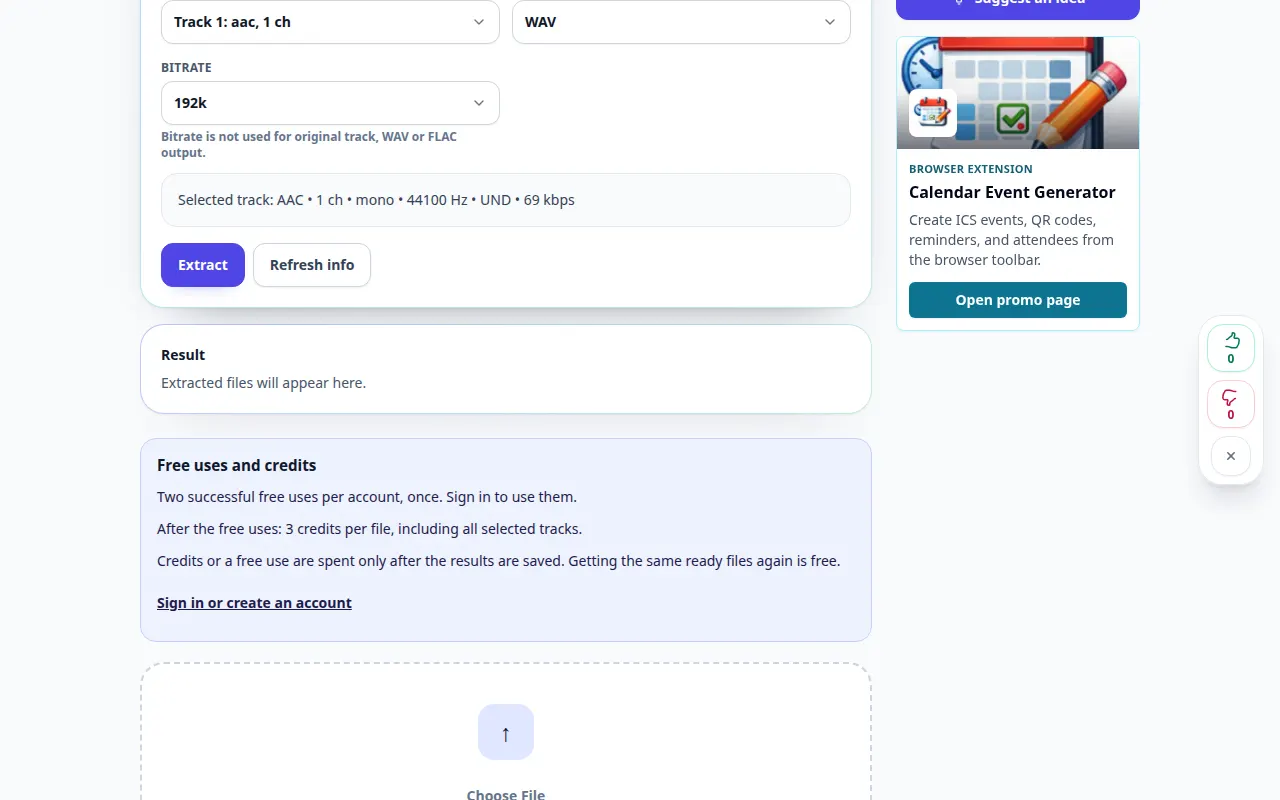
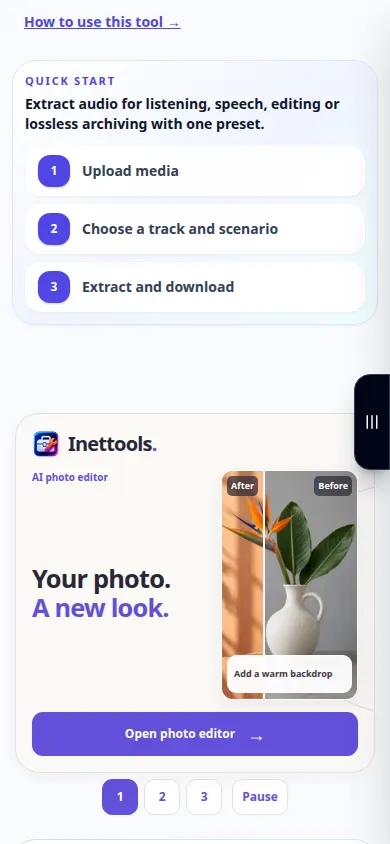
Na snimci se vidi englesko sučelje. Slijedite gore prevedene korake; kontrole su istim redoslijedom. Ova snimka prikazuje izvor i dostupne postavke prije glavne akcije. Slijedite gore navedene korake za početak obrade i spremanje rezultata.
Demonstracija telefona
Na snimci se vidi englesko sučelje. Slijedite gore prevedene korake; kontrole su istim redoslijedom. Ova snimka prikazuje izvor i dostupne postavke prije glavne akcije. Slijedite gore navedene korake za početak obrade i spremanje rezultata.
Pitanja i rješavanje problema
Zašto je ekstrahirana datoteka tiha?
Prvo provjerite sadrži li izvorni video zvučni zapis. Također provjerite glasnoću playera i koristi li original nepodržani audio kodek.
Hoće li WAV poboljšati zvuk snimke?
WAV izbjegava još jedan korak kodiranja s gubitkom ako je podržan, ali ne može vratiti detalje koji nedostaju u izvornom zvuku.
Ako vidite poruku da je usluga preopterećena, pričekajte i pokušajte ponovno kasnije. Neuspjeli pokušaj ne znači da se vaša izvorna datoteka promijenila.