Vodič ažuriran:
Odaberite postavke izdvajanja okvira i spremite slike iz isječka.
Praktične upute sa snimkama zaslona desktopa i telefona, kratkim demonstracijama i odgovorima na uobičajena pitanja.
Prije nego počnete
Odaberite čitljiv video. Izdvajanje svakog okvira iz dugog isječka može stvoriti vrlo velik rezultat.
Pokušajte s pokaznom datotekom — video.mp4
Ove male datoteke stvorene su za ovaj vodič i ne sadrže osobne podatke.
Upute korak po korak
- Odaberite videozapis i pričekajte njegove informacije i kontrole za izdvajanje okvira.
- Odaberite dostupni vremenski raspon, interval ili način odabira okvira.
- Odaberite ponuđeni format i veličinu slike.
- Pregledajte očekivanu količinu izlaza i bilo koji prikazani naboj, a zatim započnite ekstrakciju.
- Pregledajte nekoliko rezultirajućih slika i spremite okvire ili arhivirajte pomoću dostupnih kontrola rezultata.
Na računalu
Koristite radnu ploču pune širine za usporedbu izvora, postavki i rezultata. Zadržite izvornu datoteku kako biste mogli isprobati drugu postavku bez zamjene.
Na telefonu
Odaberite izvor iz Datoteka ili upravitelja datoteka na uređaju. Pomaknite se prema dolje do postavki i rezultata; ostavite ovu karticu otvorenom dok operacija ne završi.
U Safariju na iPhoneu otvorite izbornik za dijeljenje i odaberite Spremi u datoteke ako se rezultat otvori u novoj kartici. U Android Chromeu označite Preuzimanja. Držite ovu karticu otvorenom dok obrada ne završi.
Za bolji rezultat
Počnite s kratkim intervalom i skromnim brojem okvira. Povećajte izlaz samo nakon provjere kvalitete slike i veličine datoteke.
Snimke zaslona i video
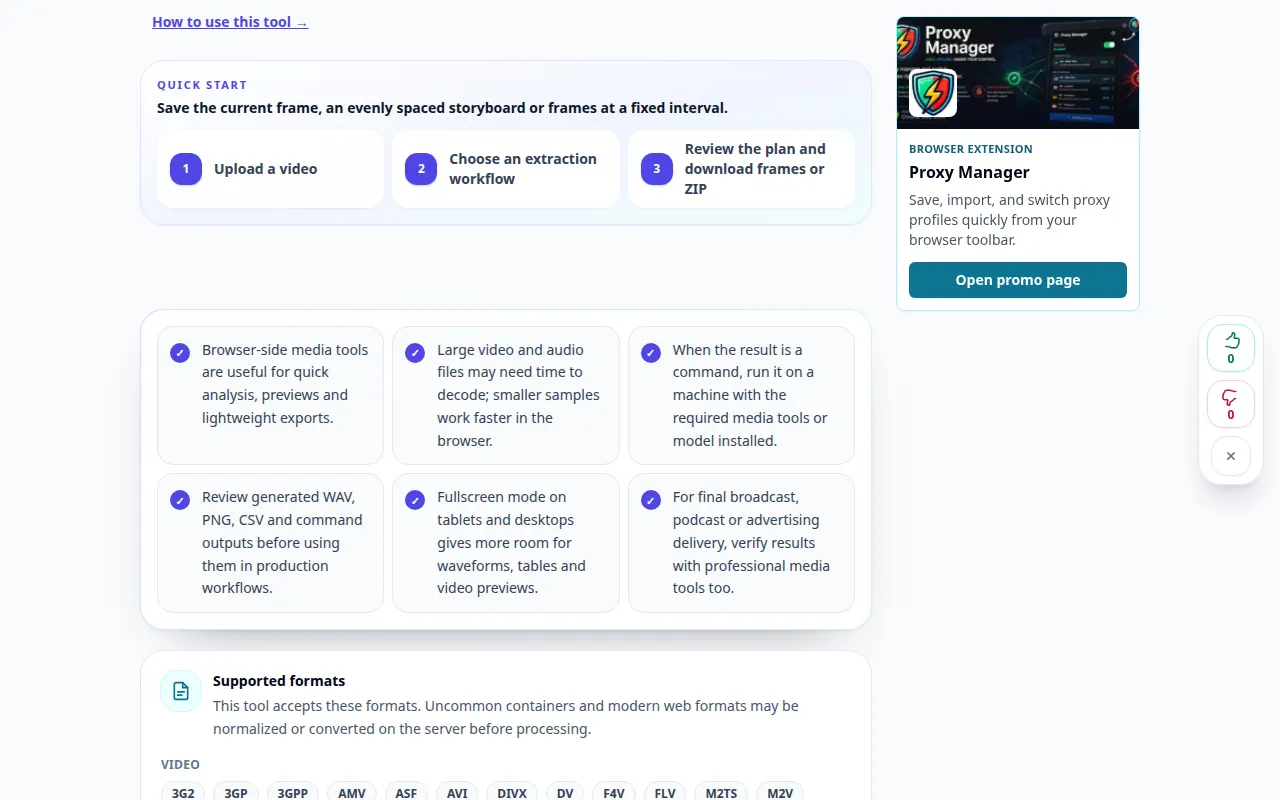
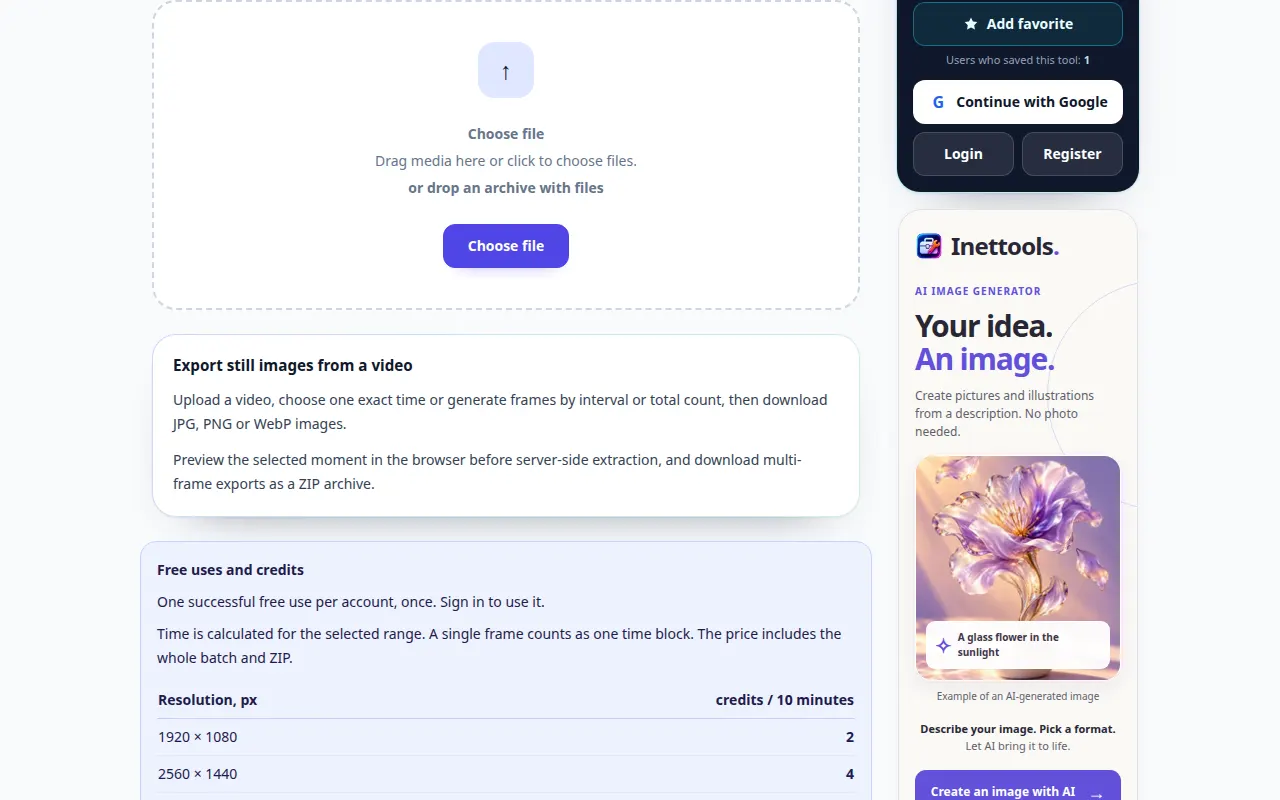
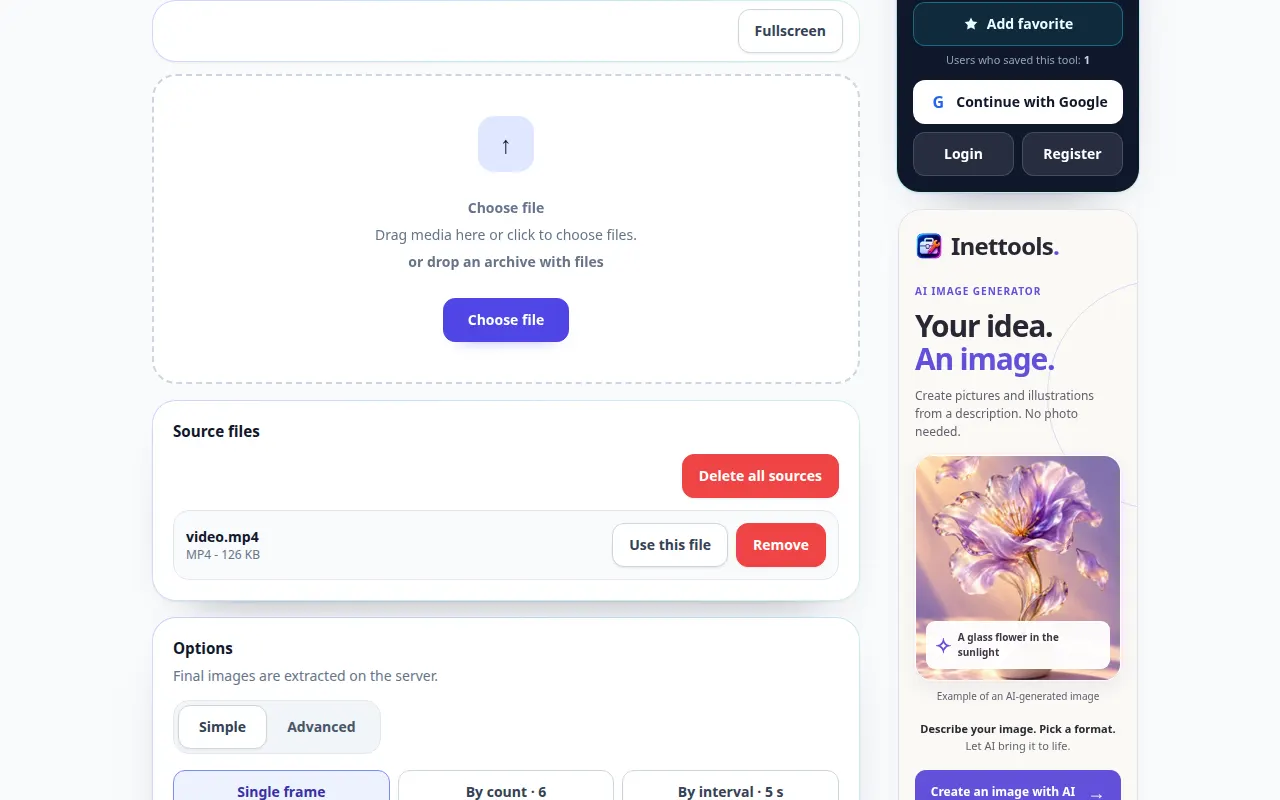
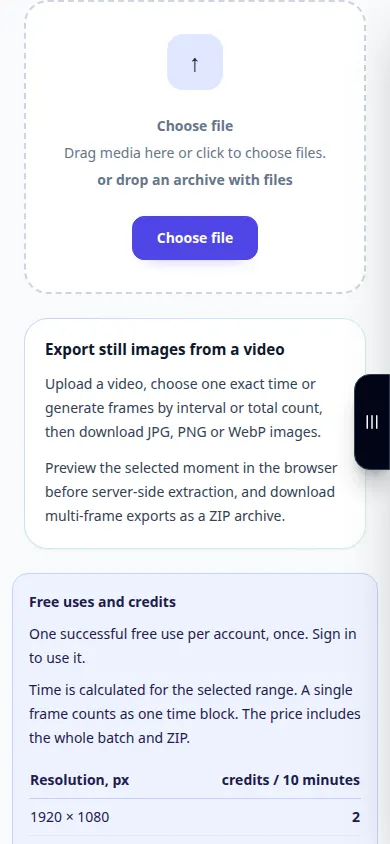
Desktop demonstracija
Na snimci se vidi englesko sučelje. Slijedite gore prevedene korake; kontrole su istim redoslijedom. Ova snimka prikazuje izvor i dostupne postavke prije glavne akcije. Slijedite gore navedene korake za početak obrade i spremanje rezultata.
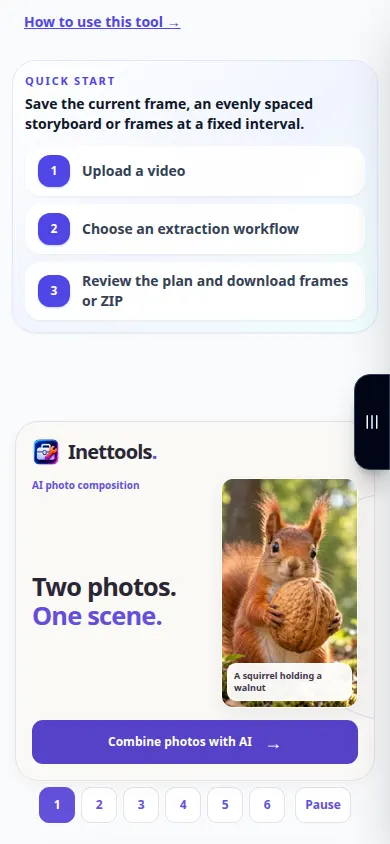
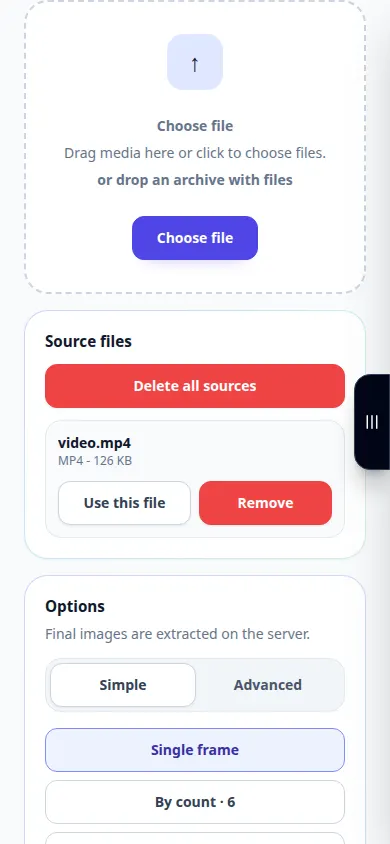
Demonstracija telefona
Na snimci se vidi englesko sučelje. Slijedite gore prevedene korake; kontrole su istim redoslijedom. Ova snimka prikazuje izvor i dostupne postavke prije glavne akcije. Slijedite gore navedene korake za početak obrade i spremanje rezultata.
Pitanja i rješavanje problema
Zašto su susjedne slike gotovo identične?
Interval ekstrakcije može biti mnogo kraći od vidljive promjene scene.
Mogu li dobiti više detalja nego što video sadrži?
Nepokretni kadar ograničen je razlučivošću izvora, kompresijom i zamućenjem pokreta.
Ako vidite poruku da je usluga preopterećena, pričekajte i pokušajte ponovno kasnije. Neuspjeli pokušaj ne znači da se vaša izvorna datoteka promijenila.
