Vodič ažuriran:
Stvaranje postupnog uspona od tišine ili postupnog smanjivanja do tišine na početku ili kraju snimke.
Otvorite ovaj vodič koristeći vezu "Kako koristiti ovaj alat" ispod naziva alata. Sadrži korake, snimke zaslona i videozapise za računala i telefone.
Prije nego počnete
Odaberite čitljivu zvučnu snimku i zabilježite njezinu duljinu. Rasponi zatamnjenja moraju stati unutar izvora.
Pokušajte s pokaznom datotekom — audio.mp3
Ove male datoteke stvorene su za ovaj vodič i ne sadrže osobne podatke.
Upute korak po korak
- Odaberite audio datoteku i pričekajte postavke playera i fade.
- Slušajte blizu početka i kraja kako biste odlučili gdje bi se trebala dogoditi promjena glasnoće.
- Odaberite unaprijed postavljenu postavku prijelaza glasnoće ili postavite vremenske raspone za postupno povećanje od tišine i postupno smanjenje do tišine. Provjerite izlazni format.
- Pregledajte sva prikazana terećenja i počnite s obradom. Pričekajte novi audio rezultat.
- Poslušajte oba kraja rezultata i spremite verziju sa željenim prijelazom.
Na računalu
Koristite radnu ploču pune širine za usporedbu izvora, postavki i rezultata. Zadržite izvornu datoteku kako biste mogli isprobati drugu postavku bez zamjene.
Na telefonu
Odaberite izvor iz Datoteka ili upravitelja datoteka na uređaju. Pomaknite se prema dolje do postavki i rezultata; ostavite ovu karticu otvorenom dok operacija ne završi.
U Safariju na iPhoneu otvorite izbornik za dijeljenje i odaberite Spremi u datoteke ako se rezultat otvori u novoj kartici. U Android Chromeu označite Preuzimanja. Držite ovu karticu otvorenom dok obrada ne završi.
Za bolji rezultat
Kratko povećanje glasnoće čuva oštar uvod; dulje smanjenje volumena pristaje nježnom završetku. Usporedite oboje pri istoj glasnoći reprodukcije.
Snimke zaslona i video
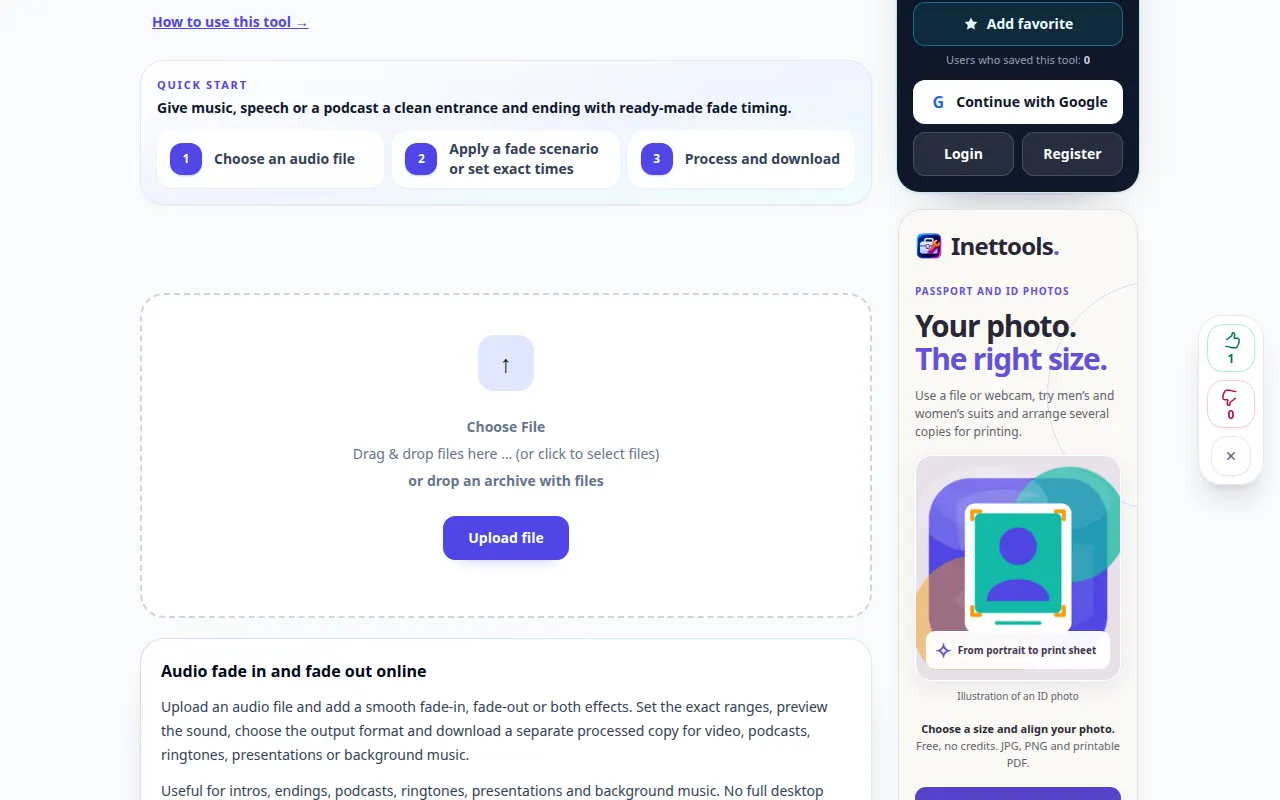
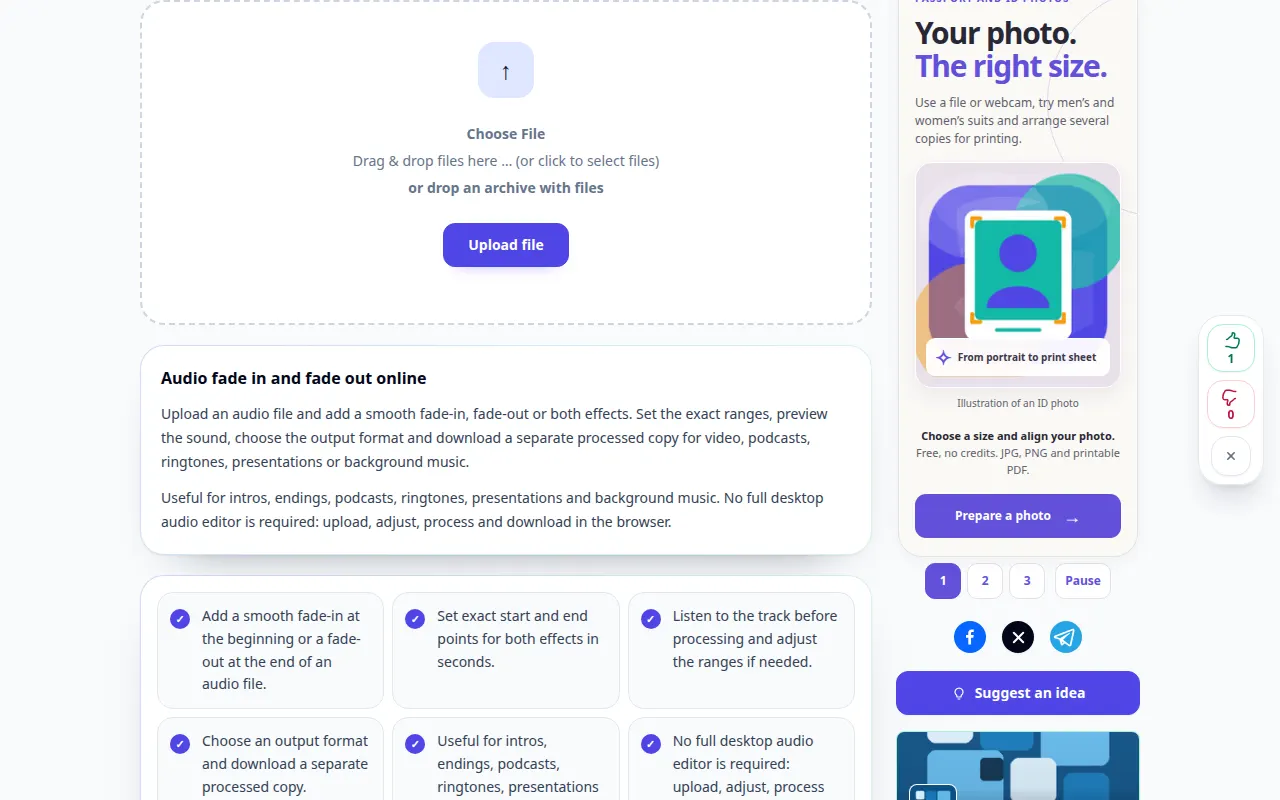
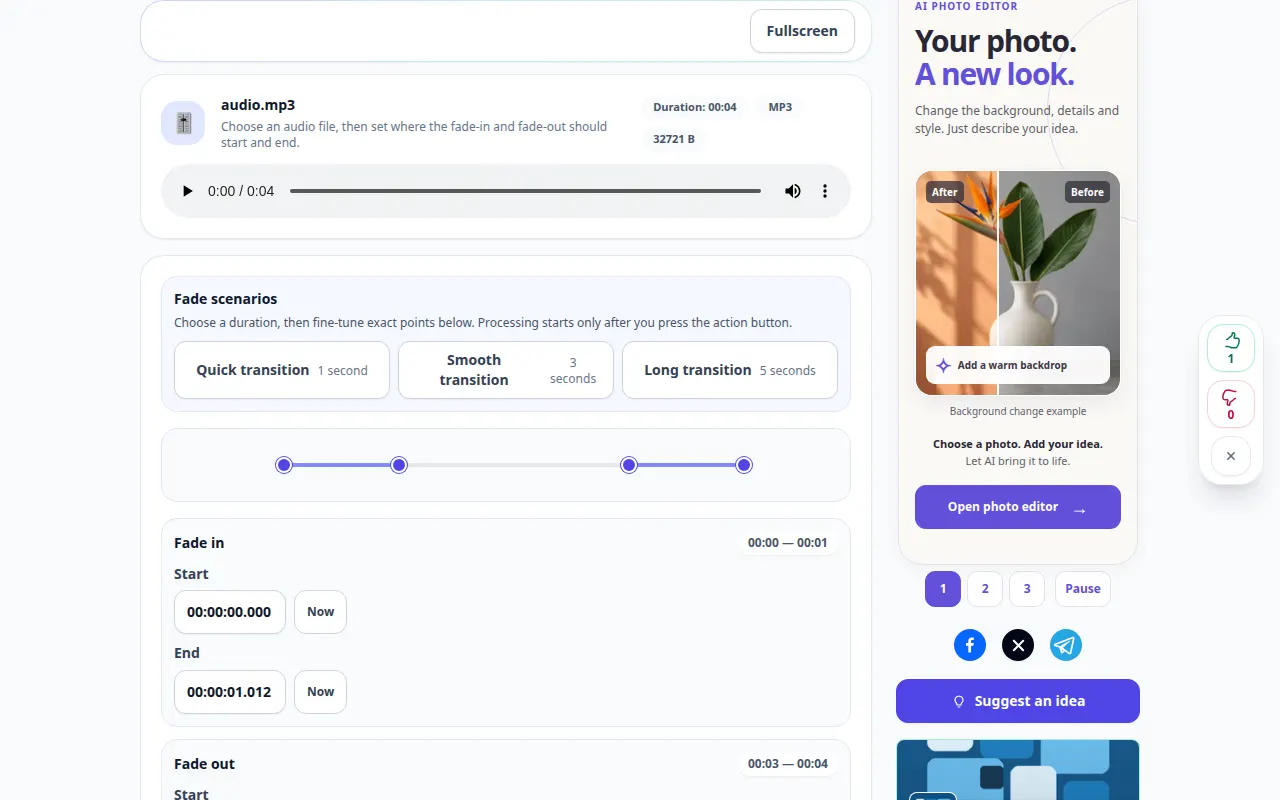
Desktop demonstracija
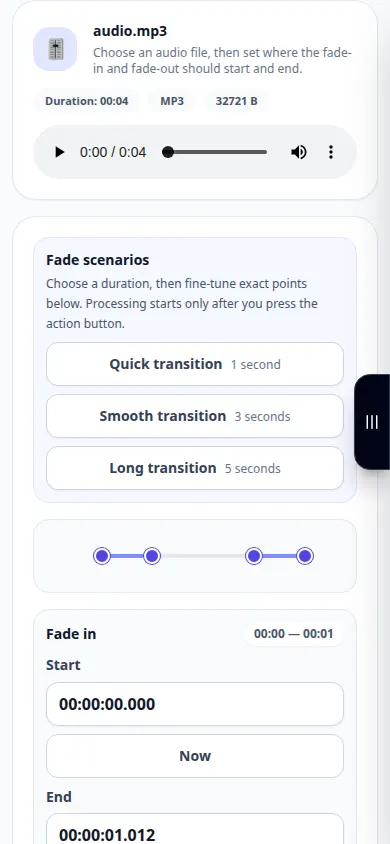
Na snimci se vidi englesko sučelje. Slijedite gore prevedene korake; kontrole su istim redoslijedom. Ova snimka prikazuje izvor i dostupne postavke prije glavne akcije. Slijedite gore navedene korake za početak obrade i spremanje rezultata.
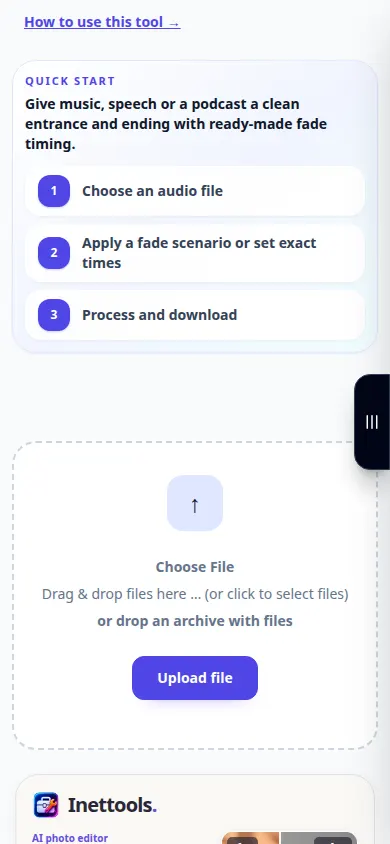
Demonstracija telefona
Na snimci se vidi englesko sučelje. Slijedite gore prevedene korake; kontrole su istim redoslijedom. Ova snimka prikazuje izvor i dostupne postavke prije glavne akcije. Slijedite gore navedene korake za početak obrade i spremanje rezultata.
Pitanja i rješavanje problema
Zašto kraj i dalje zvuči naglo?
Provjerite završava li zatamnjenje na željenoj točki i pokriva li dovoljno konačnog zvuka.
Mogu li koristiti samo fade-out?
Upotrijebite dostupne kontrole da ostavite postupno pojavljivanje onemogućenim ili na neutralnoj postavci, a zatim konfigurirajte kraj.
Ako vidite poruku da je usluga preopterećena, pričekajte i pokušajte ponovno kasnije. Neuspjeli pokušaj ne znači da se vaša izvorna datoteka promijenila.

