Vodič ažuriran:
Pregledajte animaciju, prilagodite podržane postavke okvira i usporedite veličinu izvezene datoteke.
Otvorite ovaj vodič koristeći vezu "Kako koristiti ovaj alat" ispod naziva alata. Sadrži korake, snimke zaslona i videozapise za računala i telefone.
Prije nego počnete
Zadrži izvornik GIF. Smanjenje dimenzija, boja ili okvira može smanjiti veličinu, ali i promijeniti izgled.
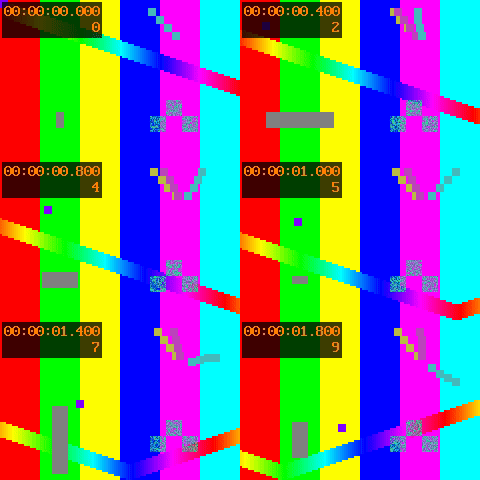
Pokušajte s pokaznom datotekom — animation.gif
Ove male datoteke stvorene su za ovaj vodič i ne sadrže osobne podatke.
Upute korak po korak
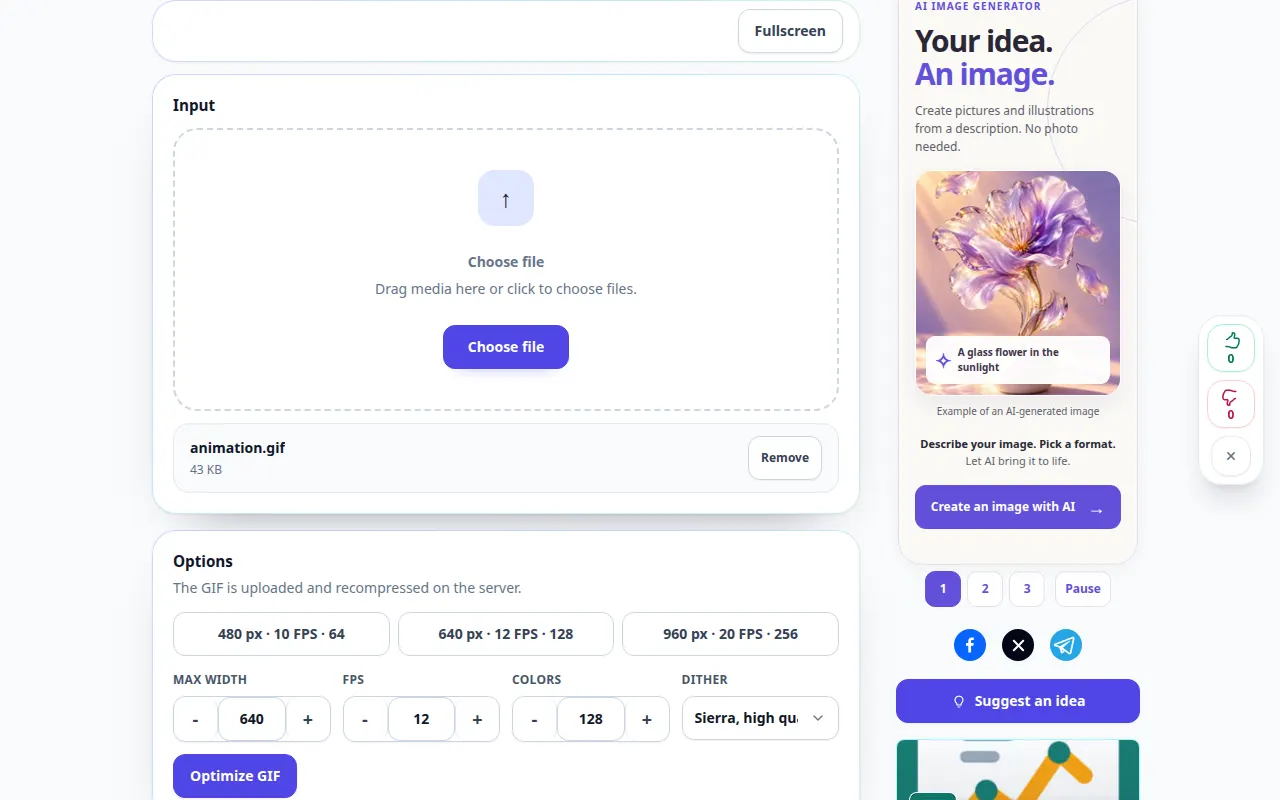
- Odaberite animaciju i pričekajte njezin pregled i kontrole okvira.
- Pustite jednom kako biste identificirali važne okvire i vrijeme.
- Podesite dostupne postavke optimizacije ili okvira. Mijenjajte jednu po jednu opciju.
- Koristite akciju izvoza ili optimizacije i pričekajte novu animaciju.
- Provjerite brzinu reprodukcije, ponavljanje i izgled, usporedite veličine datoteka i spremite željenu verziju.
Na računalu
Koristite radnu ploču pune širine za usporedbu izvora, postavki i rezultata. Zadržite izvornu datoteku kako biste mogli isprobati drugu postavku bez zamjene.
Na telefonu
Odaberite izvor iz Datoteka ili upravitelja datoteka na uređaju. Pomaknite se prema dolje do postavki i rezultata; ostavite ovu karticu otvorenom dok operacija ne završi.
U Safariju na iPhoneu otvorite izbornik za dijeljenje i odaberite Spremi u datoteke ako se rezultat otvori u novoj kartici. U Android Chromeu označite Preuzimanja. Držite ovu karticu otvorenom dok obrada ne završi.
Za bolji rezultat
Tekst i mali pokretni detalji korisna su mjesta za provjeru oštećenja uzrokovanih snažnom optimizacijom.
Snimke zaslona i video
Desktop demonstracija
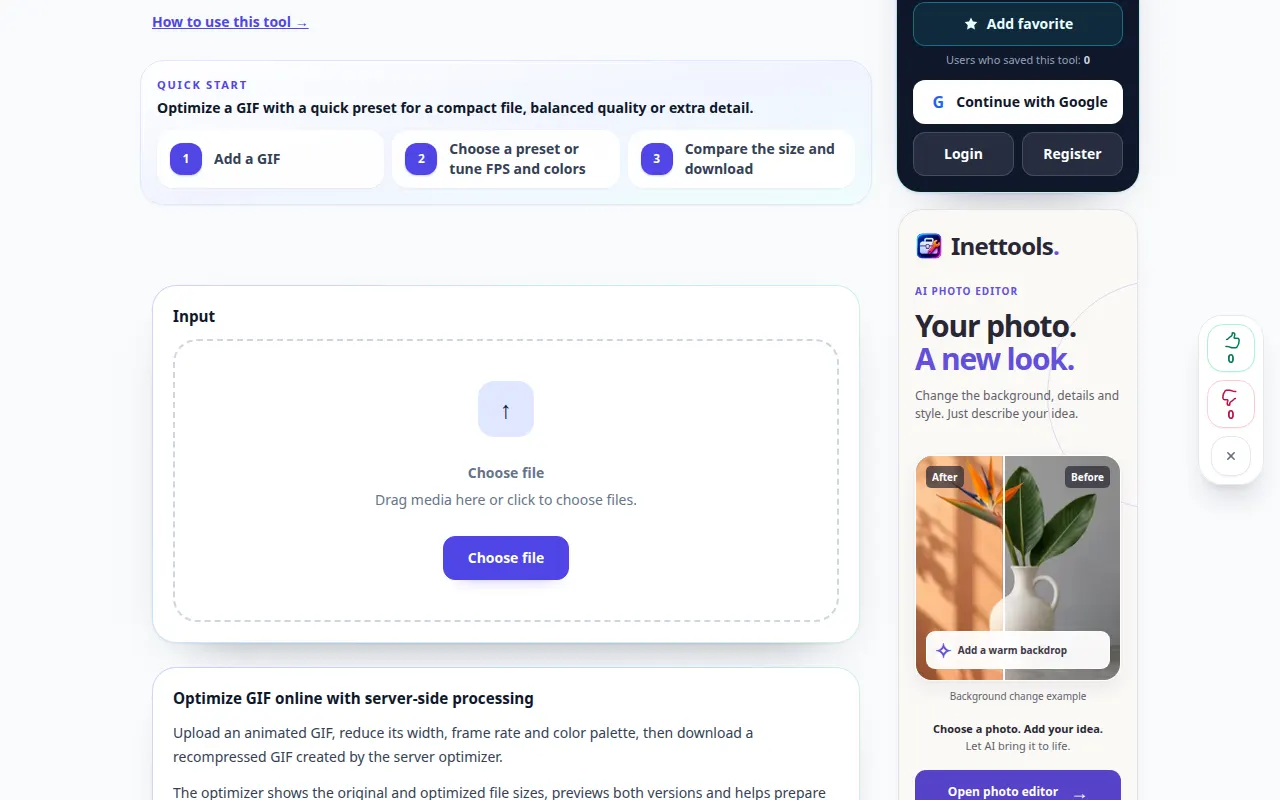
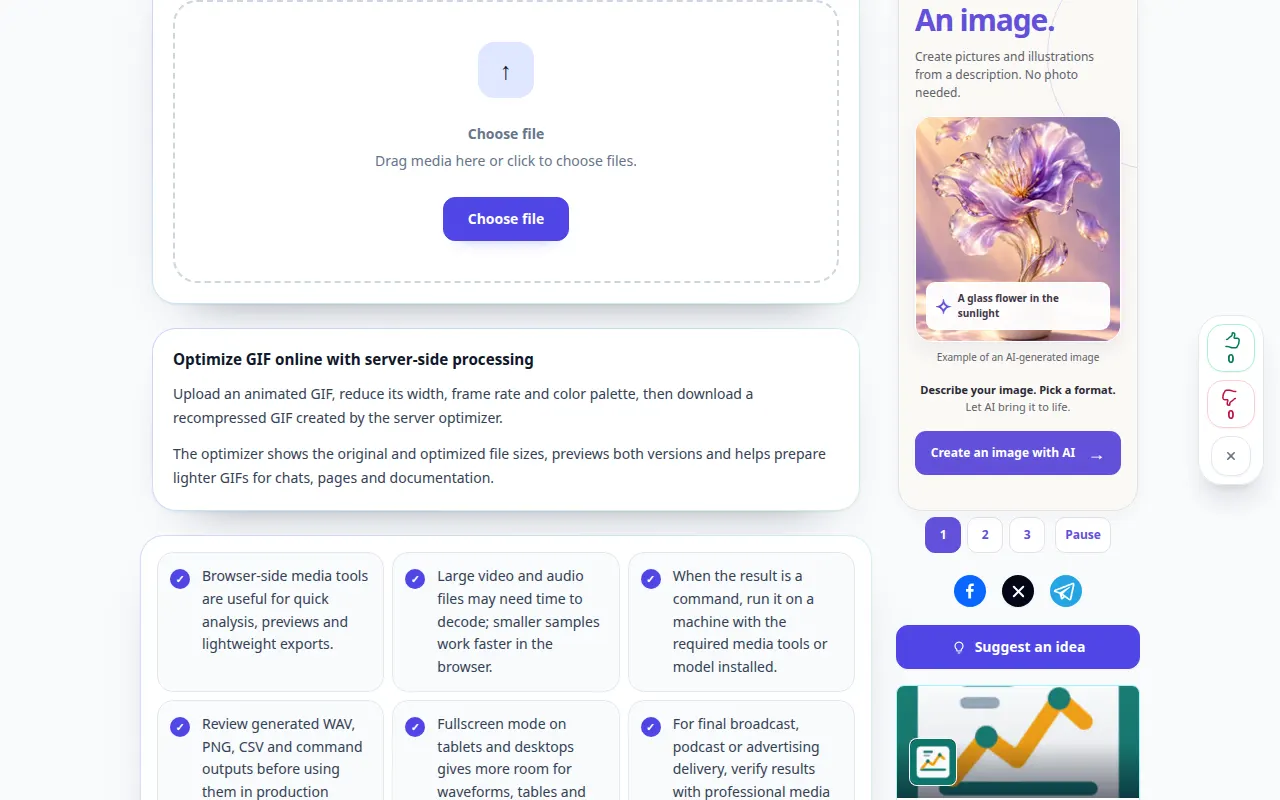
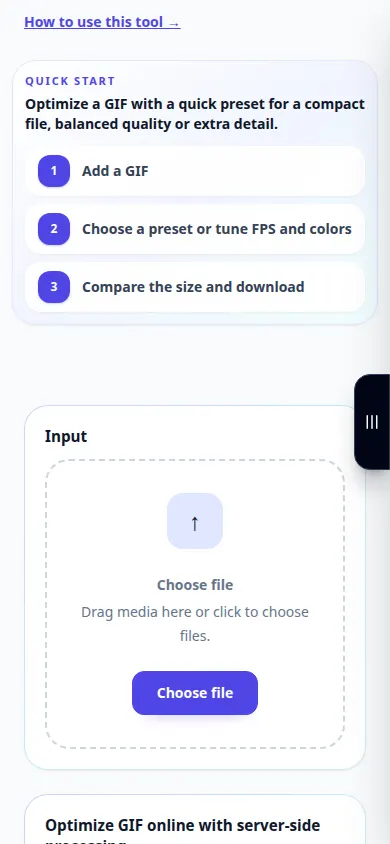
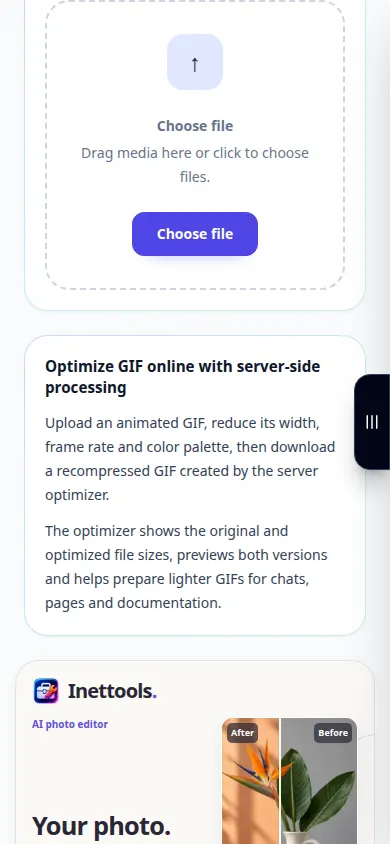
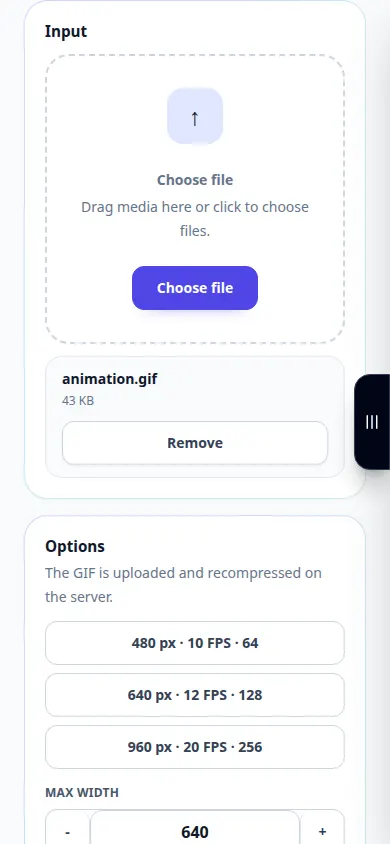
Na snimci se vidi englesko sučelje. Slijedite gore prevedene korake; kontrole su istim redoslijedom. Ova snimka prikazuje izvor i dostupne postavke prije glavne akcije. Slijedite gore navedene korake za početak obrade i spremanje rezultata.
Demonstracija telefona
Na snimci se vidi englesko sučelje. Slijedite gore prevedene korake; kontrole su istim redoslijedom. Ova snimka prikazuje izvor i dostupne postavke prije glavne akcije. Slijedite gore navedene korake za početak obrade i spremanje rezultata.
Pitanja i rješavanje problema
Zašto se animacija reproducira različitom brzinom?
Trajanje okvira ili uklanjanje okvira može promijeniti vrijeme. Pregledajte preostala kašnjenja okvira prije izvoza.
Zašto se datoteka nije smanjila?
Izvornik je možda već optimiziran ili odabrane postavke mogu sačuvati previše detalja da bi ih dodatno smanjile.
Ako vidite poruku da je usluga preopterećena, pričekajte i pokušajte ponovno kasnije. Neuspjeli pokušaj ne znači da se vaša izvorna datoteka promijenila.