Vodič ažuriran:
Pretvorite GIF datoteku u JPG, pregledajte postavke i provjerite spremljenu kopiju.
Praktične upute sa snimkama zaslona desktopa i telefona, kratkim demonstracijama i odgovorima na uobičajena pitanja.
Prije nego počnete
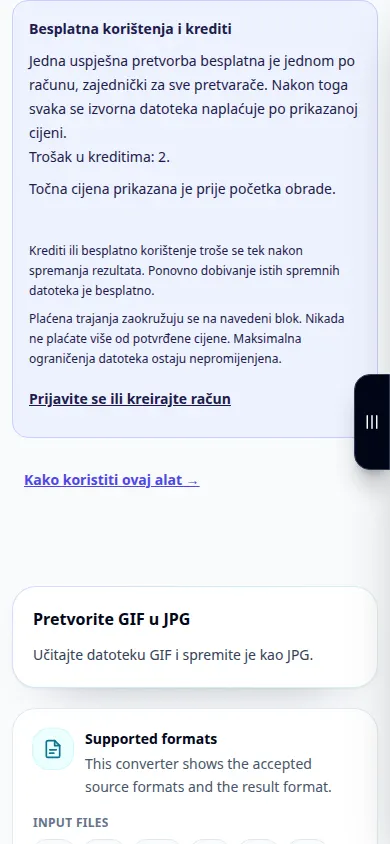
Zadržite GIF original. Datoteka se šalje poslužitelju na konverziju. Prije odabira pročitajte trenutnu cijenu i ograničenja datoteka.
Upute korak po korak
- Otvorite pretvarač i provjerite je li smjer GIF do JPG.
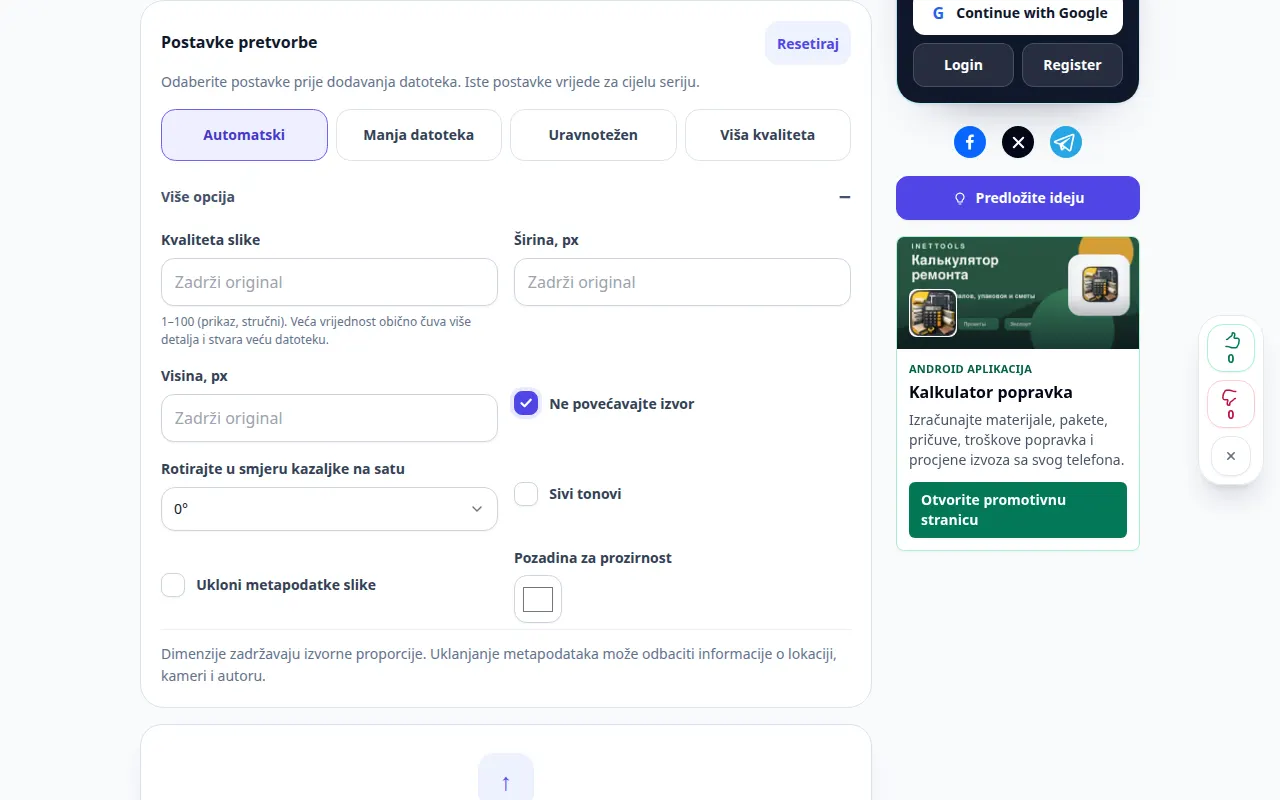
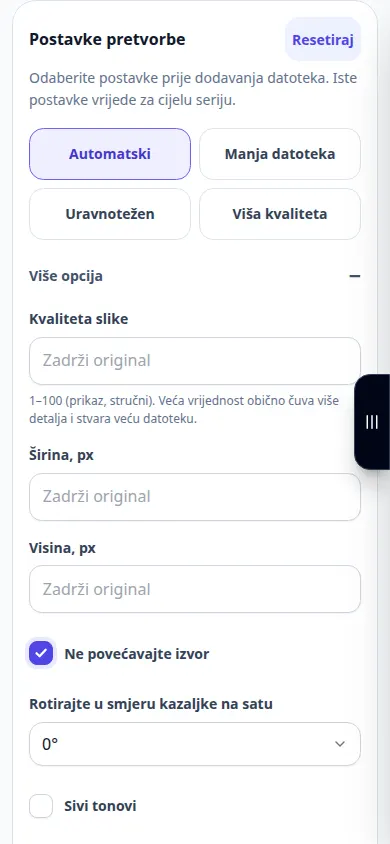
- Prije odabira datoteke pregledajte dostupne postavke pretvorbe. Samo opcije prikazane na ovoj stranici odnose se na ovu konverziju.
- Odaberite malu GIF datoteku sa svog uređaja. Odabirom datoteke započinje prijenos i konverzija; nemojte ga odabrati dok niste spremni.
- Ako se pojavi potvrda cijene, pregledajte je prije nastavka. Pričekajte da se učitavanje, red čekanja i konverzija završe; držite karticu otvorenom.
- Kada se pojavi rezultat, spremite JPG kopiju. Otvorite ga u aplikaciji u kojoj ga namjeravate koristiti i usporedite ga s originalom.
Na računalu
Pregledajte postavke iznad alata za odabir datoteka. Prvo odaberite jednu datoteku i provjerite njezin rezultat prije obrade serije.
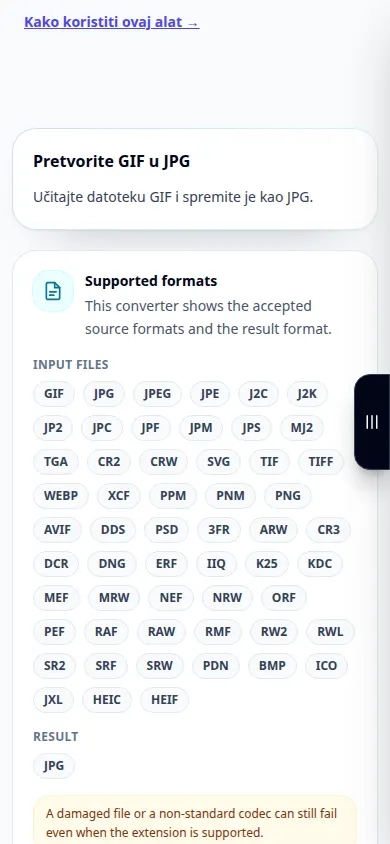
Na telefonu
Odaberite datoteku iz Datoteka ili upravitelja datotekama uređaja. Pomaknite se do rezultata i držite karticu preglednika otvorenom dok pretvorba ne završi.
U Safariju na iPhoneu otvorite izbornik za dijeljenje i odaberite Spremi u datoteke ako se rezultat otvori u novoj kartici. U Android Chromeu označite Preuzimanja. Držite ovu karticu otvorenom dok obrada ne završi.
Za bolji rezultat
JPEG ne podržava animaciju ili transparentnost. Zadržite GIF original kada su te značajke važne.
Snimke zaslona i video
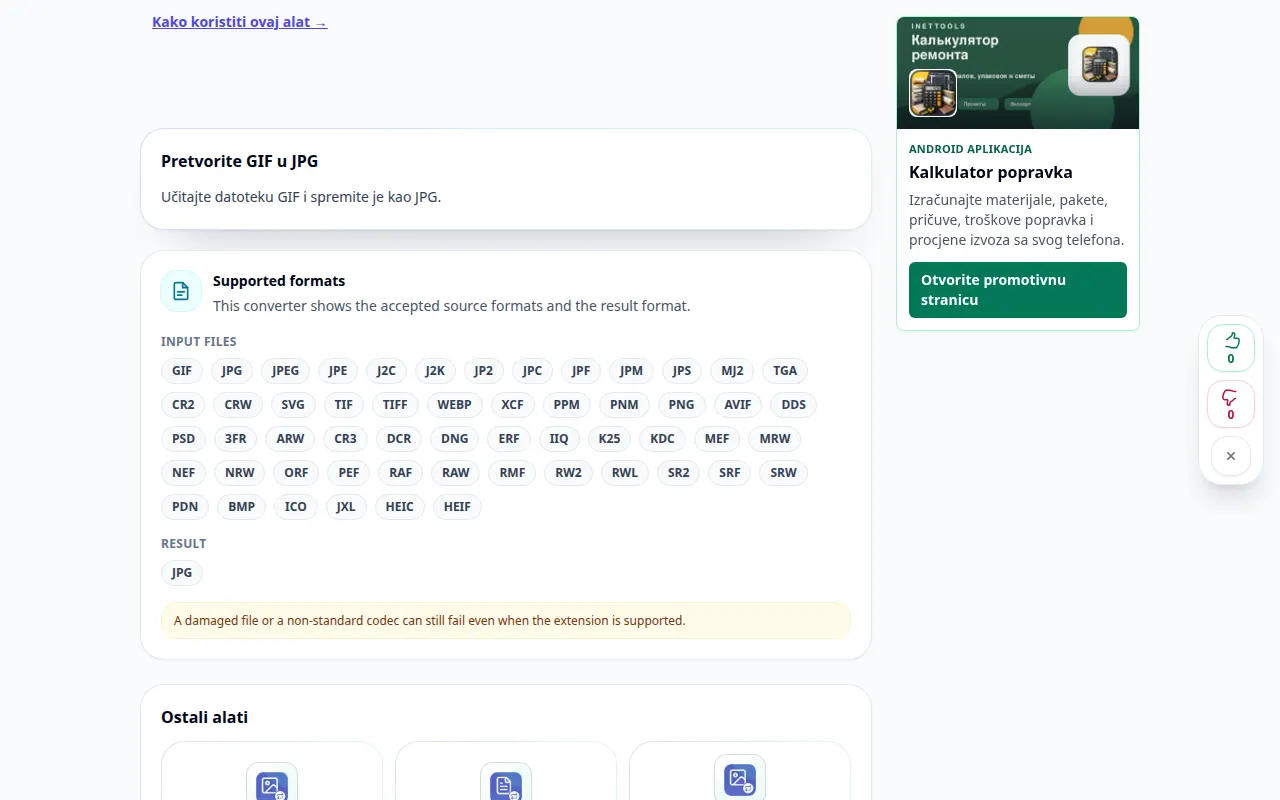
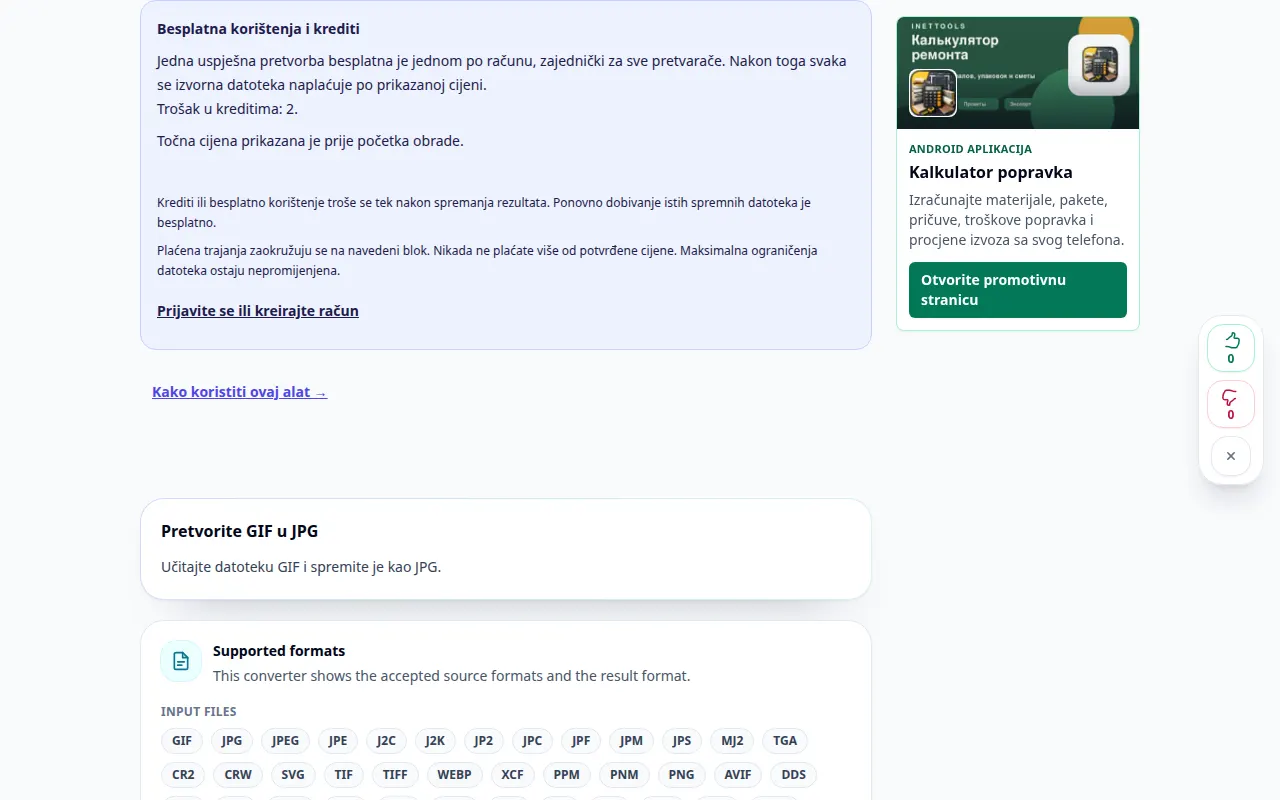
Desktop demonstracija
Na snimci se vidi englesko sučelje. Slijedite gore prevedene korake; kontrole su istim redoslijedom. Ova snimka prikazuje izvor i dostupne postavke prije glavne akcije. Slijedite gore navedene korake za početak obrade i spremanje rezultata.
Demonstracija telefona
Na snimci se vidi englesko sučelje. Slijedite gore prevedene korake; kontrole su istim redoslijedom. Ova snimka prikazuje izvor i dostupne postavke prije glavne akcije. Slijedite gore navedene korake za početak obrade i spremanje rezultata.
Pitanja i rješavanje problema
Zamjenjuje li ovo moju izvornu datoteku?
Ne. Pretvorena datoteka je zasebna kopija. Zadržite izvornik na svom uređaju.
Zašto još nema rezultata?
Provjerite status učitavanja i red čekanja. Ako se pojavi pogreška, pročitajte njezinu poruku i provjerite izvorni format prije ponovnog pokušaja.
Ako vidite poruku da je usluga preopterećena, pričekajte i pokušajte ponovno kasnije. Neuspjeli pokušaj ne znači da se vaša izvorna datoteka promijenila.
