Vodič ažuriran:
Otvorite sliku, provjerite njezine dimenzije i izradite podržanu izlaznu kopiju.
Praktične upute sa snimkama zaslona desktopa i telefona, kratkim demonstracijama i odgovorima na uobičajena pitanja.
Prije nego počnete
Zadrži izvornu sliku. Pretvaranje datoteke ne jamči podršku za svaku animaciju, sloj ili polje metapodataka.
Pokušajte s pokaznom datotekom — landscape.png
Ove male datoteke stvorene su za ovaj vodič i ne sadrže osobne podatke.
Upute korak po korak
- Otvorite Preglednik slika i odaberite sliku koju prihvaća birač datoteka.
- Pričekajte pregled i provjerite prikazane dimenzije i izvorne informacije.
- Upotrijebite dostupne kontrole za zumiranje ili pregled kako biste pregledali važne detalje.
- Odaberite dostupni izlazni format i sve opcije specifične za format.
- Spremite generiranu kopiju, otvorite je da provjerite izgled i prozirnost i zadržite izvornik.
Na računalu
Koristite radnu ploču pune širine za usporedbu izvora, postavki i rezultata. Zadržite izvornu datoteku kako biste mogli isprobati drugu postavku bez zamjene.
Na telefonu
Odaberite izvor iz Datoteka ili upravitelja datoteka na uređaju. Pomaknite se prema dolje do postavki i rezultata; ostavite ovu karticu otvorenom dok operacija ne završi.
U Safariju na iPhoneu otvorite izbornik za dijeljenje i odaberite Spremi u datoteke ako se rezultat otvori u novoj kartici. U Android Chromeu označite Preuzimanja. Držite ovu karticu otvorenom dok obrada ne završi.
Za bolji rezultat
Koristite PNG kada je transparentnost važna. JPEG kopija općenito izravnava prozirnost i uvodi kompresiju s gubitkom.
Snimke zaslona i video
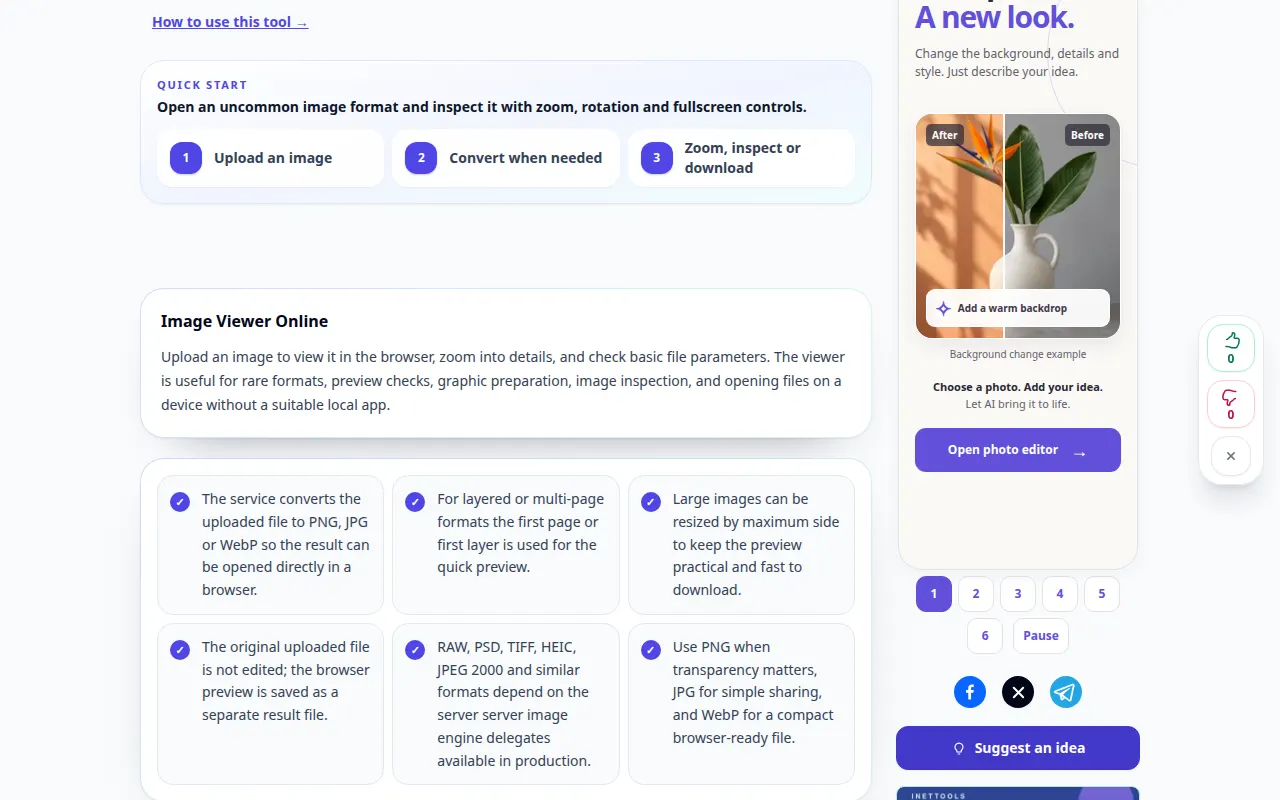
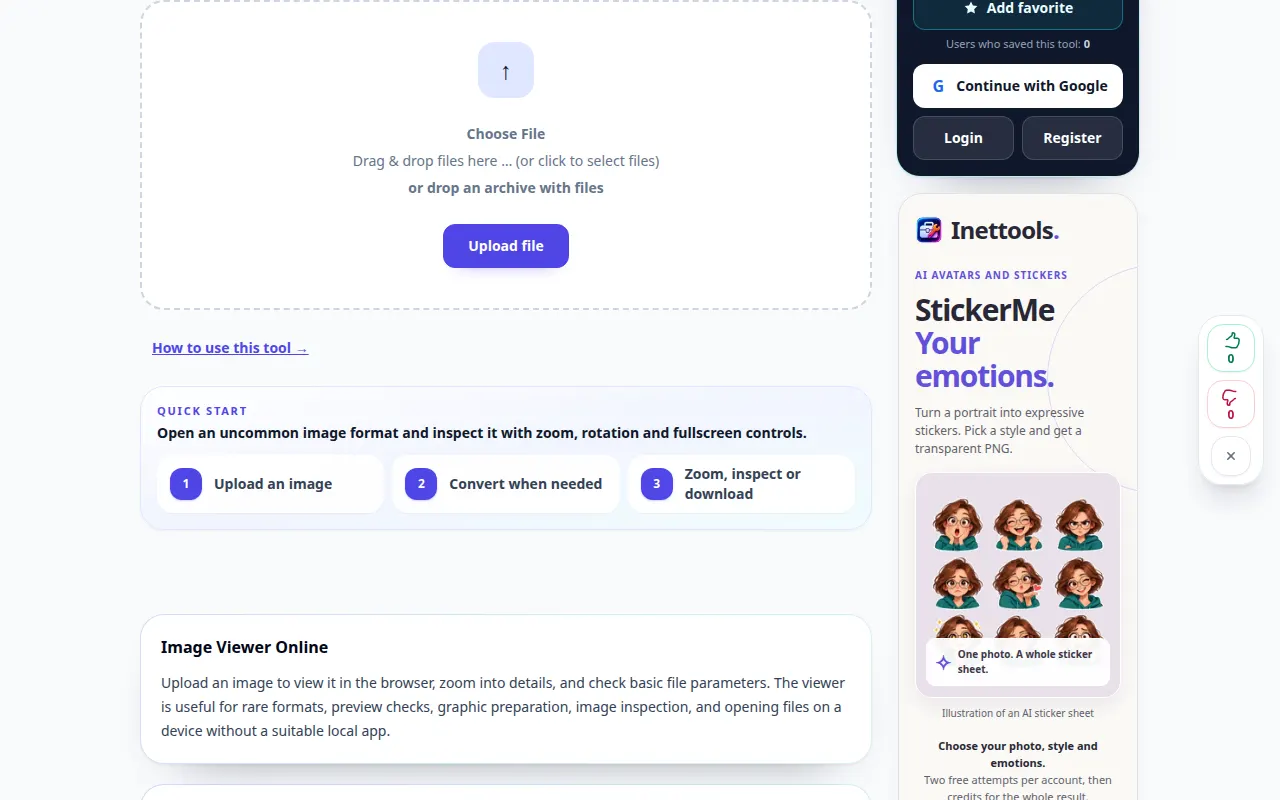
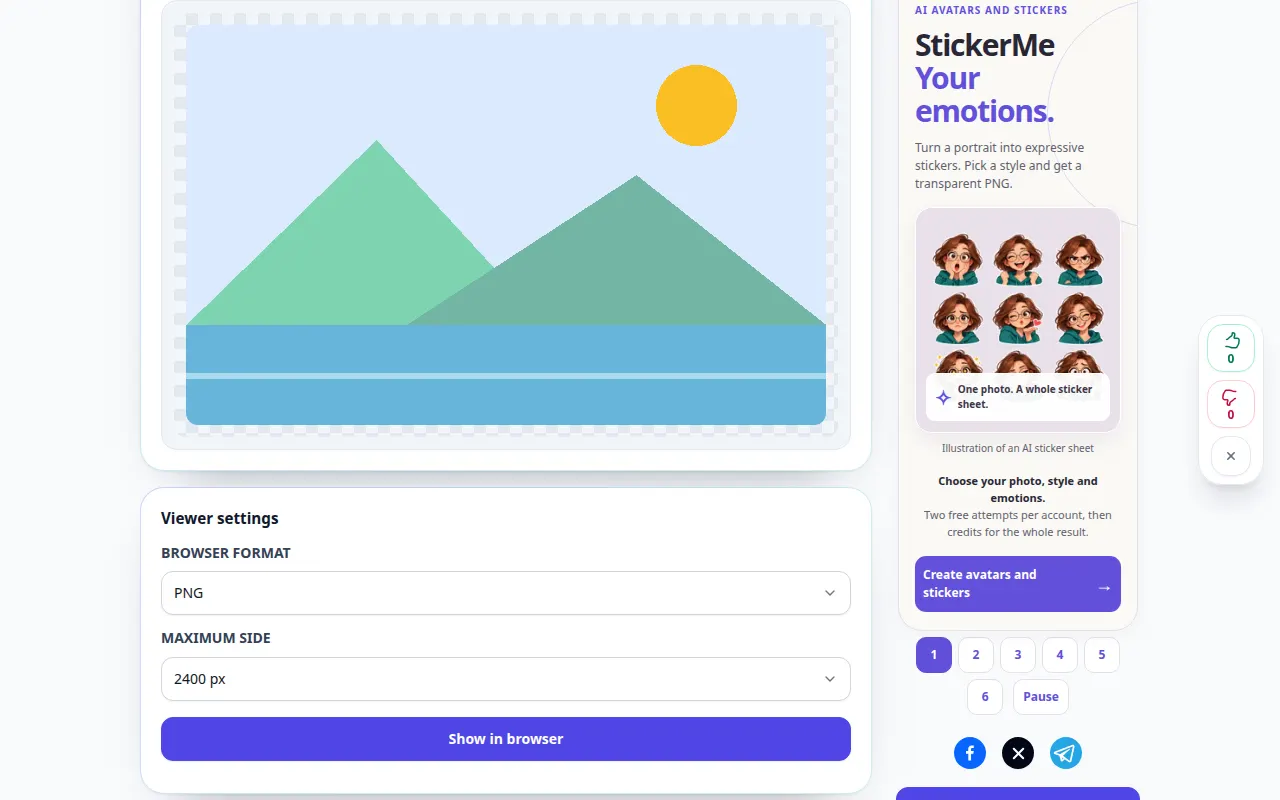
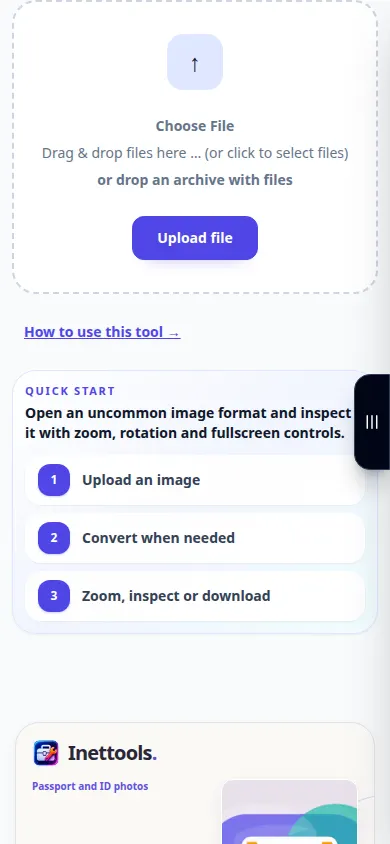
Desktop demonstracija
Na snimci se vidi englesko sučelje. Slijedite gore prevedene korake; kontrole su istim redoslijedom. Ova snimka prikazuje demonstracijski unos i rezultirajući izlaz u alatu.
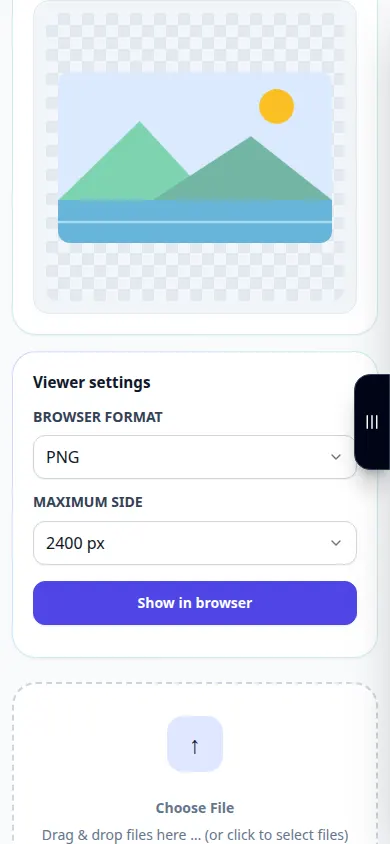
Demonstracija telefona
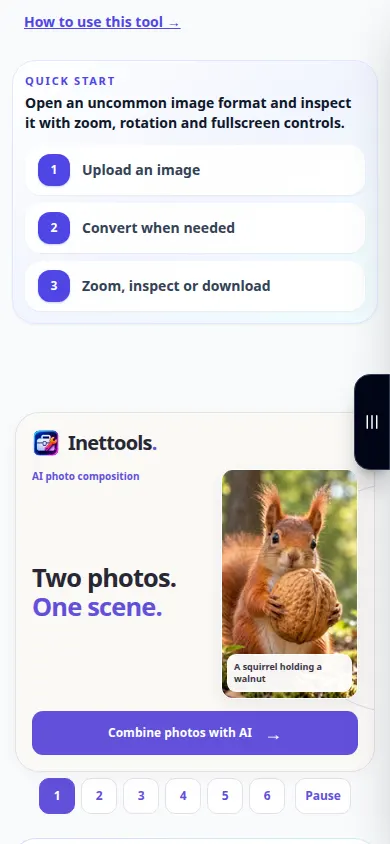
Na snimci se vidi englesko sučelje. Slijedite gore prevedene korake; kontrole su istim redoslijedom. Ova snimka prikazuje demonstracijski unos i rezultirajući izlaz u alatu.
Pitanja i rješavanje problema
Hoće li konverzija poboljšati mutnu sliku?
Promjena formata datoteke ne vraća detalje koji nedostaju. Upotrijebite alat za poboljšanje ako trebate zaseban pokušaj obnove.
Zašto je izlaz mnogo veći?
Formati bez gubitaka mogu biti veći od komprimiranog izvora. Usporedite veličinu i izgled datoteke prije nego što odaberete izlaz.
Ako vidite poruku da je usluga preopterećena, pričekajte i pokušajte ponovno kasnije. Neuspjeli pokušaj ne znači da se vaša izvorna datoteka promijenila.