Vodič ažuriran:
Odaberite način poboljšanja, postavite ljestvicu povećanja i usporedite obrađenu sliku s izvornikom prije spremanja.
Otvorite ovaj vodič koristeći vezu "Kako koristiti ovaj alat" ispod naziva alata. Sadrži korake, snimke zaslona i videozapise za računala i telefone.
Prije nego počnete
Koristite najbolji dostupni izvornik u podržanom formatu kao što je JPEG, PNG ili WebP. Veći izvornik često funkcionira bolje od komprimirane kopije glasnika. Dostupnost, ograničenja i kreditna zaduženja prikazani su prema odabranom načinu rada.
Pokušajte s pokaznom datotekom — landscape.png
Ove male datoteke stvorene su za ovaj vodič i ne sadrže osobne podatke.
Upute korak po korak
- Odaberite izvornu sliku i pričekajte njezin pregled i postavke poboljšanja.
- Započnite s blagim dostupnim načinom, kao što je Prirodno za portret. Odaberite način ilustracije za crteže kada je dostupan.
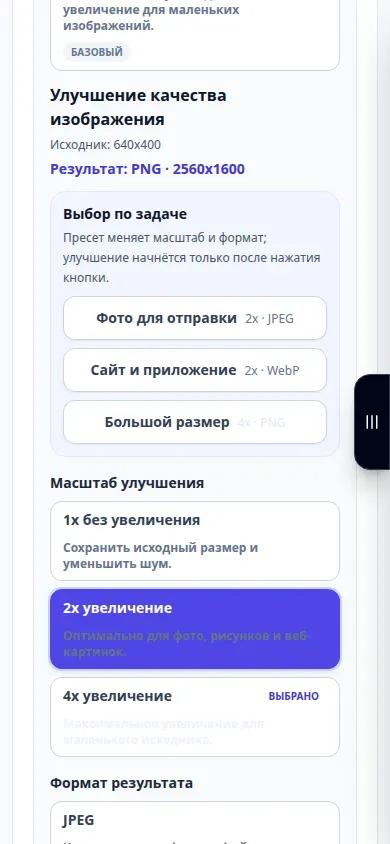
- Odaberite podržano mjerilo. Počnite s 2× kada je dostupno; koristite 1× za podržane načine uklanjanja šuma kada želite zadržati dimenzije.
- Odaberite izlazni format. JPEG je praktičan za fotografije; PNG čuva prozirnost, ali može biti veći. Pregledajte bilo koju prikazanu cijenu, a zatim pokrenite poboljšanje.
- Nakon obrade pomaknite klizač za usporedbu i pregledajte lica, rubove i tekst. Spremite rezultat tek nakon provjere tih detalja.
Na računalu
Otvorite usporedbu u udobnoj veličini. Pregledajte lice i teksturirano područje umjesto da ocjenjujete samo cijelu sliku pri smanjenom zumiranju.
Na telefonu
Odaberite izvornik iz fotografija ili datoteka. Usporedite malo područje odjednom i koristite umjereno mjerilo kako bi obrada i veličina datoteke bili podesni.
U Safariju na iPhoneu otvorite izbornik za dijeljenje i odaberite Spremi u datoteke ako se rezultat otvori u novoj kartici. U Android Chromeu označite Preuzimanja. Držite ovu karticu otvorenom dok obrada ne završi.
Za bolji rezultat
Povećanje od 4× dodaje piksele, ali ne dokazuje da su novovidljivi detalji točni. Jaka restauracija može promijeniti crte lica ili slova.
Snimke zaslona i video
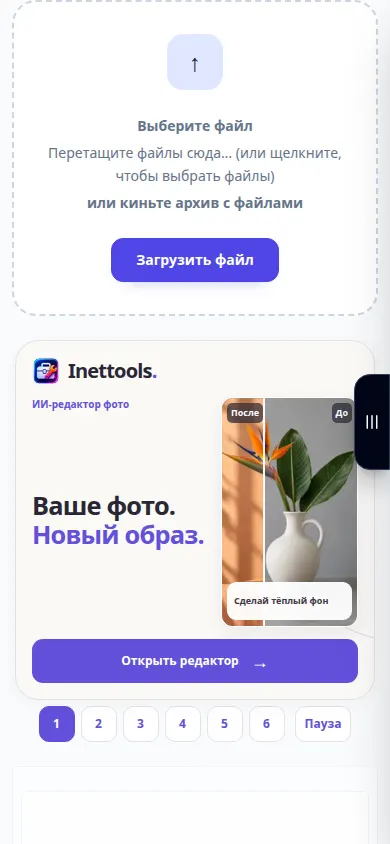
Desktop demonstracija
Na snimci se vidi rusko sučelje. Slijedite gore prevedene korake; kontrole su istim redoslijedom. Ova snimka prikazuje izvor i dostupne postavke prije glavne akcije. Slijedite gore navedene korake za početak obrade i spremanje rezultata.
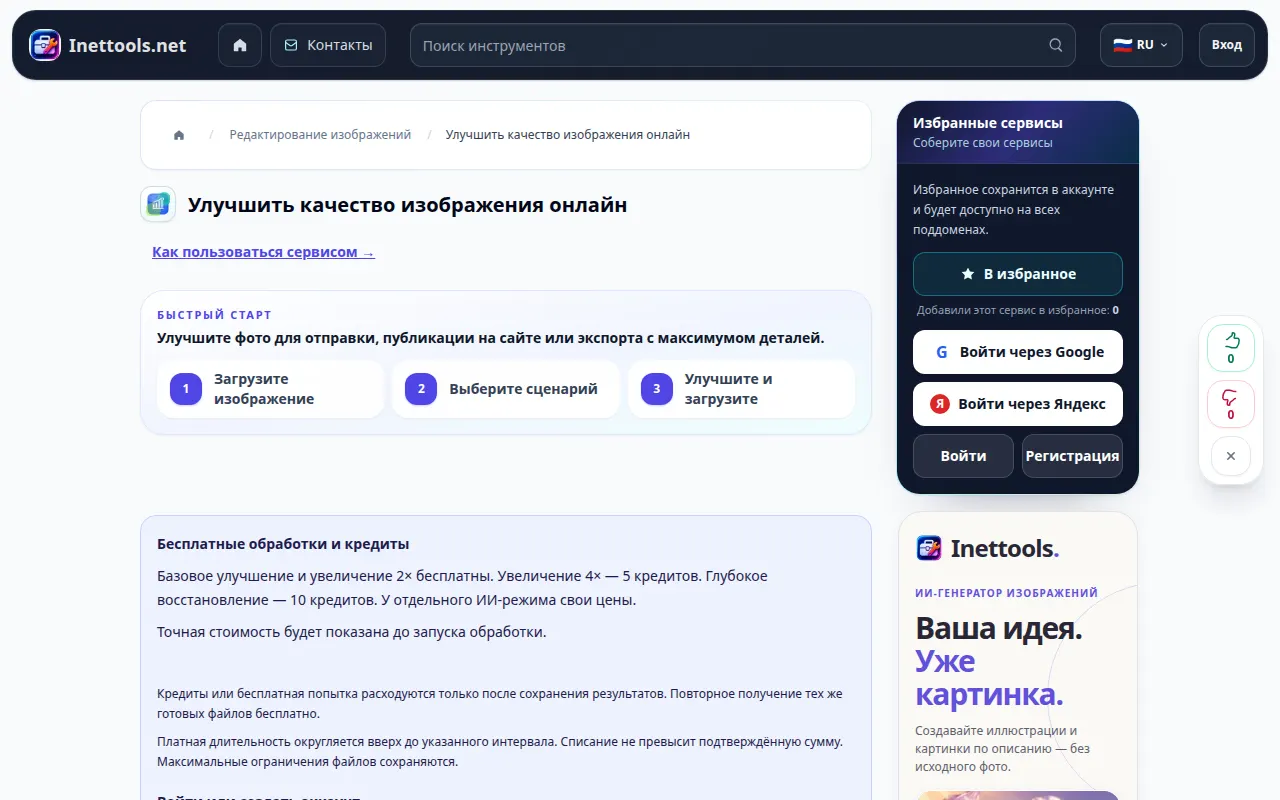
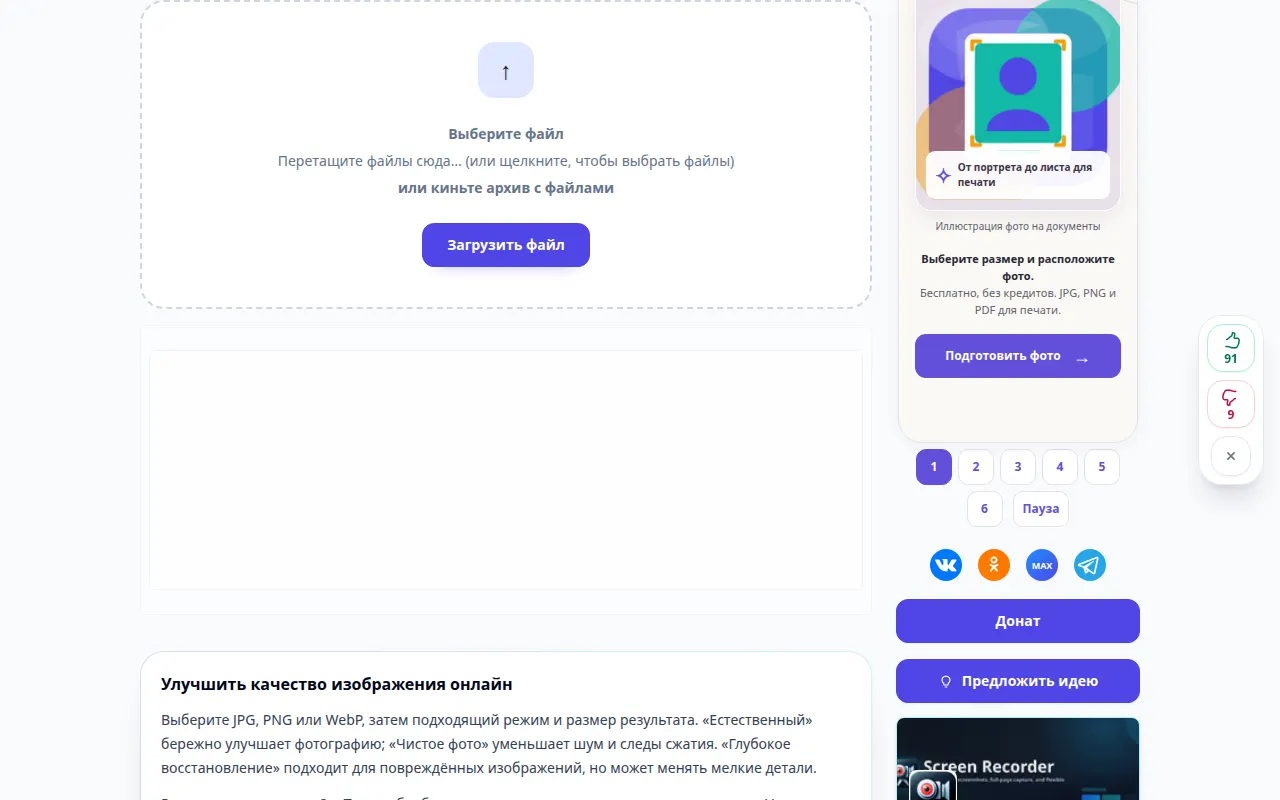
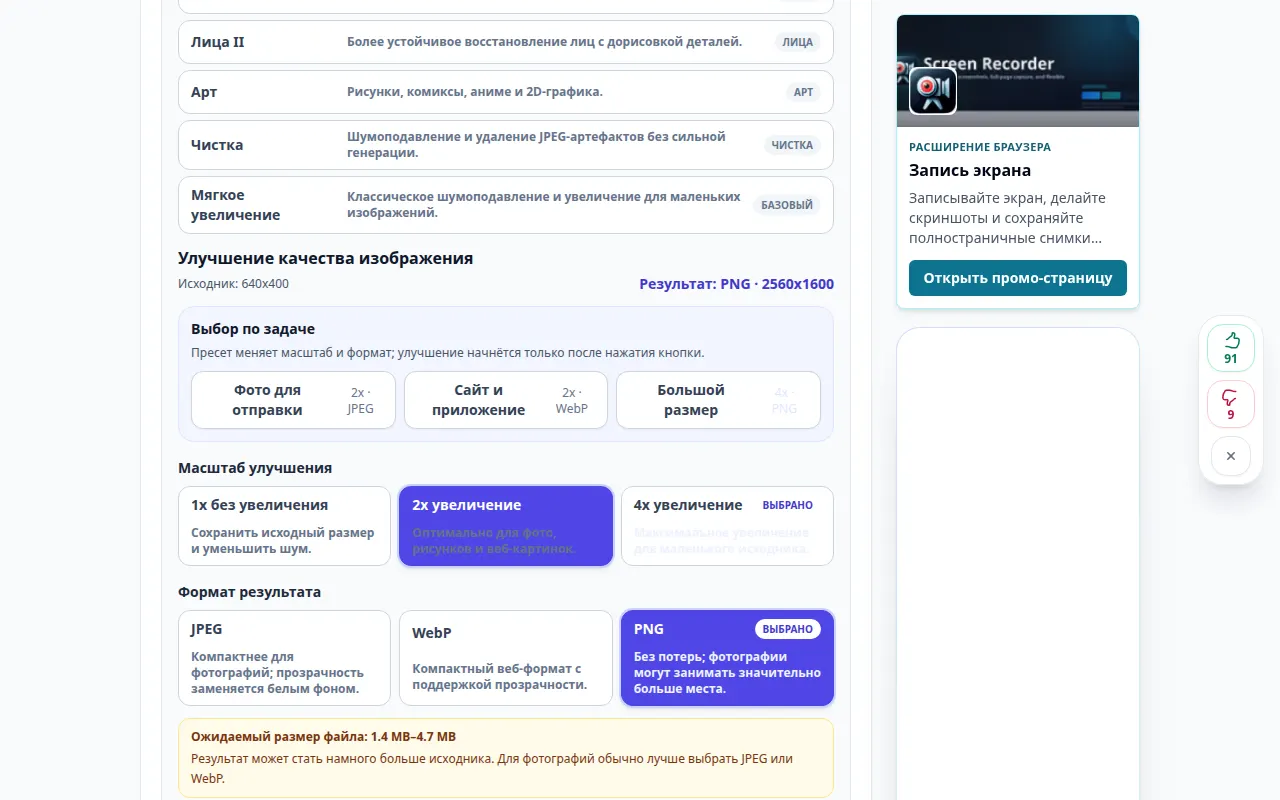
Demonstracija telefona
Na snimci se vidi rusko sučelje. Slijedite gore prevedene korake; kontrole su istim redoslijedom. Ova snimka prikazuje izvor i dostupne postavke prije glavne akcije. Slijedite gore navedene korake za početak obrade i spremanje rezultata.
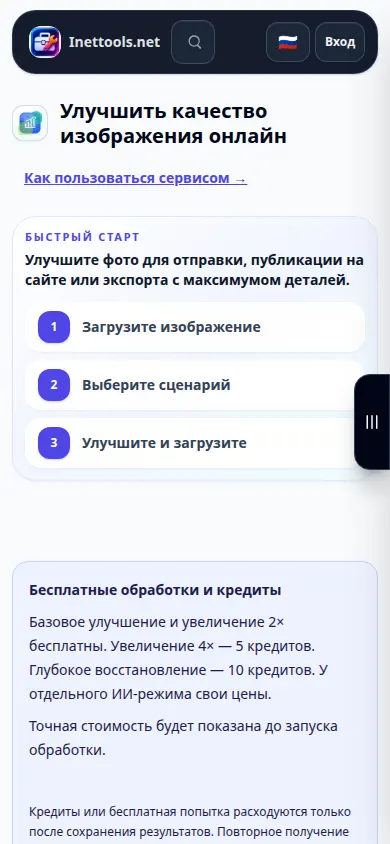
Pitanja i rješavanje problema
Zašto je akcijski gumb nedostupan?
Odabrani način ili mjerilo možda nisu dostupni ili slika može premašiti svoja ograničenja. Odaberite omogućen način i podržano mjerilo ili manji izvornik.
Koji format trebam izabrati?
Koristite JPEG za kompaktnu fotografiju, PNG kada trebate ispis bez gubitaka ili prozirnost i WebP za kompaktne web slike ako ih nudi način rada.
Ako vidite poruku da je usluga preopterećena, pričekajte i pokušajte ponovno kasnije. Neuspjeli pokušaj ne znači da se vaša izvorna datoteka promijenila.