Vodič ažuriran:
Označite točke na karti i provjerite duljinu ili površinu izračunatu iz njihove geometrije.
Otvorite ovaj vodič koristeći vezu "Kako koristiti ovaj alat" ispod naziva alata. Sadrži korake, snimke zaslona i videozapise za računala i telefone.
Prije nego počnete
Odlučite trebate li duljinu staze ili područje poligona. Mjerenja karte su procjene temeljene na odabranim točkama.
Upute korak po korak
- Otvorite kartu i pomaknite se na mjesto koje želite izmjeriti ili unesite prvu točku pomoću polja zemljopisne širine i dužine.
- Odaberite prikazane mjerne jedinice. Alat izračunava udaljenost, površinu i smjer iz točaka koje dodate.
- Dodajte točke duž staze ili oko granice predviđenim redoslijedom.
- Pregledajte liniju ili poligon i prikazane jedinice. Ispravite krivo postavljenu točku pomoću dostupnih kontrola za uređivanje.
- Spremite ponuđeni izvoz geometrije i zabilježite prikazane mjere i jedinice. Zadržite dovoljno konteksta za reprodukciju nacrta.
Na računalu
Koristite širu kartu za postavljanje točaka na zavojima i pregledajte cijelu granicu prije snimanja rezultata.
Na telefonu
Povećajte prije postavljanja točaka. Pažljivo pomičite kartu kako se povlačenje ne bi pogrešno zamijenilo s odabirom točke.
U Safariju na iPhoneu otvorite izbornik za dijeljenje i odaberite Spremi u datoteke ako se rezultat otvori u novoj kartici. U Android Chromeu označite Preuzimanja. Držite ovu karticu otvorenom dok obrada ne završi.
Za bolji rezultat
Dodajte točke na zavojima umjesto samo označavanja starta i cilja. Prava linija nije isto što i cestovna ruta.
Snimke zaslona i video
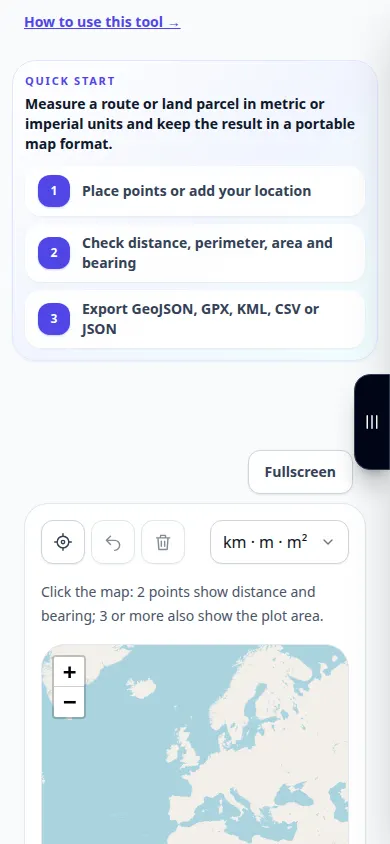
Desktop demonstracija
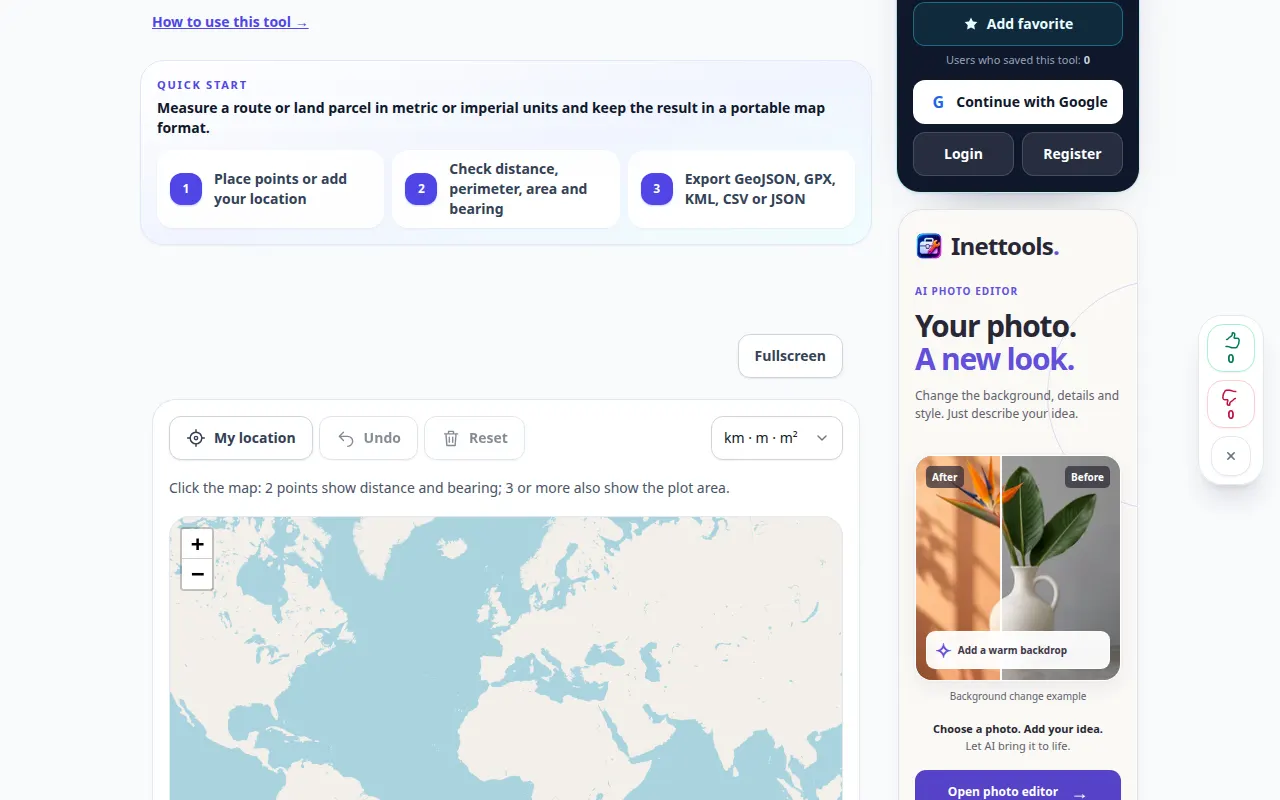
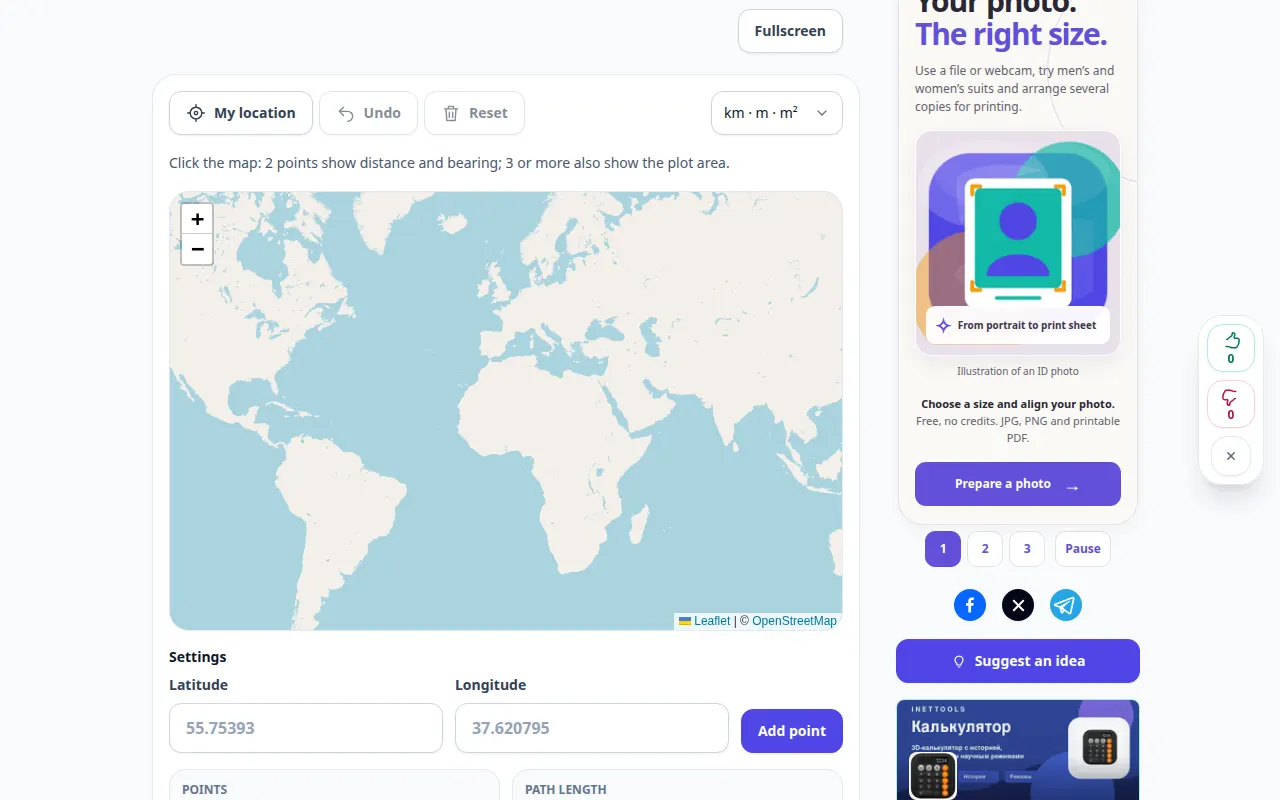
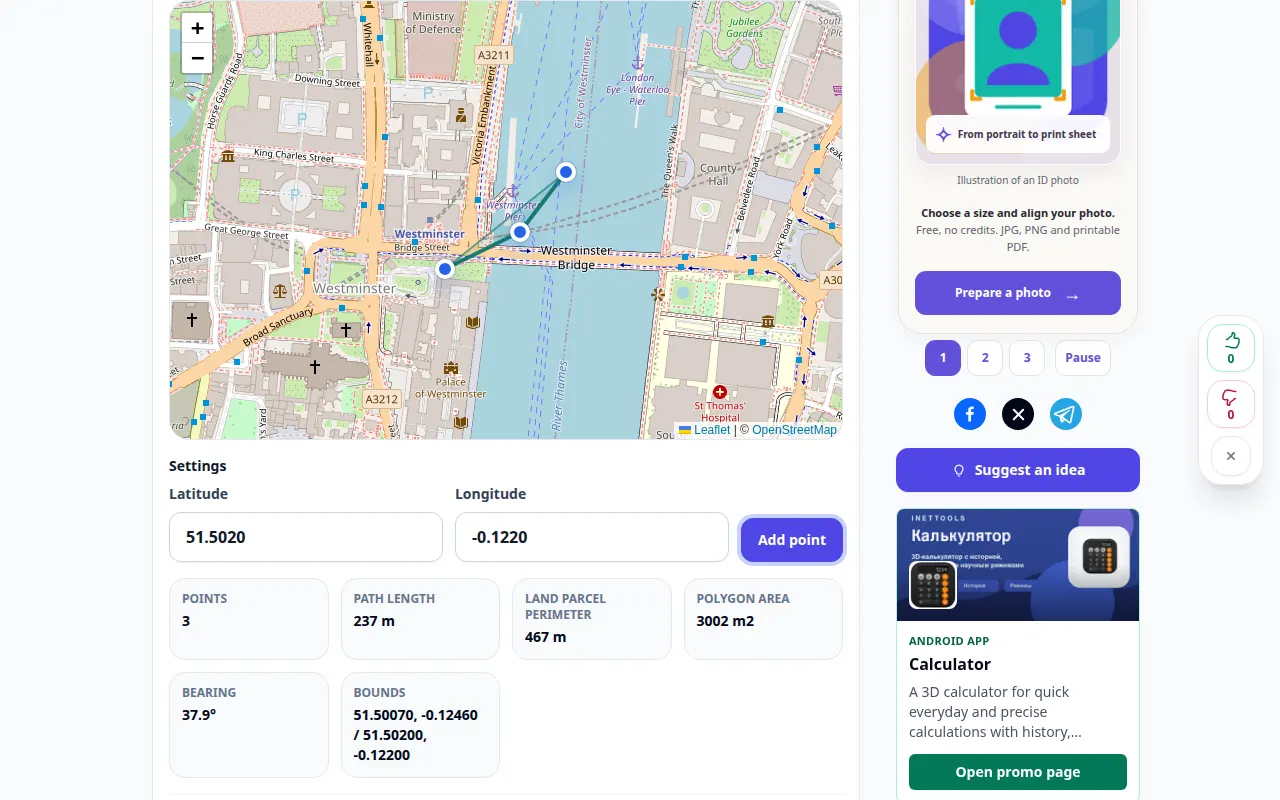
Na snimci se vidi englesko sučelje. Slijedite gore prevedene korake; kontrole su istim redoslijedom. Ova snimka prikazuje demonstracijski unos i rezultirajući izlaz u alatu.
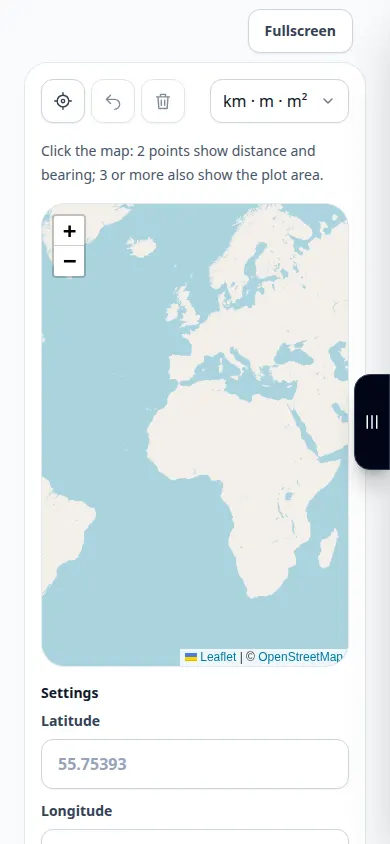
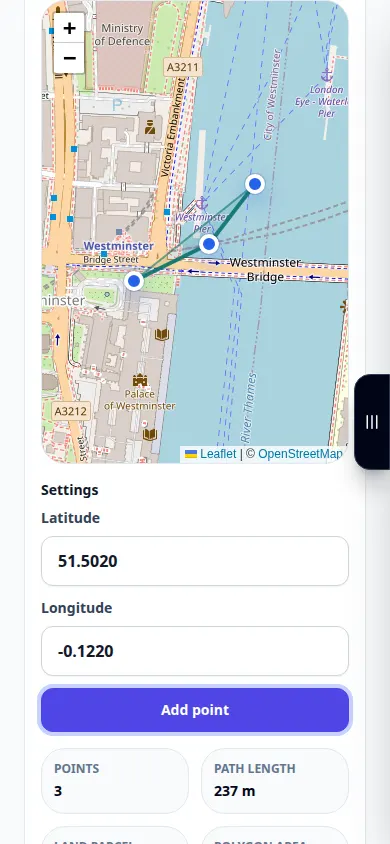
Demonstracija telefona
Na snimci se vidi englesko sučelje. Slijedite gore prevedene korake; kontrole su istim redoslijedom. Ova snimka prikazuje demonstracijski unos i rezultirajući izlaz u alatu.
Pitanja i rješavanje problema
Zašto je rezultat kraći od rute vožnje?
Geometrijska linija ne slijedi automatski ceste niti uključuje zaobilaznice. Označite stazu koju zapravo želite izmjeriti.
Je li ovo katastarska izmjera?
Ne. Odabrane točke karte i točnost karte ograničavaju rezultat; alat ne uspostavlja zakonske granice vlasništva.
Ako vidite poruku da je usluga preopterećena, pričekajte i pokušajte ponovno kasnije. Neuspjeli pokušaj ne znači da se vaša izvorna datoteka promijenila.