Vodič ažuriran:
Provjerite valni oblik uživo i ulazne razine, zatim snimite i poslušajte kratki uzorak na svom uređaju.
Praktične upute sa snimkama zaslona desktopa i telefona, kratkim demonstracijama i odgovorima na uobičajena pitanja.
Prije nego počnete
Povežite svoj mikrofon i dopustite ovoj web stranici da ga koristi kada počnete. Koristite slušalice kada slušate snimku.
Upute korak po korak
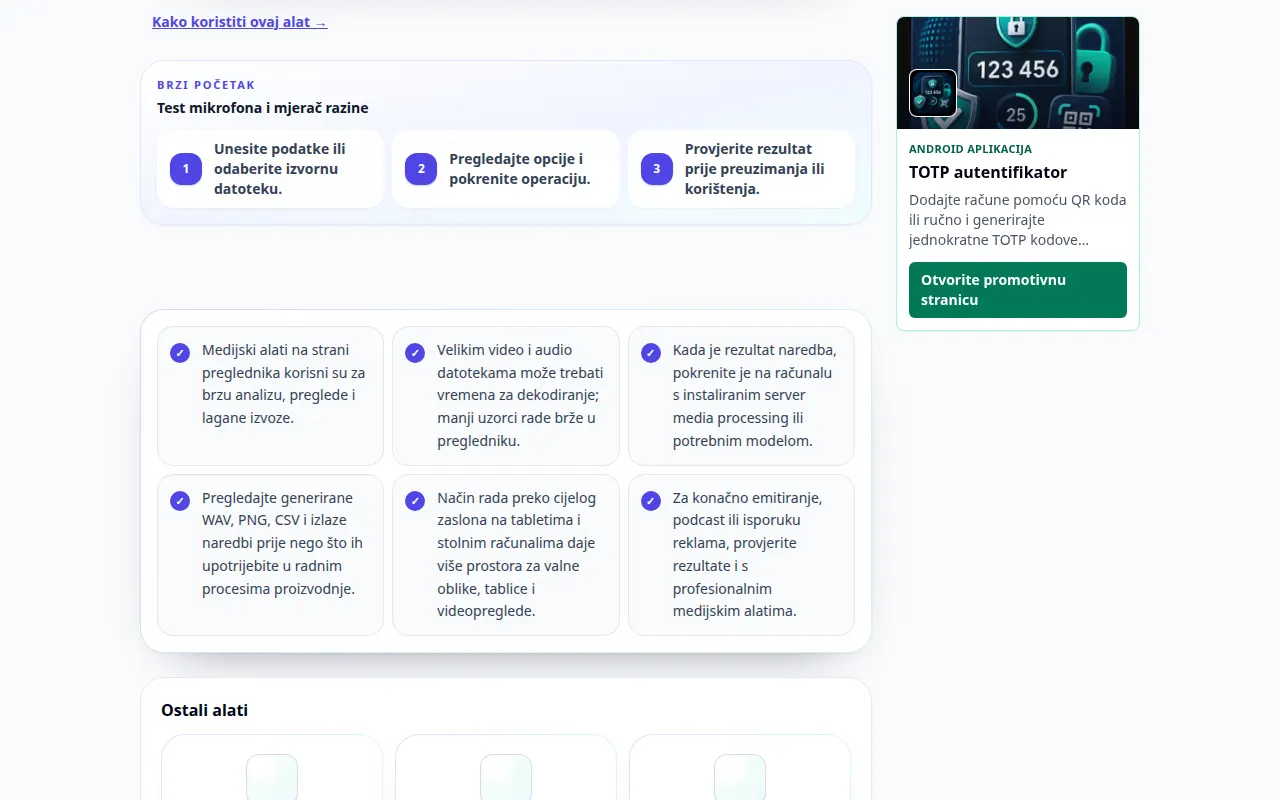
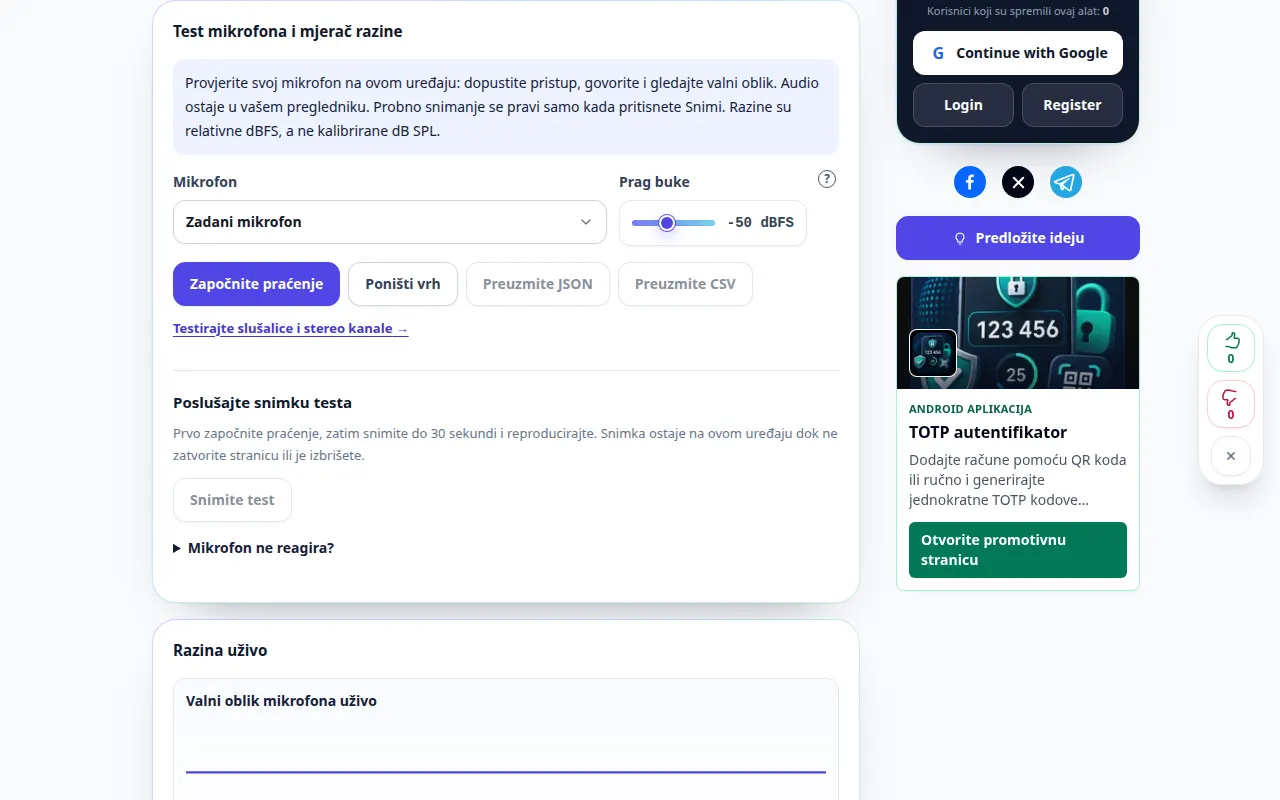
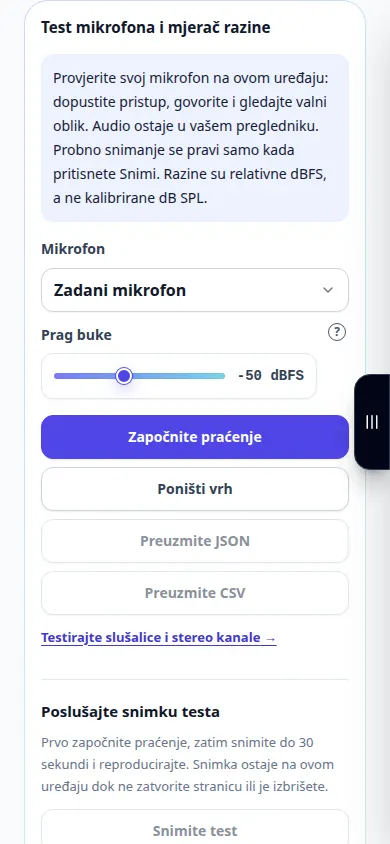
- Odaberite mikrofon i pritisnite Pokreni praćenje. Dopusti pristup u pregledniku.
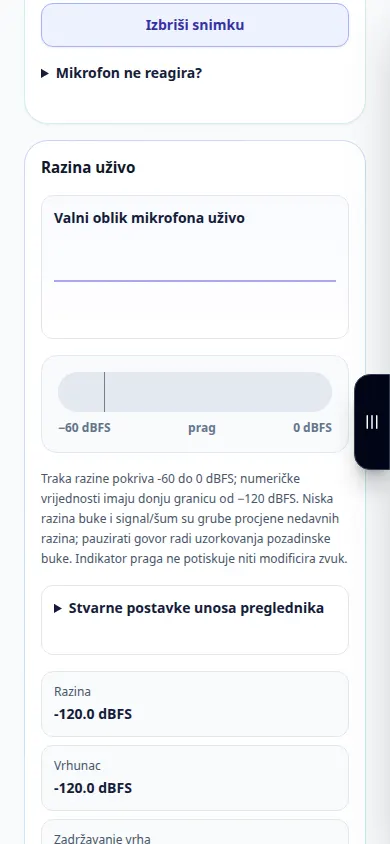
- Govorite na uobičajenoj udaljenosti za snimanje. Valni oblik i mjerač razine trebaju reagirati na vaš glas.
- Snimite kratki test. Pritisnite Završi snimanje ili pustite da se ograničenje od 30 sekundi automatski zaustavi.
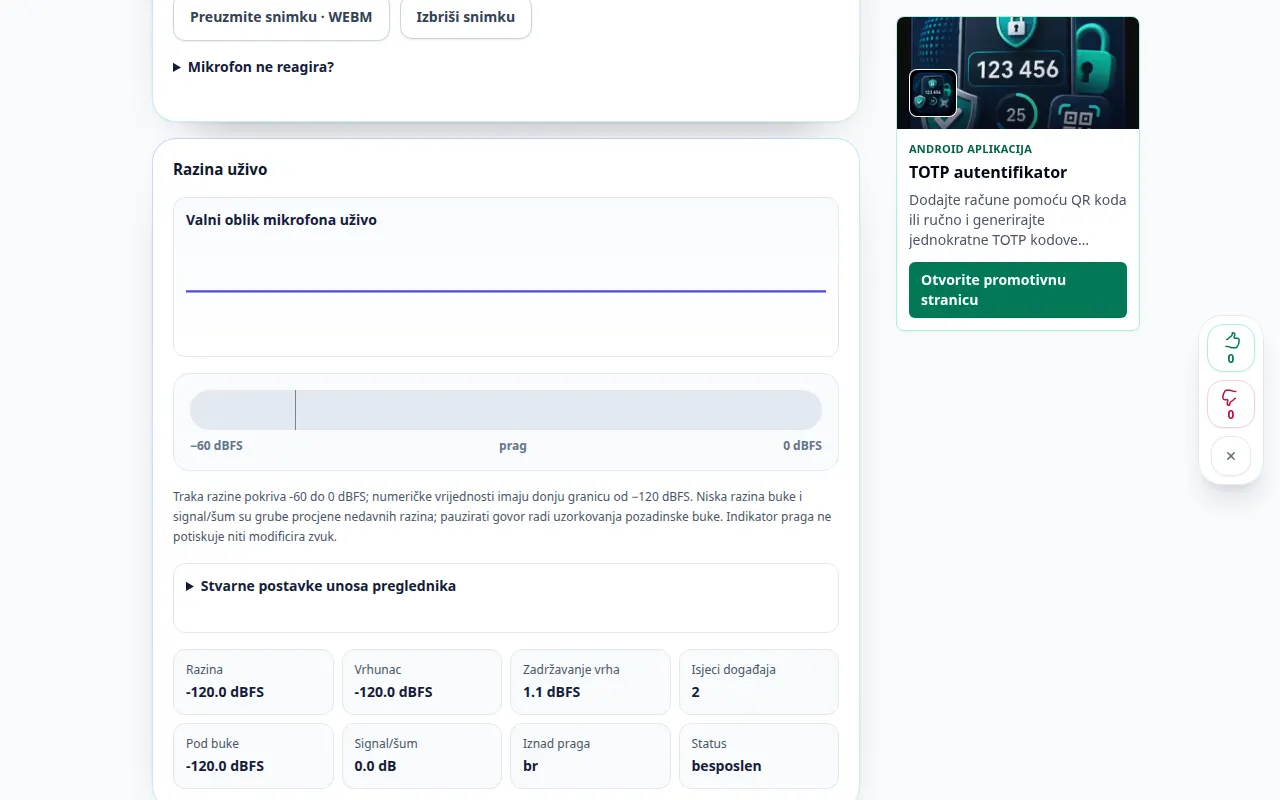
- Prekinite praćenje, poslušajte rezultat i preuzmite snimku ako je želite zadržati. Izbrišite ga prije izrade novog privatnog uzorka.
- Pregledajte održane vrhove i kliping. Promijenite pojačanje ulaza ili položaj mikrofona i ponovno testirajte. Ako je potrebno, izvezite CSV ili JSON izvješće o mjerenju.
Na računalu
Odaberite ispravan ulaz s popisa mikrofona. Stvarne postavke preglednika pokazuju jesu li omogućeni potiskivanje buke, poništavanje jeke ili automatsko pojačanje.
Na telefonu
Omogućite pristup mikrofonu u postavkama preglednika i sustava. Test se zaustavlja kada se stranica sakrije. Zakrenite ili rasklopite svoj telefon bez gubitka rezultata na stranici.
U Safariju na iPhoneu otvorite izbornik za dijeljenje i odaberite Spremi u datoteke ako se rezultat otvori u novoj kartici. U Android Chromeu označite Preuzimanja. Držite ovu karticu otvorenom dok obrada ne završi.
Za bolji rezultat
Prag je pokazatelj; ne uklanja buku. Mjerenja su relativne dBFS i grube procjene buke, a ne kalibrirana očitanja zvučnog tlaka.
Snimke zaslona i video
Desktop demonstracija
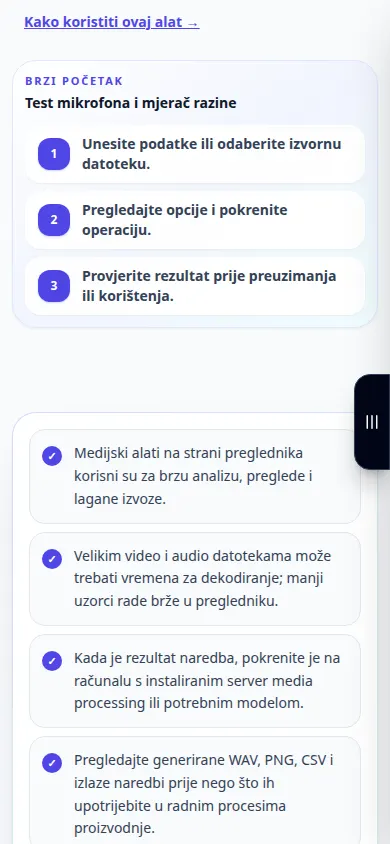
Na snimci se vidi englesko sučelje. Slijedite gore prevedene korake; kontrole su istim redoslijedom. Ova snimka prikazuje demonstracijski unos i rezultirajući izlaz u alatu.
Demonstracija telefona
Na snimci se vidi englesko sučelje. Slijedite gore prevedene korake; kontrole su istim redoslijedom. Ova snimka prikazuje demonstracijski unos i rezultirajući izlaz u alatu.
Pitanja i rješavanje problema
Šalje li se moj glas poslužitelju?
Ne. Praćenje i izborno snimanje pokreću se u pregledniku. Skinite snimku kako biste je zadržali nakon zatvaranja stranice.
Zašto nema unosa?
Provjerite dopuštenja preglednika i sustava, odabrani mikrofon i njegovu sklopku za isključivanje zvuka. Ponovno povežite uređaj ili zatvorite druge aplikacije koje ga koriste, a zatim počnite ispočetka.
Ako vidite poruku da je usluga preopterećena, pričekajte i pokušajte ponovno kasnije. Neuspjeli pokušaj ne znači da se vaša izvorna datoteka promijenila.