Vodič ažuriran:
Ažurirajte metapodatke koje prikazuje glazbeni player i spremite uređenu kopiju.
Otvorite ovaj vodič koristeći vezu "Kako koristiti ovaj alat" ispod naziva alata. Sadrži korake, snimke zaslona i videozapise za računala i telefone.
Prije nego počnete
Odaberite MP3 datoteku i napravite sigurnosnu kopiju. Svi glazbeni svirači ne prikazuju ista polja metapodataka ili veličine slika.
Pokušajte s pokaznom datotekom — audio.mp3
Ove male datoteke stvorene su za ovaj vodič i ne sadrže osobne podatke.
Upute korak po korak
- Odaberite MP3 i pričekajte dostupna polja metapodataka.
- Uredite naslov, izvođača, album i ostala potrebna polja.
- Ako je ilustracija podržana, odaberite odgovarajuću sliku i pregledajte njen pregled.
- Koristite akciju spremanja ili izvoza za stvaranje ažurirane MP3 kopije.
- Otvorite spremljenu datoteku u svom playeru i provjerite oznake; osvježite biblioteku playera ako prikazuje podatke iz predmemorije.
Na računalu
Koristite radnu ploču pune širine za usporedbu izvora, postavki i rezultata. Zadržite izvornu datoteku kako biste mogli isprobati drugu postavku bez zamjene.
Na telefonu
Odaberite izvor iz Datoteka ili upravitelja datoteka na uređaju. Pomaknite se prema dolje do postavki i rezultata; ostavite ovu karticu otvorenom dok operacija ne završi.
U Safariju na iPhoneu otvorite izbornik za dijeljenje i odaberite Spremi u datoteke ako se rezultat otvori u novoj kartici. U Android Chromeu označite Preuzimanja. Držite ovu karticu otvorenom dok obrada ne završi.
Za bolji rezultat
Koristite razumno malu naslovnu sliku. Vrlo velika slika povećava veličinu audio datoteke bez poboljšanja kvalitete reprodukcije.
Snimke zaslona i video
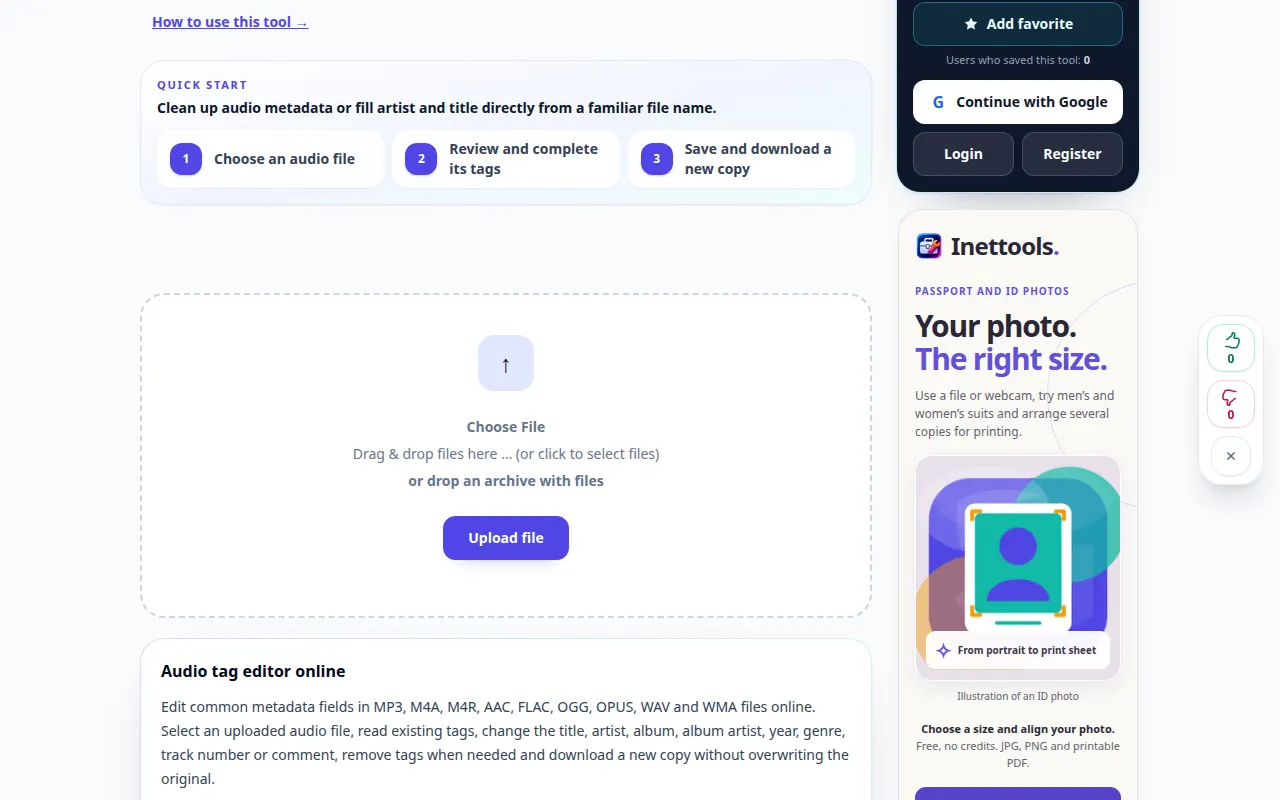
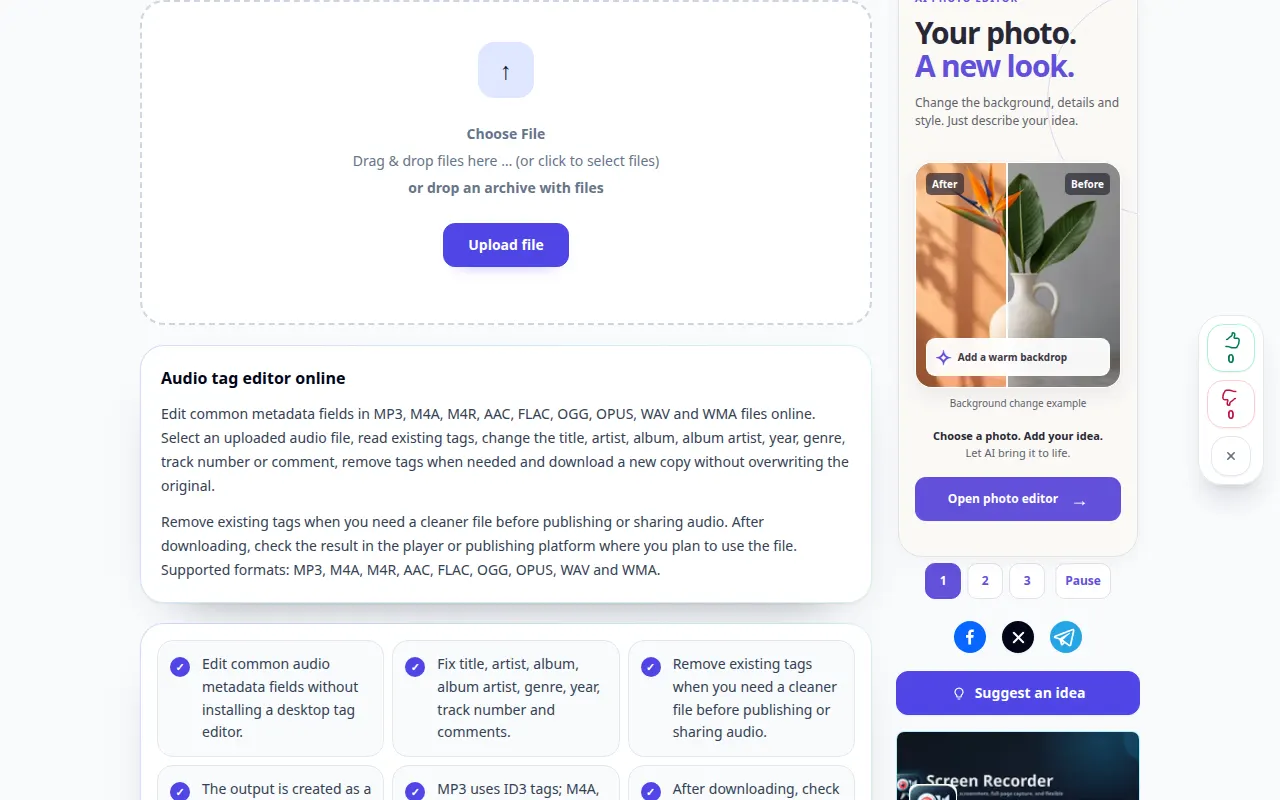
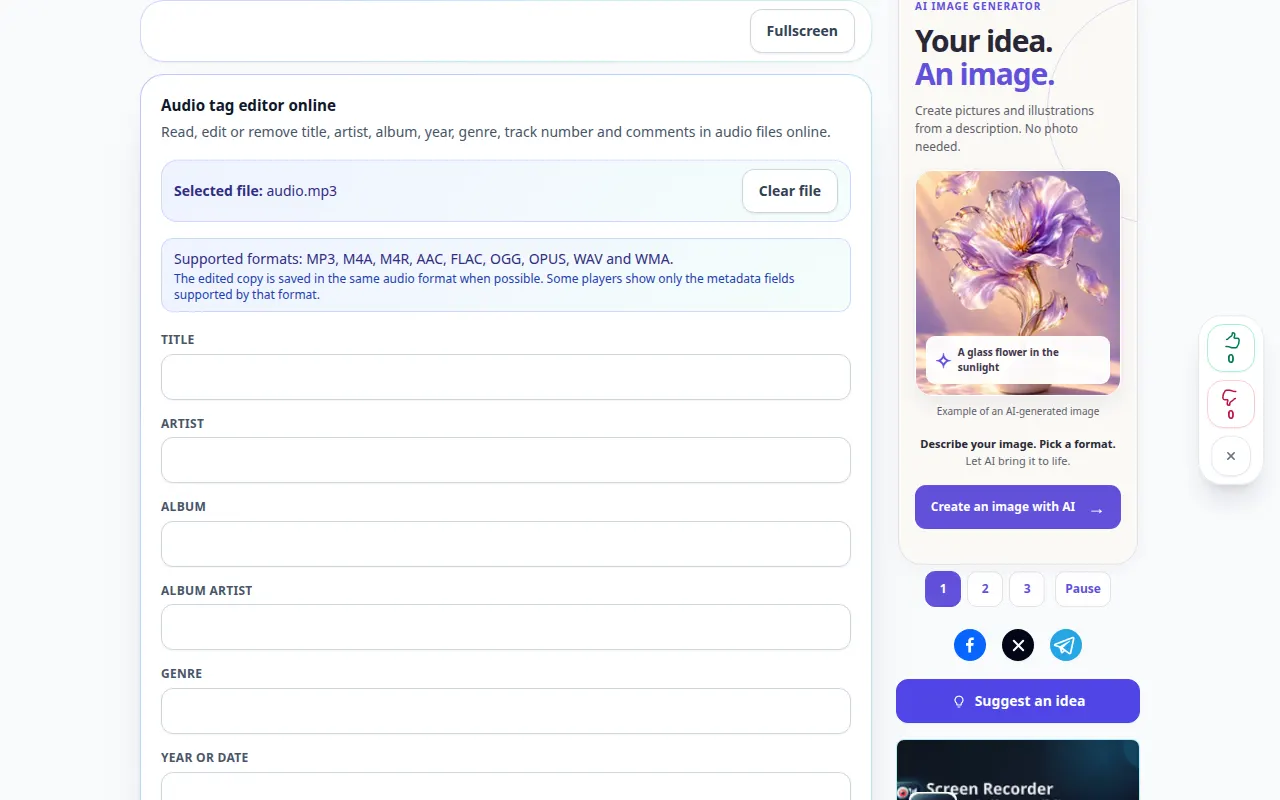
Desktop demonstracija
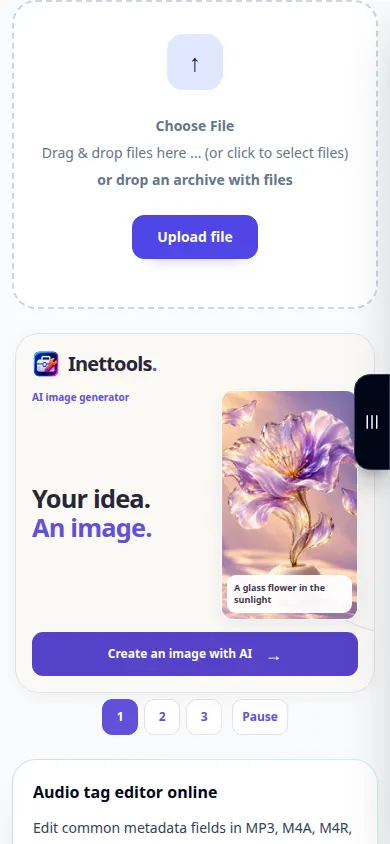
Na snimci se vidi englesko sučelje. Slijedite gore prevedene korake; kontrole su istim redoslijedom. Ova snimka prikazuje izvor i dostupne postavke prije glavne akcije. Slijedite gore navedene korake za početak obrade i spremanje rezultata.
Demonstracija telefona
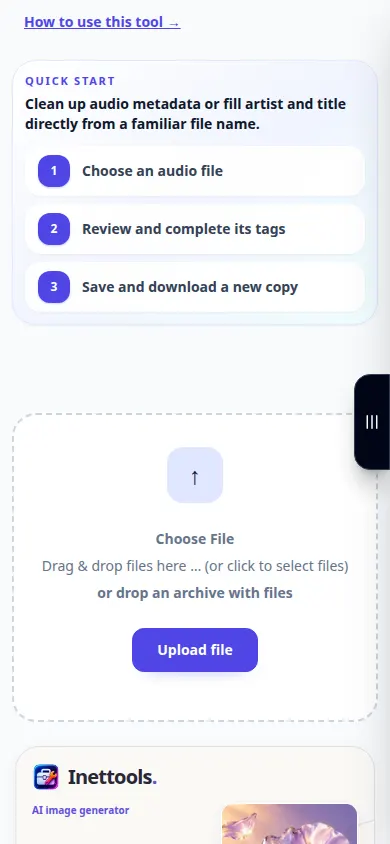
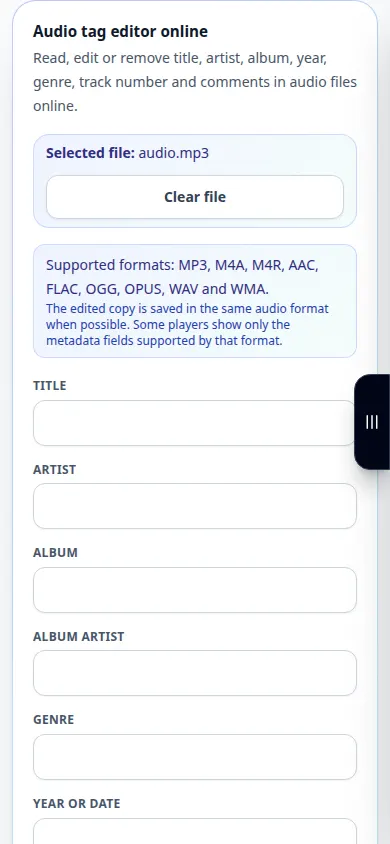
Na snimci se vidi englesko sučelje. Slijedite gore prevedene korake; kontrole su istim redoslijedom. Ova snimka prikazuje izvor i dostupne postavke prije glavne akcije. Slijedite gore navedene korake za početak obrade i spremanje rezultata.
Pitanja i rješavanje problema
Mijenja li uređivanje oznaka zvuk?
Metapodaci opisuju snimku; promjena naslova ili izvođača odvojena je od audio obrade.
Zašto moj player još uvijek prikazuje stari naslov?
Može spremiti metapodatke u predmemoriju ili prikazati drugo polje oznake. Ponovno otvorite spremljenu kopiju i osvježite biblioteku.
Ako vidite poruku da je usluga preopterećena, pričekajte i pokušajte ponovno kasnije. Neuspjeli pokušaj ne znači da se vaša izvorna datoteka promijenila.
