Vodič ažuriran:
Postavite zasebnu audio datoteku preko videa i uravnotežite je s izvornim zvukom.
Otvorite ovaj vodič koristeći vezu "Kako koristiti ovaj alat" ispod naziva alata. Sadrži korake, snimke zaslona i videozapise za računala i telefone.
Prije nego počnete
Pripremite video i audio zapis za koje imate dopuštenje za korištenje.
Pokušajte s pokaznom datotekom — video.mp4
Pokušajte s pokaznom datotekom — audio.mp3
Ove male datoteke stvorene su za ovaj vodič i ne sadrže osobne podatke.
Upute korak po korak
- Odaberite video i pričekajte njegov pregled i audio postavke.
- Dodajte zasebnu glazbu ili glasovnu snimku u audio odjeljak.
- Postavite dostupni početni položaj i razine zvuka. Odlučite hoćete li zadržati ili zamijeniti izvorni video zvuk.
- Pregledajte pregled i sve prikazane cijene, a zatim počnite s obradom. Držite stranicu otvorenom dok se priprema rezultat.
- Pustite početak i kraj rezultata, provjerite čuje li se govor i spremite obrađeni video.
Na računalu
Koristite radnu ploču pune širine za usporedbu izvora, postavki i rezultata. Zadržite izvornu datoteku kako biste mogli isprobati drugu postavku bez zamjene.
Na telefonu
Odaberite izvor iz Datoteka ili upravitelja datoteka na uređaju. Pomaknite se prema dolje do postavki i rezultata; ostavite ovu karticu otvorenom dok operacija ne završi.
U Safariju na iPhoneu otvorite izbornik za dijeljenje i odaberite Spremi u datoteke ako se rezultat otvori u novoj kartici. U Android Chromeu označite Preuzimanja. Držite ovu karticu otvorenom dok obrada ne završi.
Za bolji rezultat
Prvo testirajte kratki video. Pozadinska glazba koja sama zvuči ugodno može zakloniti tihi glas.
Snimke zaslona i video
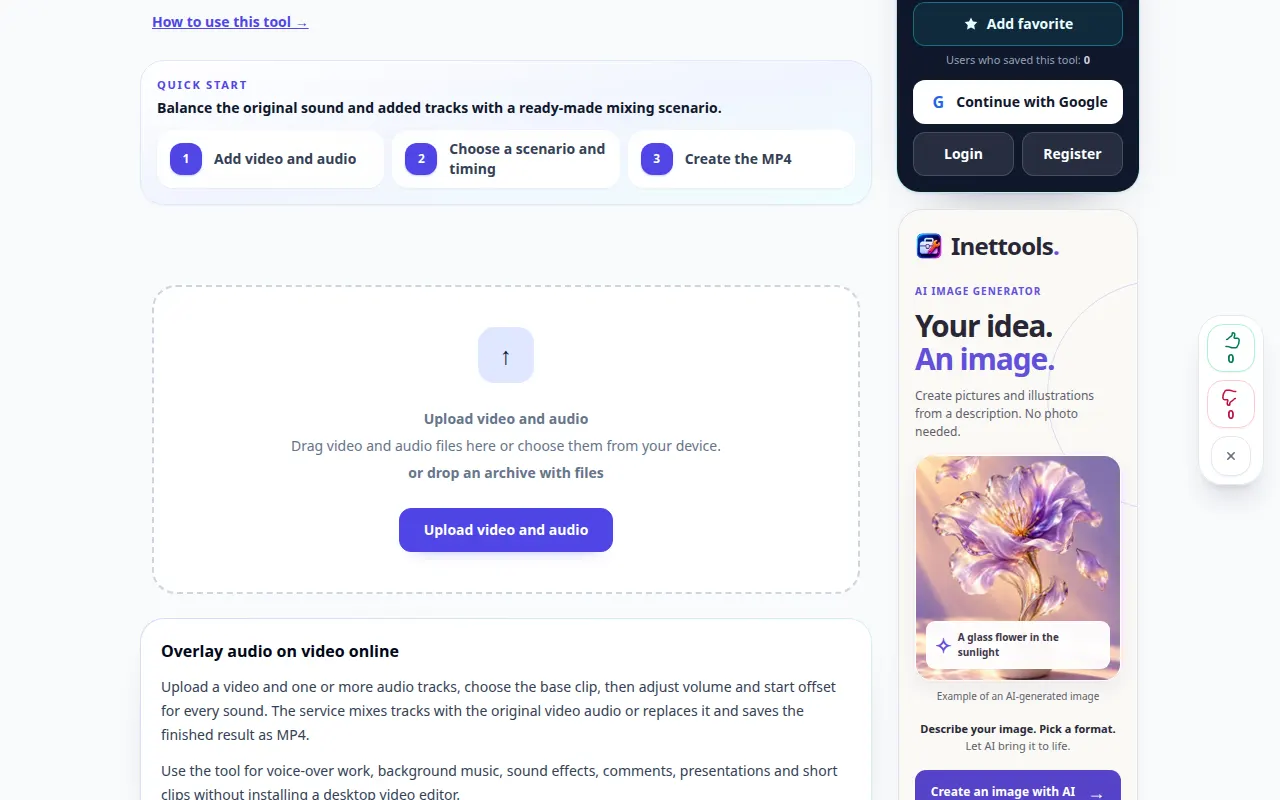
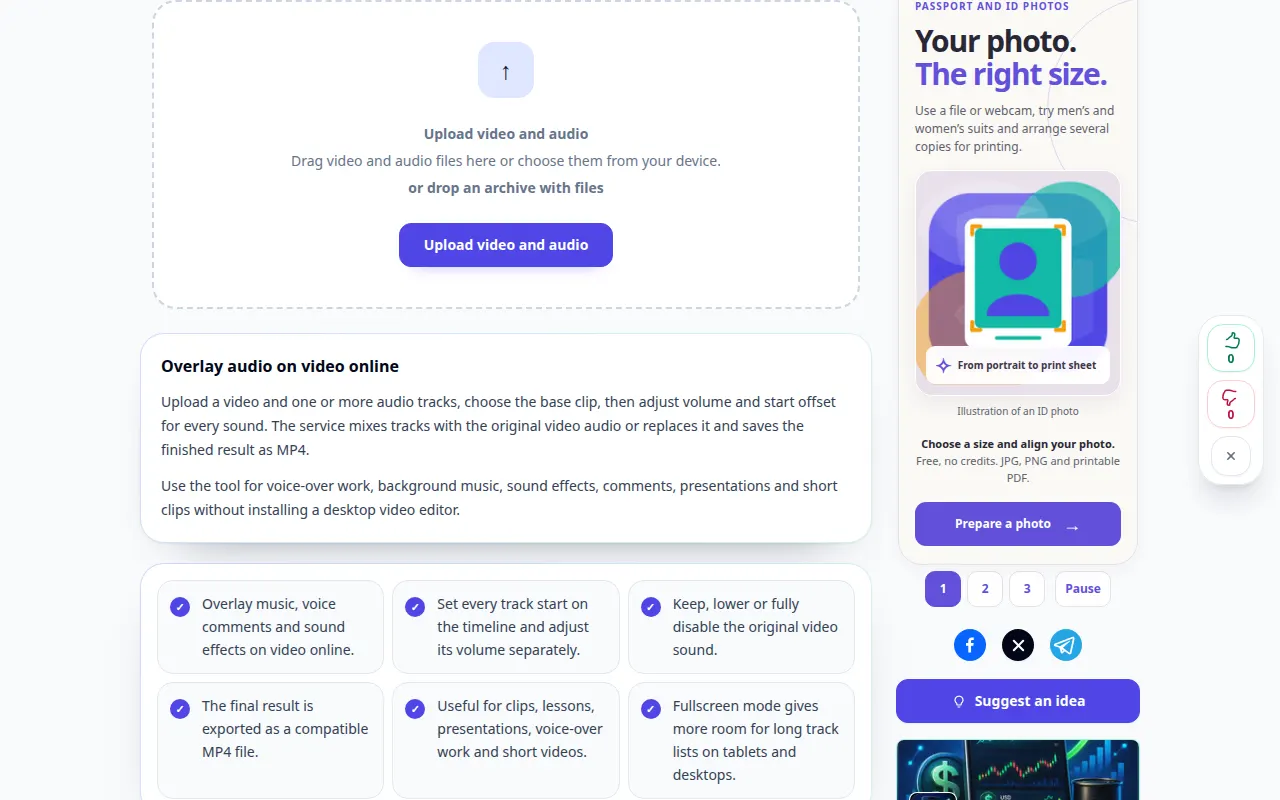
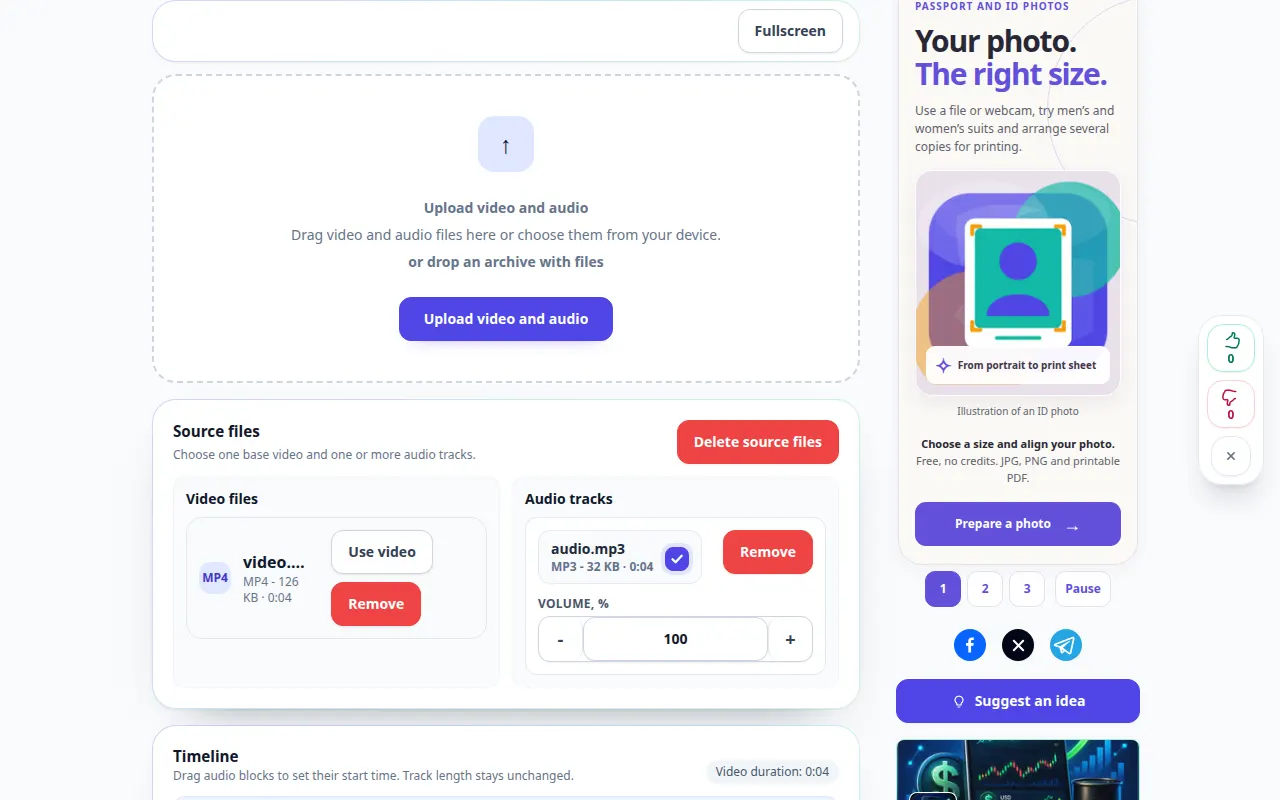
Desktop demonstracija
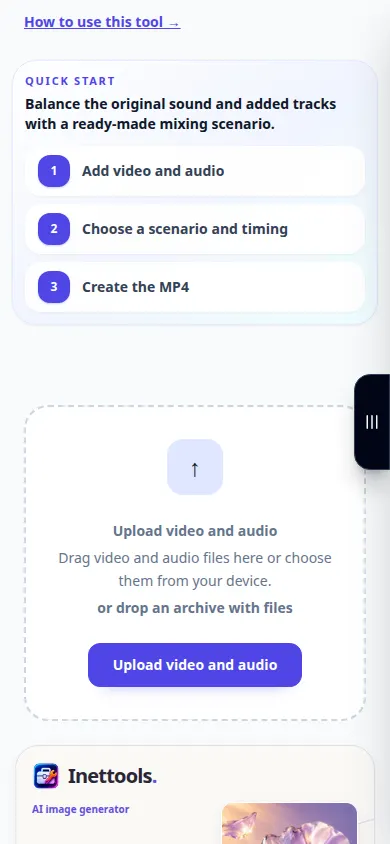
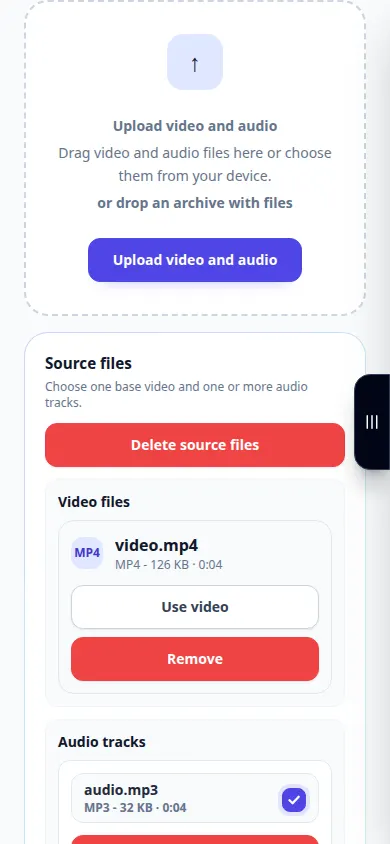
Na snimci se vidi englesko sučelje. Slijedite gore prevedene korake; kontrole su istim redoslijedom. Ova snimka prikazuje izvor i dostupne postavke prije glavne akcije. Slijedite gore navedene korake za početak obrade i spremanje rezultata.
Demonstracija telefona
Na snimci se vidi englesko sučelje. Slijedite gore prevedene korake; kontrole su istim redoslijedom. Ova snimka prikazuje izvor i dostupne postavke prije glavne akcije. Slijedite gore navedene korake za početak obrade i spremanje rezultata.
Pitanja i rješavanje problema
Zašto izvorni zvuk nestaje?
Prije ponovne obrade provjerite postavku izvornog zvuka i njegovu glasnoću.
Zašto glazba završava prije videa?
Zvuk može biti kraći od videa. Podesite vrijeme ili koristite odgovarajući izvor; omogućite ponavljanje samo ako ga stranica nudi.
Ako vidite poruku da je usluga preopterećena, pričekajte i pokušajte ponovno kasnije. Neuspjeli pokušaj ne znači da se vaša izvorna datoteka promijenila.