Vodič ažuriran:
Povećajte ili smanjite područja bijele maske koristeći maksimalne i minimalne filtere.
Praktične upute sa snimkama zaslona desktopa i telefona, kratkim demonstracijama i odgovorima na uobičajena pitanja.
Prije nego počnete
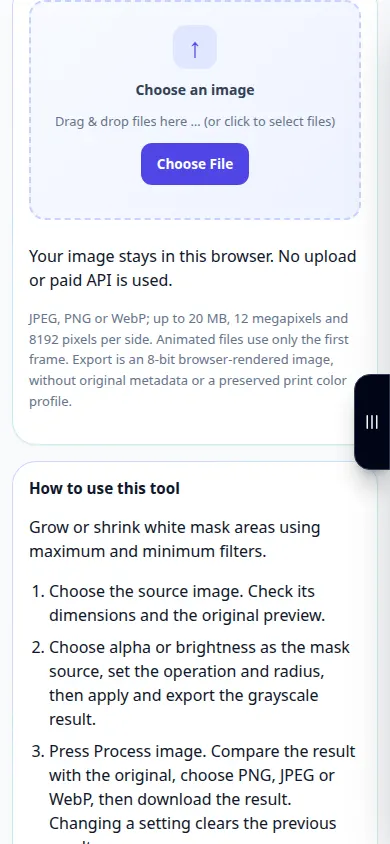
Zadrži izvornu sliku. Odaberite JPEG, PNG ili WebP unutar gore prikazanih ograničenja veličine. Ovaj alat radi lokalno u vašem pregledniku; nisu potrebni račun ili krediti.
Pokušajte s pokaznom datotekom — transparent-shapes.png
Ove male datoteke stvorene su za ovaj vodič i ne sadrže osobne podatke.
Upute korak po korak
- Zadrži izvornu sliku. Odaberite JPEG, PNG ili WebP unutar gore prikazanih ograničenja veličine. Ovaj alat radi lokalno u vašem pregledniku; nisu potrebni račun ili krediti.
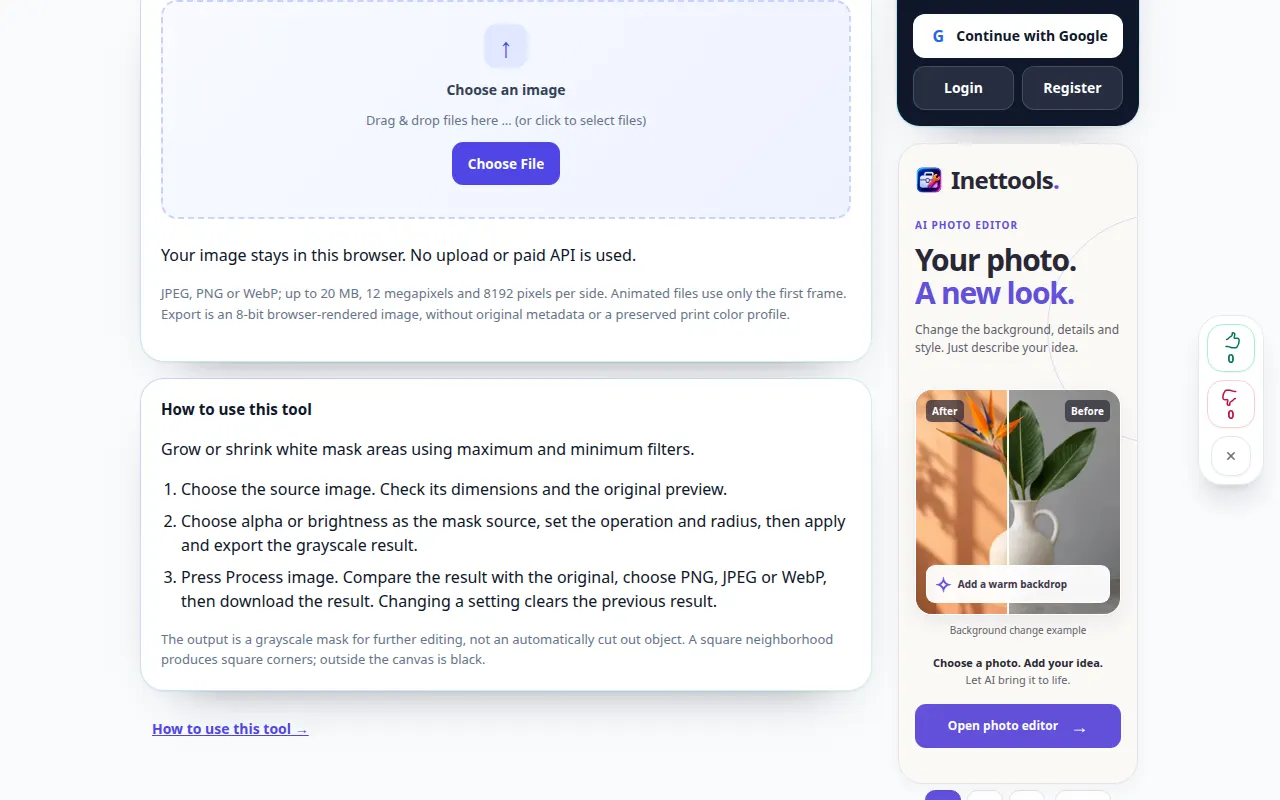
- Odaberite izvornu sliku. Provjerite njegove dimenzije i originalni pregled.
- Odaberite alfa ili svjetlinu kao izvor maske, postavite operaciju i radijus, zatim primijenite i izvezite rezultat u sivim tonovima.
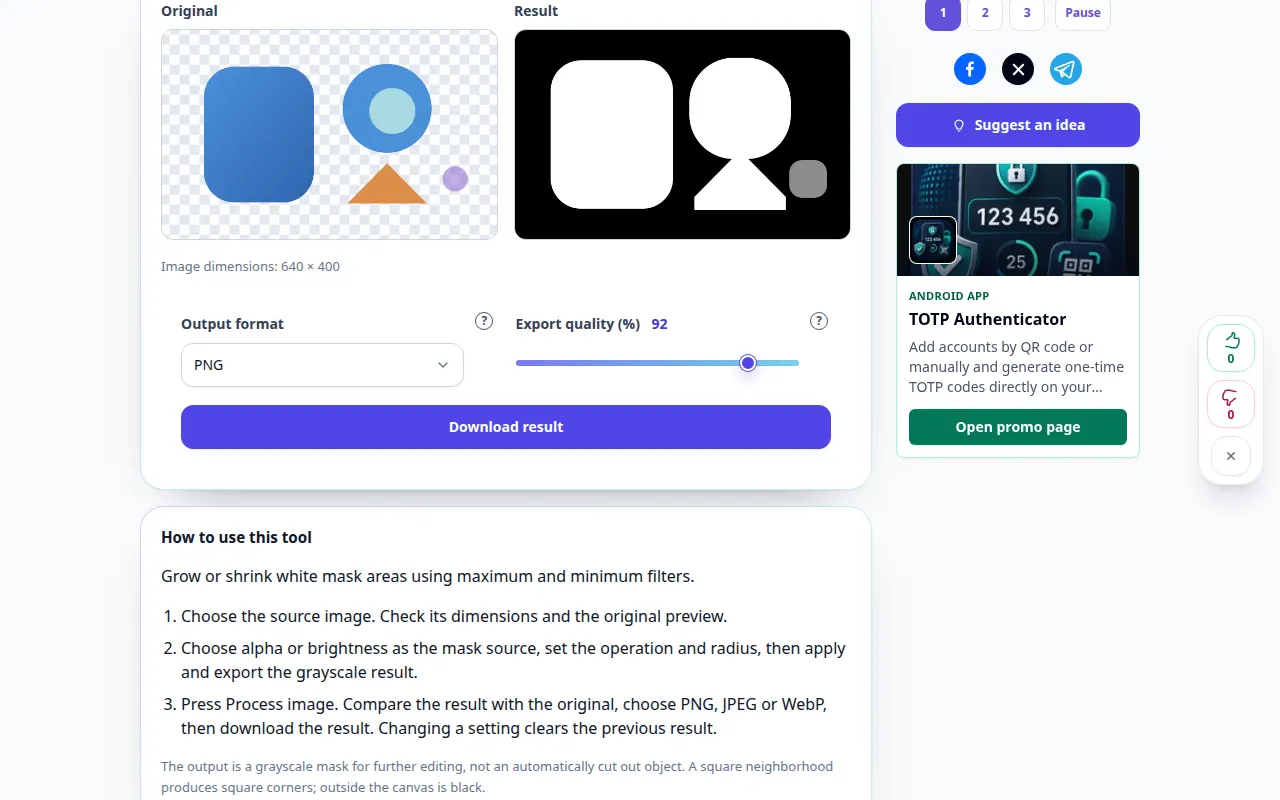
- Pritisnite Obradi sliku. Usporedite rezultat s izvornikom, odaberite PNG, JPEG ili WebP, zatim preuzmite rezultat. Promjena postavke briše prethodni rezultat.
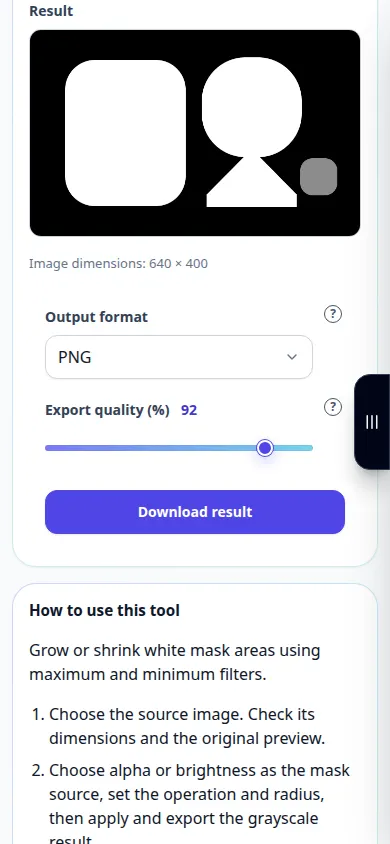
- Rezultat je maska u sivim tonovima za daljnje uređivanje, a ne automatski izrezani objekt. Kvadratno susjedstvo proizvodi kvadratne kutove; izvana je platno crno.
Na računalu
Povucite sliku u područje datoteke ili upotrijebite birač datoteka. Koristite klizače i tipke sa strelicama za precizna podešavanja. Otvorite upitnike za objašnjenja.
Na telefonu
Odaberite fotografiju iz Datoteka ili svoje galerije. Dodirnite upitnik za pomoć. Držite ovu karticu otvorenom tijekom obrade; spremite rezultat prije napuštanja stranice.
U Safariju na iPhoneu otvorite izbornik za dijeljenje i odaberite Spremi u datoteke ako se rezultat otvori u novoj kartici. U Android Chromeu označite Preuzimanja. Držite ovu karticu otvorenom dok obrada ne završi.
Za bolji rezultat
Rezultat je maska u sivim tonovima za daljnje uređivanje, a ne automatski izrezani objekt. Kvadratno susjedstvo proizvodi kvadratne kutove; izvana je platno crno.
Snimke zaslona i video
Desktop demonstracija
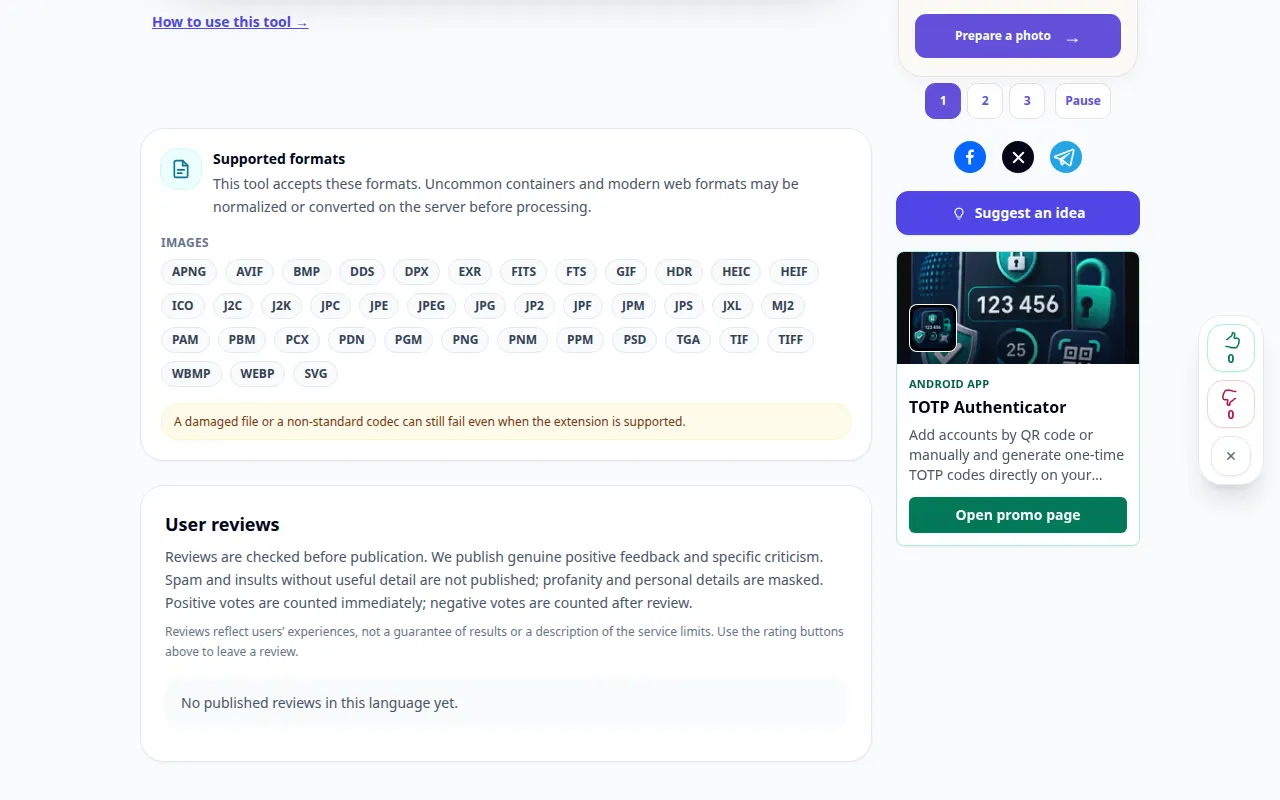
Na snimci se vidi englesko sučelje. Slijedite gore prevedene korake; kontrole su istim redoslijedom. Ova snimka prikazuje demonstracijski unos i rezultirajući izlaz u alatu.
Demonstracija telefona
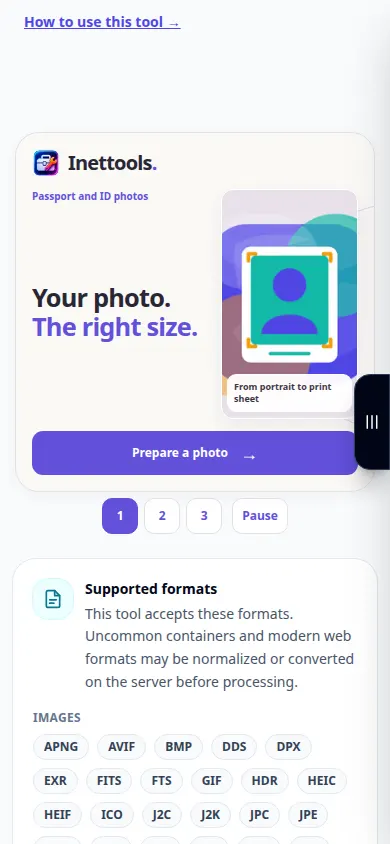
Na snimci se vidi englesko sučelje. Slijedite gore prevedene korake; kontrole su istim redoslijedom. Ova snimka prikazuje demonstracijski unos i rezultirajući izlaz u alatu.
Pitanja i rješavanje problema
Da li ovo oporavlja detalje koji nedostaju ili mijenja moju izvornu datoteku?
Ne. Obradom se stvara nova slika, a izvorna datoteka ostaje nepromijenjena. Ovi filtri ne mogu rekonstruirati odrezane svijetle dijelove, blokirane sjene i dijelove koji nedostaju.
Izlazni format
PNG čuva transparentnost. JPEG koristi bijelu pozadinu. WebP podrška ovisi o vašem pregledniku.
Ako vidite poruku da je usluga preopterećena, pričekajte i pokušajte ponovno kasnije. Neuspjeli pokušaj ne znači da se vaša izvorna datoteka promijenila.