Vodič ažuriran:
Smanjite broj nijansi u svakom RGB kanalu za efekt grafičkog postera.
Praktične upute sa snimkama zaslona desktopa i telefona, kratkim demonstracijama i odgovorima na uobičajena pitanja.
Prije nego počnete
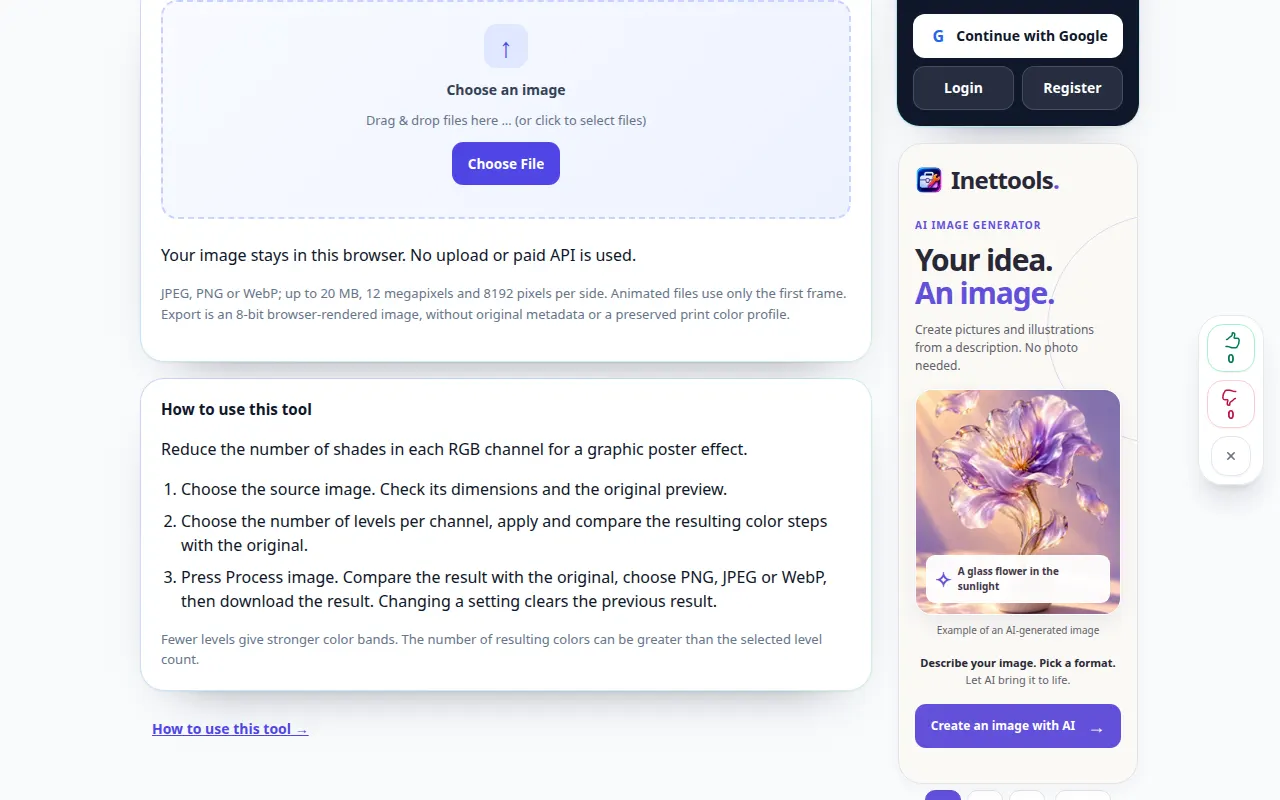
Zadrži izvornu sliku. Odaberite JPEG, PNG ili WebP unutar gore prikazanih ograničenja veličine. Ovaj alat radi lokalno u vašem pregledniku; nisu potrebni račun ili krediti.
Pokušajte s pokaznom datotekom — landscape.png
Ove male datoteke stvorene su za ovaj vodič i ne sadrže osobne podatke.
Upute korak po korak
- Zadrži izvornu sliku. Odaberite JPEG, PNG ili WebP unutar gore prikazanih ograničenja veličine. Ovaj alat radi lokalno u vašem pregledniku; nisu potrebni račun ili krediti.
- Odaberite izvornu sliku. Provjerite njegove dimenzije i originalni pregled.
- Odaberite broj razina po kanalu, primijenite i usporedite dobivene korake boja s originalom.
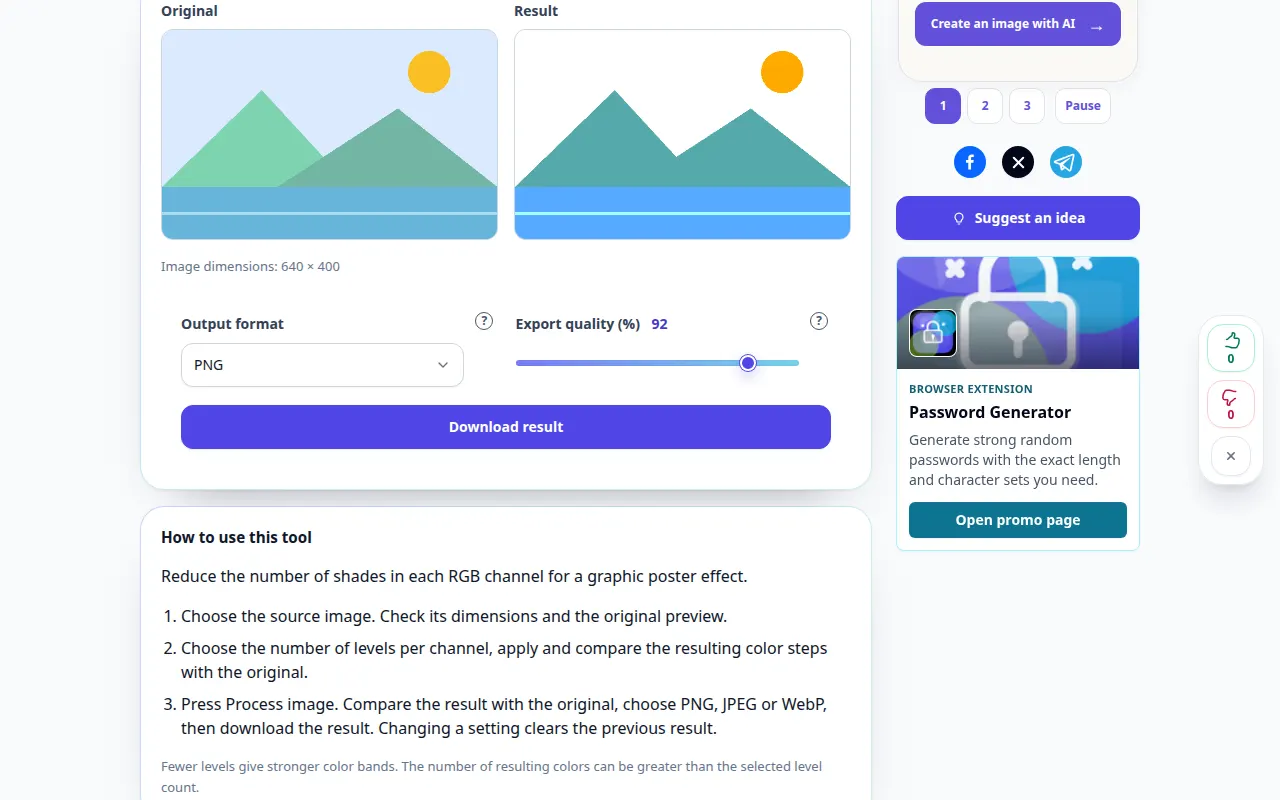
- Pritisnite Obradi sliku. Usporedite rezultat s izvornikom, odaberite PNG, JPEG ili WebP, zatim preuzmite rezultat. Promjena postavke briše prethodni rezultat.
- Manje razina daje jače trake boja. Broj rezultirajućih boja može biti veći od broja odabrane razine.
Na računalu
Povucite sliku u područje datoteke ili upotrijebite birač datoteka. Koristite klizače i tipke sa strelicama za precizna podešavanja. Otvorite upitnike za objašnjenja.
Na telefonu
Odaberite fotografiju iz Datoteka ili svoje galerije. Dodirnite upitnik za pomoć. Držite ovu karticu otvorenom tijekom obrade; spremite rezultat prije napuštanja stranice.
U Safariju na iPhoneu otvorite izbornik za dijeljenje i odaberite Spremi u datoteke ako se rezultat otvori u novoj kartici. U Android Chromeu označite Preuzimanja. Držite ovu karticu otvorenom dok obrada ne završi.
Za bolji rezultat
Manje razina daje jače trake boja. Broj rezultirajućih boja može biti veći od broja odabrane razine.
Snimke zaslona i video
Desktop demonstracija
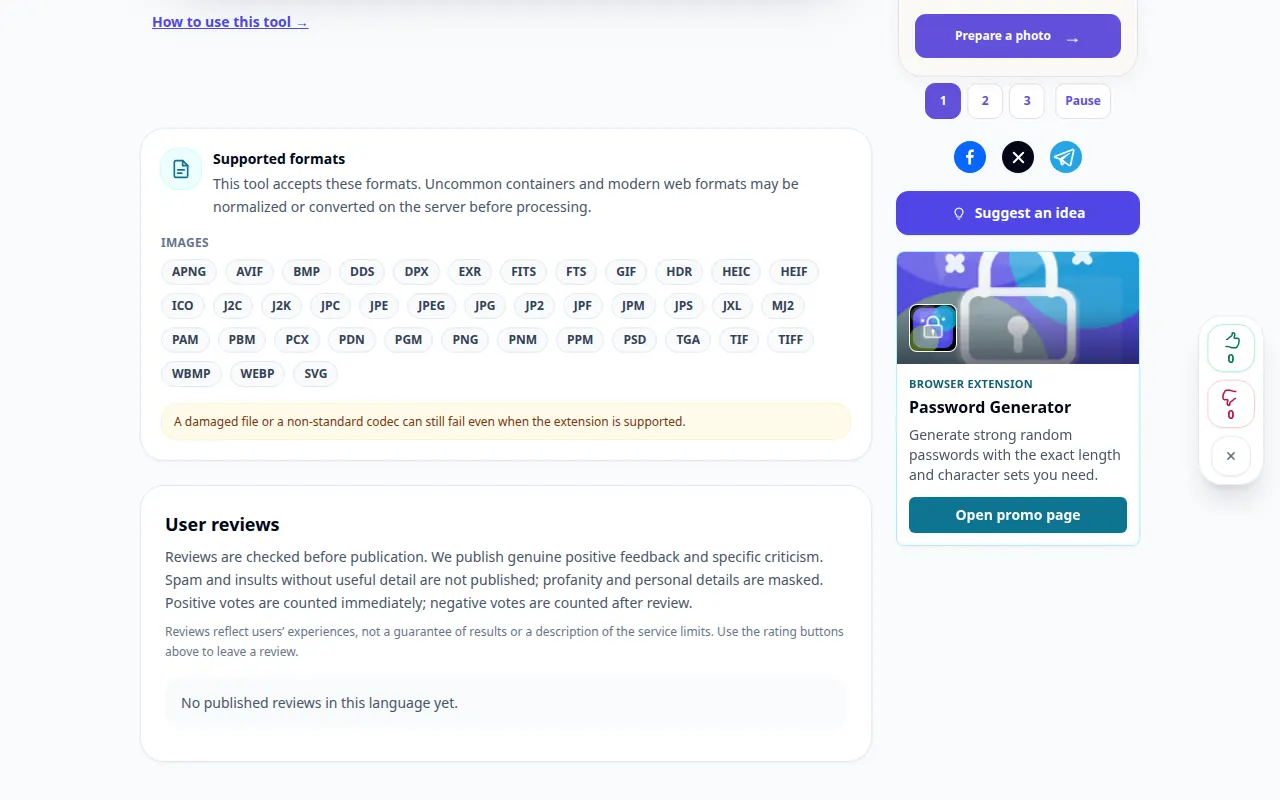
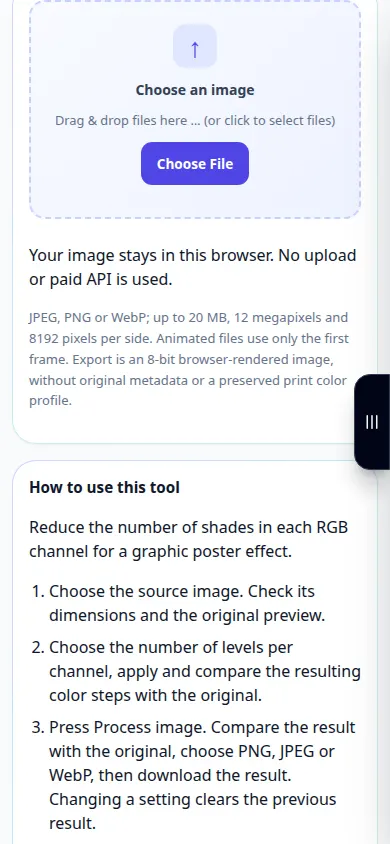
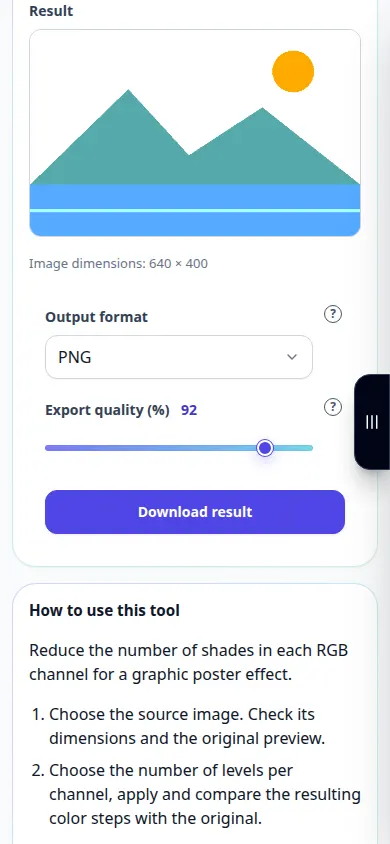
Na snimci se vidi englesko sučelje. Slijedite gore prevedene korake; kontrole su istim redoslijedom. Ova snimka prikazuje demonstracijski unos i rezultirajući izlaz u alatu.
Demonstracija telefona
Na snimci se vidi englesko sučelje. Slijedite gore prevedene korake; kontrole su istim redoslijedom. Ova snimka prikazuje demonstracijski unos i rezultirajući izlaz u alatu.
Pitanja i rješavanje problema
Da li ovo oporavlja detalje koji nedostaju ili mijenja moju izvornu datoteku?
Ne. Obradom se stvara nova slika, a izvorna datoteka ostaje nepromijenjena. Ovi filtri ne mogu rekonstruirati odrezane svijetle dijelove, blokirane sjene i dijelove koji nedostaju.
Izlazni format
PNG čuva transparentnost. JPEG koristi bijelu pozadinu. WebP podrška ovisi o vašem pregledniku.
Ako vidite poruku da je usluga preopterećena, pričekajte i pokušajte ponovno kasnije. Neuspjeli pokušaj ne znači da se vaša izvorna datoteka promijenila.