Vodič ažuriran:
Provjerite boju na slici i kopirajte prikazanu šifru boje.
Otvorite ovaj vodič koristeći vezu "Kako koristiti ovaj alat" ispod naziva alata. Sadrži korake, snimke zaslona i videozapise za računala i telefone.
Prije nego počnete
Upotrijebite izvornu sliku radije nego snimku zaslona pregleda upravljanog bojama kada trebate boju datoteke koja se može reproducirati.
Pokušajte s pokaznom datotekom — landscape.png
Ove male datoteke stvorene su za ovaj vodič i ne sadrže osobne podatke.
Upute korak po korak
- Odaberite sliku i pričekajte pregled alata za odabir boja.
- Pomaknite ili dodirnite birač preko područja čija vam je boja potrebna.
- Provjerite odabrani uzorak i prikazane vrijednosti boja.
- Kopirajte ponuđeni HEX ili drugi prikaz boje, zadržavajući njegovu notaciju netaknutom.
- Zalijepite vrijednost u uređivač i usporedite je s predviđenim područjem izvorne slike.
Na računalu
Koristite pokazivač i dostupne kontrole zumiranja za odabir preciznog područja, a zatim kopirajte vrijednost boje u uređivač.
Na telefonu
Dodirnite unutar slike i provjerite pregled odabrane boje. Pažljivo zumirajte ili promijenite položaj stranice kada je ciljano područje malo.
U Safariju na iPhoneu otvorite izbornik za dijeljenje i odaberite Spremi u datoteke ako se rezultat otvori u novoj kartici. U Android Chromeu označite Preuzimanja. Držite ovu karticu otvorenom dok obrada ne završi.
Za bolji rezultat
Odaberite ravnomjerno područje dalje od rubova i artefakata kompresije. Susjedni pikseli mogu imati nešto drugačije vrijednosti.
Snimke zaslona i video
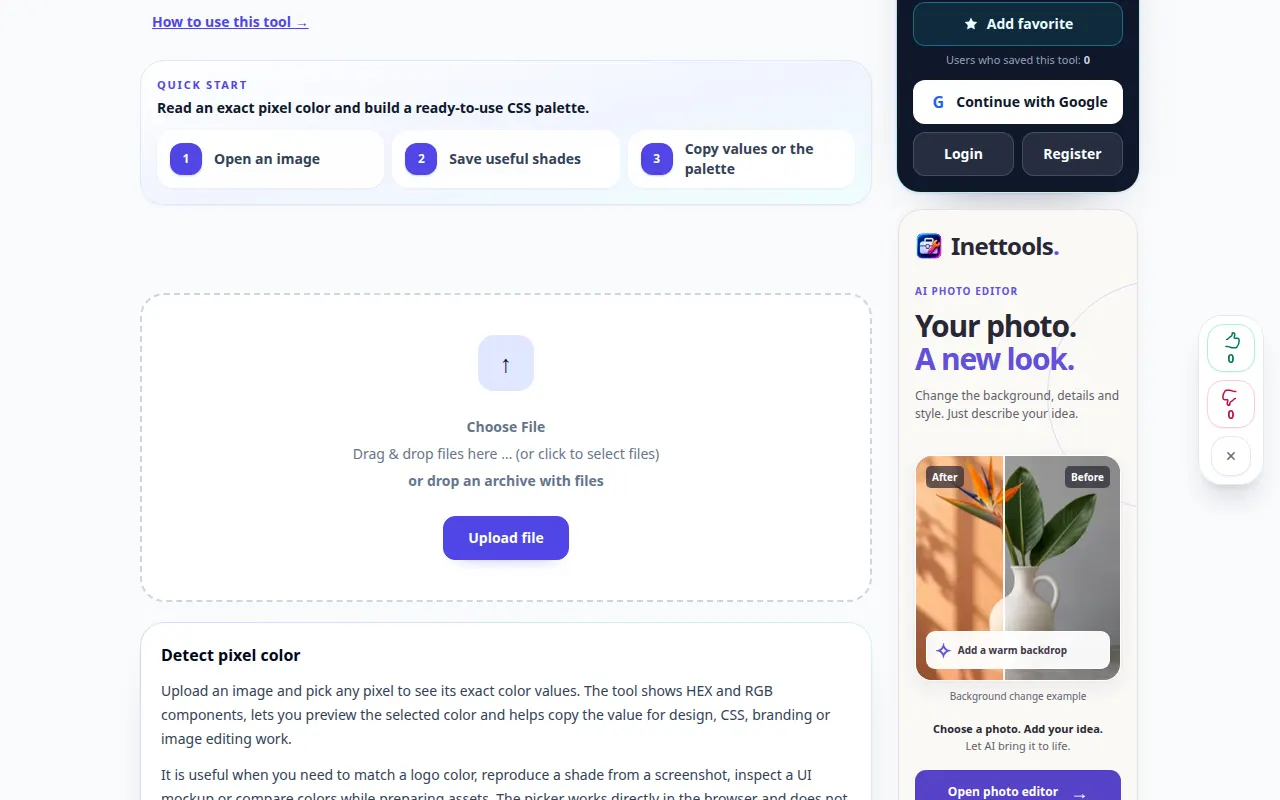
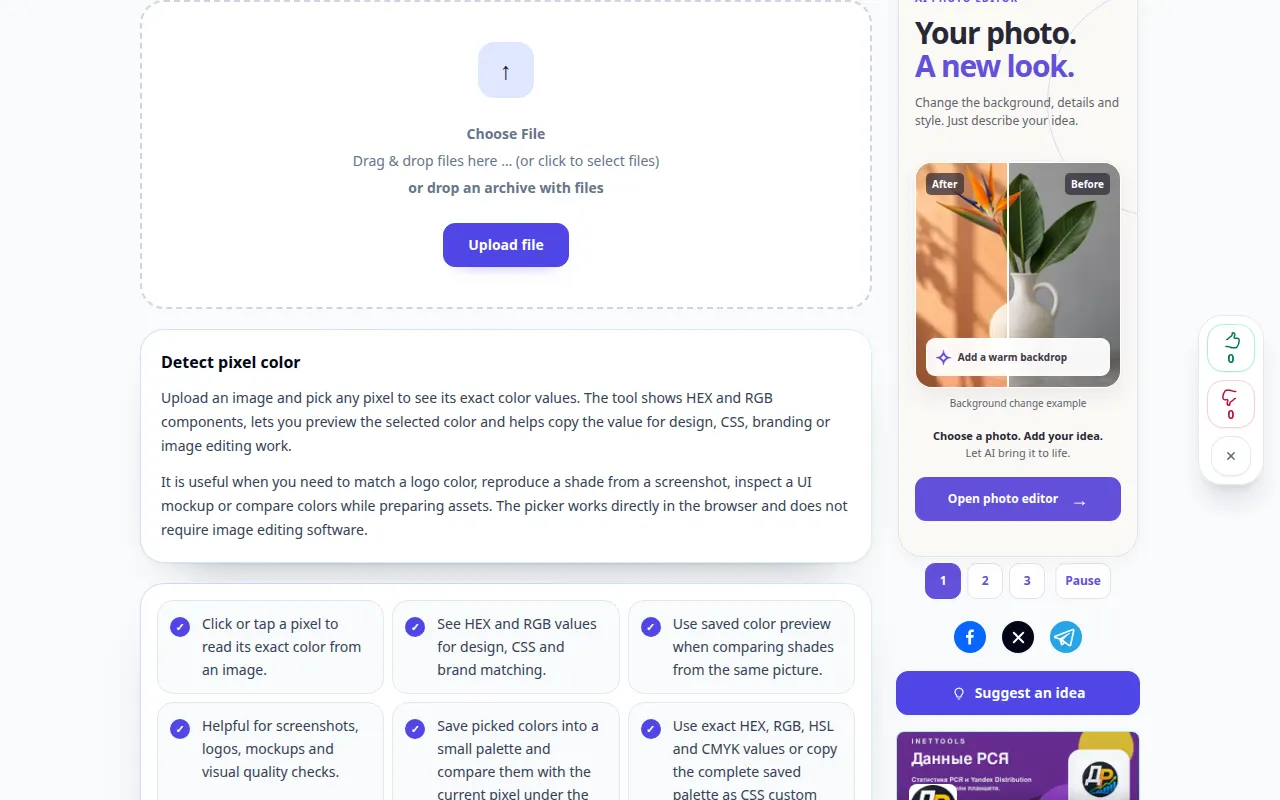
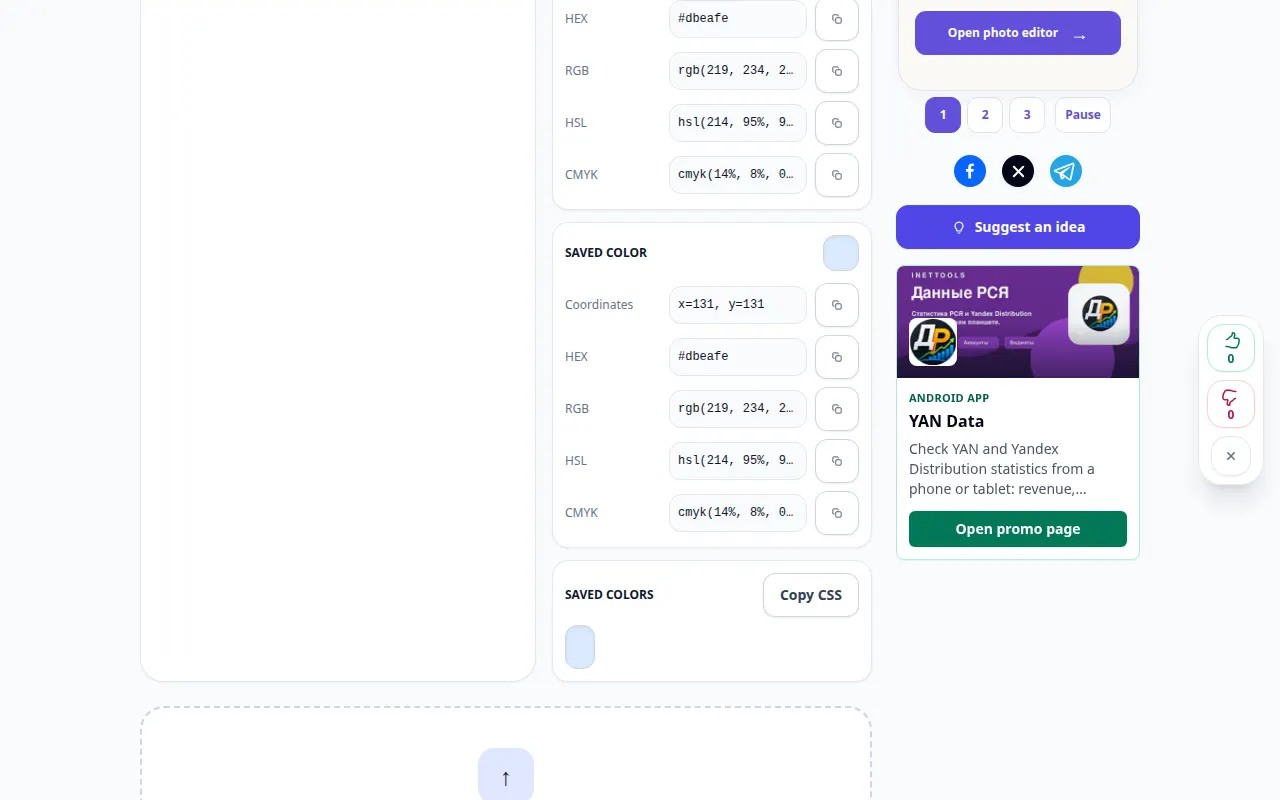
Desktop demonstracija
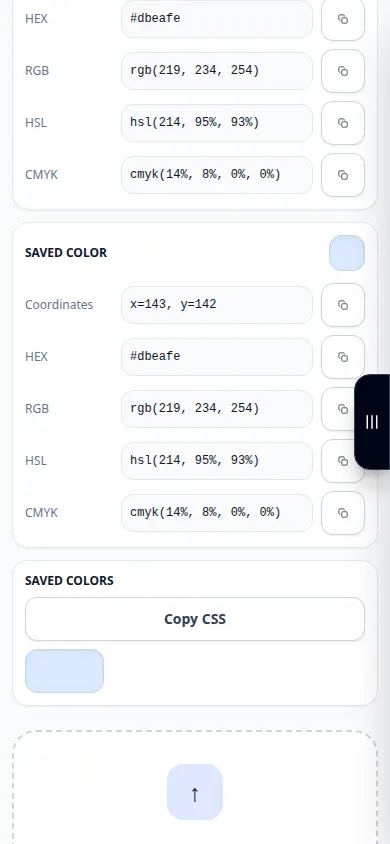
Na snimci se vidi englesko sučelje. Slijedite gore prevedene korake; kontrole su istim redoslijedom. Ova snimka prikazuje demonstracijski unos i rezultirajući izlaz u alatu.
Demonstracija telefona
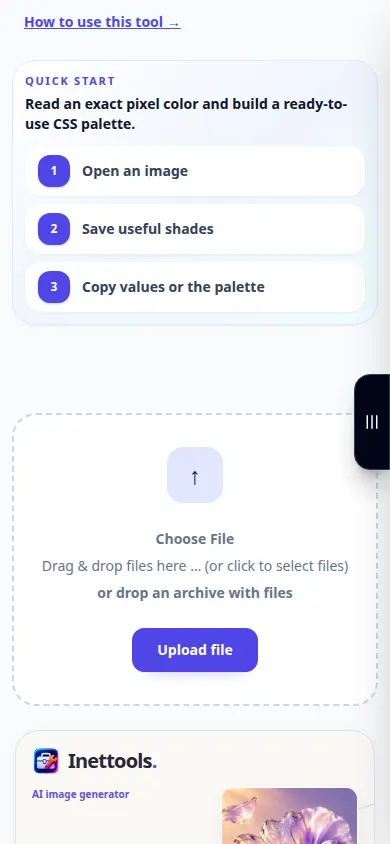
Na snimci se vidi englesko sučelje. Slijedite gore prevedene korake; kontrole su istim redoslijedom. Ova snimka prikazuje demonstracijski unos i rezultirajući izlaz u alatu.
Pitanja i rješavanje problema
Zašto su susjedni pikseli različiti?
Anti-aliasing, gradijenti, JPEG kompresija i tekstura mogu proizvesti male varijacije boja.
Zašto boja izgleda drugačije na drugom ekranu?
Postavke zaslona, profili boja i okolne boje utječu na izgled. Kopirana numerička vrijednost nije kalibracija zaslona.
Ako vidite poruku da je usluga preopterećena, pričekajte i pokušajte ponovno kasnije. Neuspjeli pokušaj ne znači da se vaša izvorna datoteka promijenila.