Vodič ažuriran:
Stvorite efekt mozaika, prilagodite veličinu bloka i spremite obrađenu sliku sa stolnog računala ili mobitela.
Praktične upute sa snimkama zaslona desktopa i telefona, kratkim demonstracijama i odgovorima na uobičajena pitanja.
Prije nego počnete
Odaberite sliku koju smijete uređivati. Sačuvajte originalnu kopiju. Pikselizacija je vizualni efekt; nemojte se oslanjati na blagi mozaik da biste sigurno sakrili povjerljivi tekst ili prepoznatljivo lice.
Pokušajte s pokaznom datotekom — landscape.png
Ove male datoteke stvorene su za ovaj vodič i ne sadrže osobne podatke.
Upute korak po korak
- Otvorite alat za pikselizaciju i odaberite izvornu sliku.
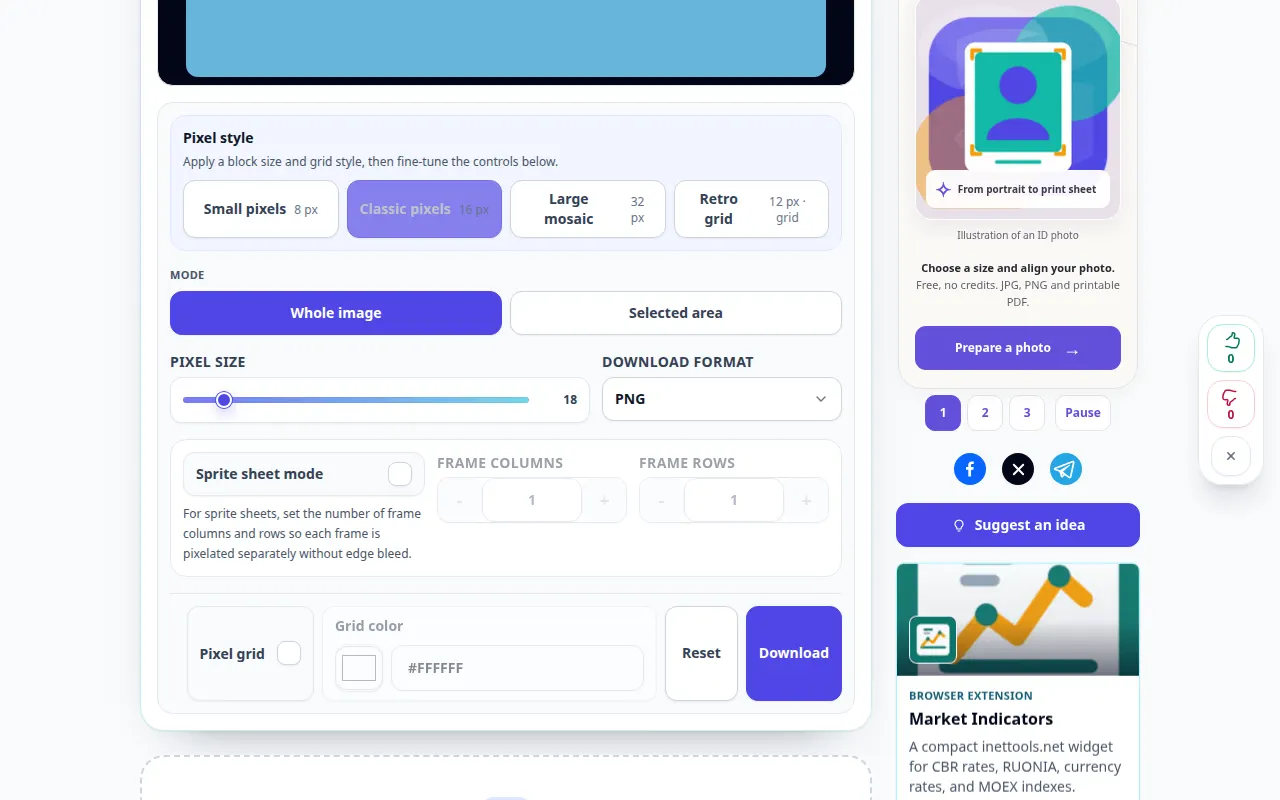
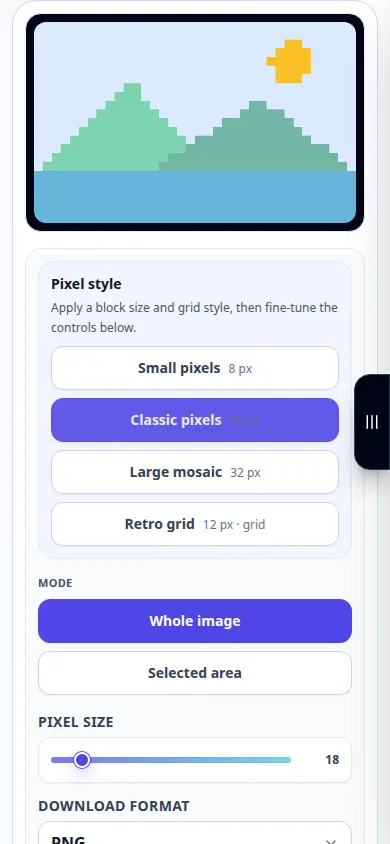
- Pričekajte da se pojave slike i postavke mozaika. Prilagodite veličinu piksela ili bloka; veći blokovi stvaraju jači mozaik.
- Provjerite pregled i prilagodite jačinu dok ne odgovara željenom učinku.
- Odaberite dostupni izlazni format. Koristite PNG ako trebate njegova svojstva bez gubitaka ili manji format fotografije ako je ponuđen.
- Koristite kontrolu preuzimanja rezultata za spremanje slike. Otvorite spremljenu kopiju i pregledajte je u normalnoj veličini za gledanje.
Na računalu
Koristite veći pregled za usporedbu nekoliko veličina blokova. Spremite kopiju umjesto da prebrišete original kada vaš preglednik zatraži naziv datoteke.
Na telefonu
Odaberite sliku iz fotografija ili datoteka. Promijenite veličinu bloka u malim koracima, a zatim spremite rezultat u Datoteke ili mapu Preuzimanja preglednika.
U Safariju na iPhoneu otvorite izbornik za dijeljenje i odaberite Spremi u datoteke ako se rezultat otvori u novoj kartici. U Android Chromeu označite Preuzimanja. Držite ovu karticu otvorenom dok obrada ne završi.
Za bolji rezultat
Ako je vaš cilj privatnost, uklonite osjetljiva područja ili ih pokrijte neprozirnom ispunom pomoću odgovarajućeg uređivača, a zatim provjerite izvezenu sliku. Sama pikselizacija nije jamstvo sigurnosti.
Snimke zaslona i video
Desktop demonstracija
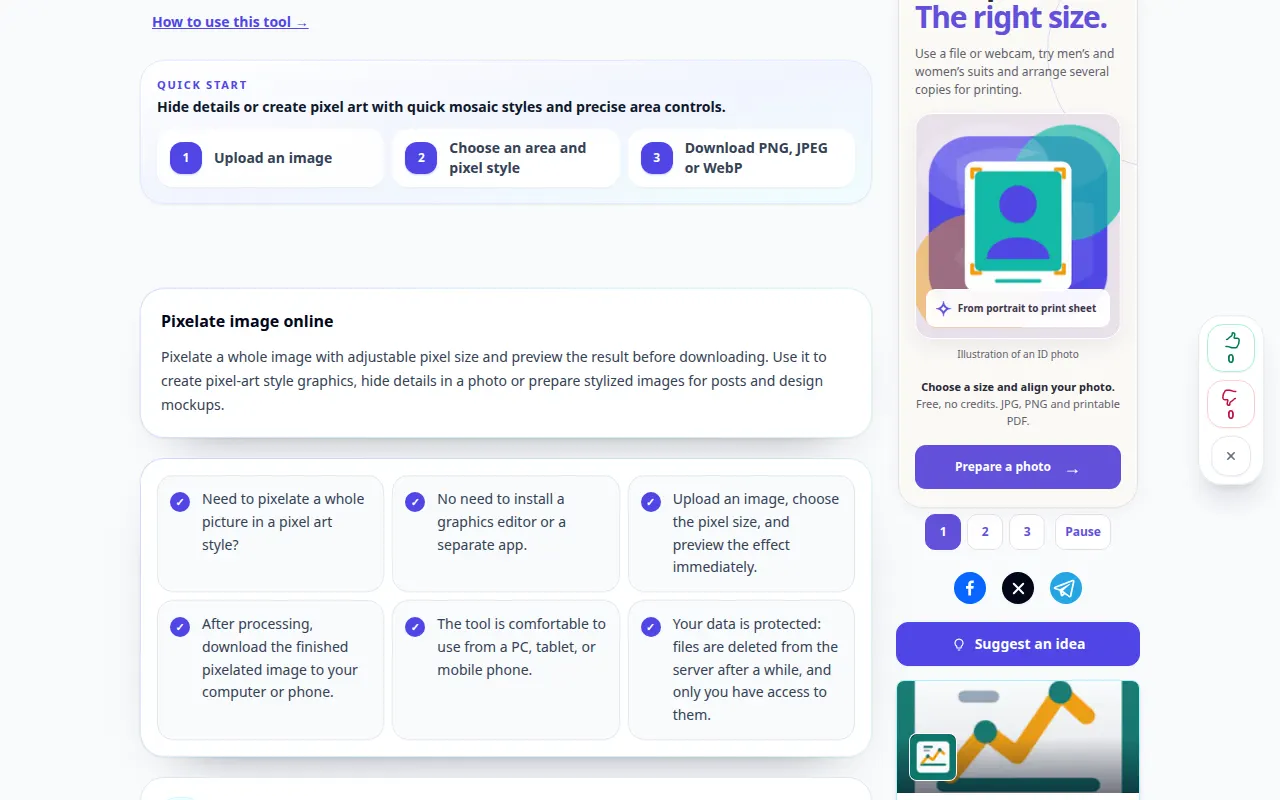
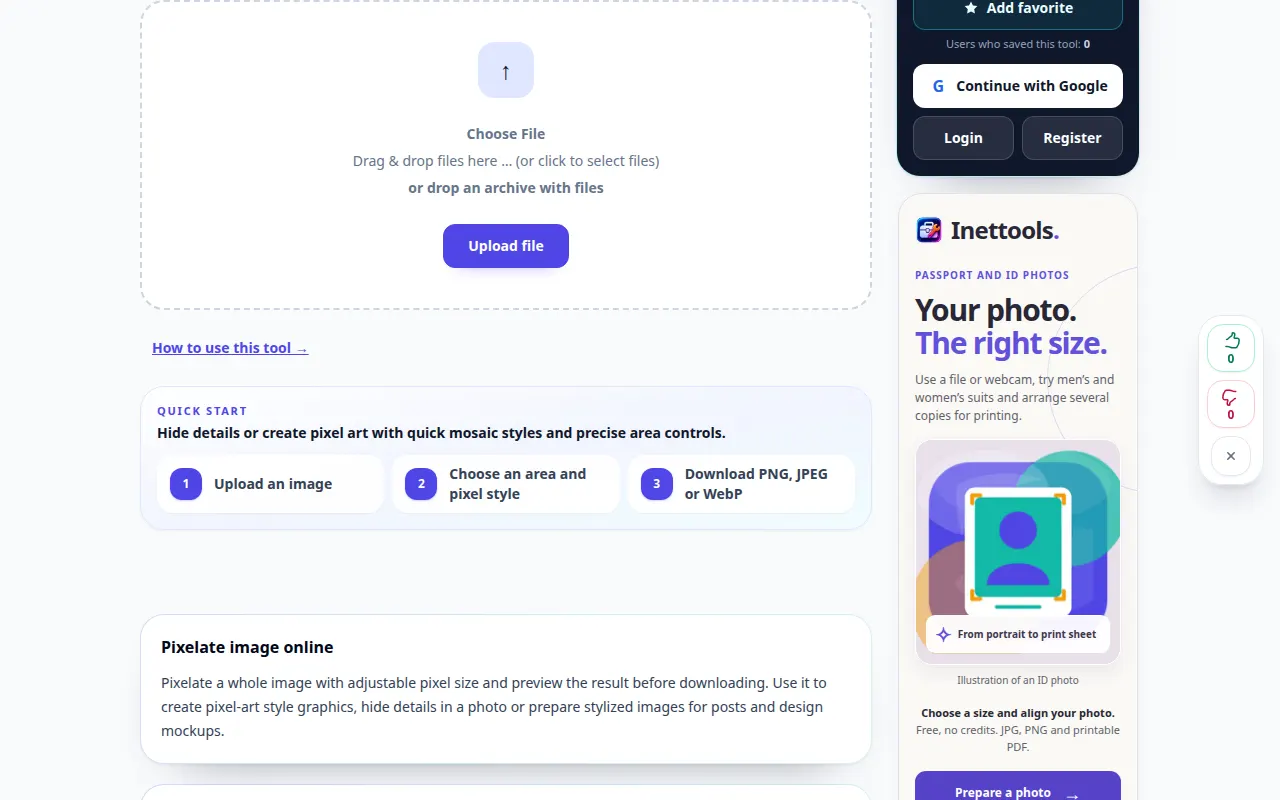
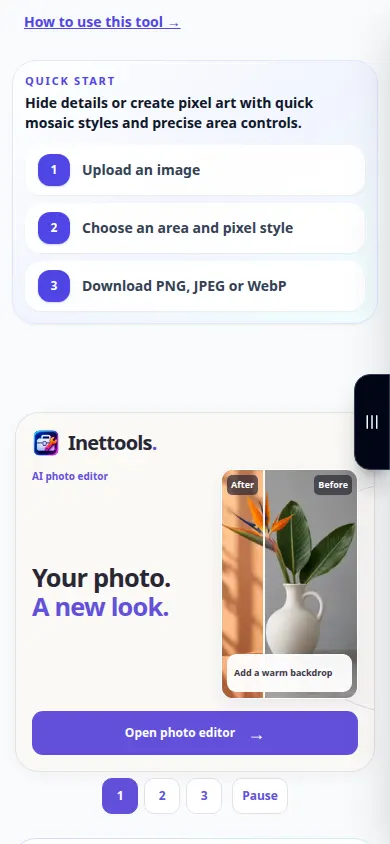
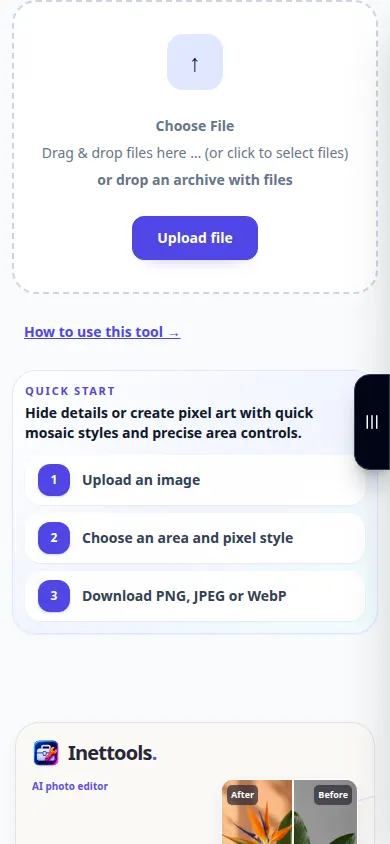
Na snimci se vidi englesko sučelje. Slijedite gore prevedene korake; kontrole su istim redoslijedom. Ova snimka prikazuje demonstracijski unos i rezultirajući izlaz u alatu.
Demonstracija telefona
Na snimci se vidi englesko sučelje. Slijedite gore prevedene korake; kontrole su istim redoslijedom. Ova snimka prikazuje demonstracijski unos i rezultirajući izlaz u alatu.
Pitanja i rješavanje problema
Zašto još uvijek mogu prepoznati predmet?
Mozaik može zadržati obrise, boje i kontekst. Povećajte veličinu bloka za jači učinak ili umjesto toga uklonite osjetljivi dio.
Zašto preuzeta slika izgleda drugačije od malog pregleda?
Pregled se može skalirati kako bi odgovarao zaslonu. Provjerite stvarne dimenzije spremljene slike prije korištenja.
Ako vidite poruku da je usluga preopterećena, pričekajte i pokušajte ponovno kasnije. Neuspjeli pokušaj ne znači da se vaša izvorna datoteka promijenila.