Vodič ažuriran:
Pregledajte slajdove bez instaliranja softvera za prezentacije. Pretvorite podržanu prezentaciju u pregled preglednika i spremite PDF.
Praktične upute sa snimkama zaslona desktopa i telefona, kratkim demonstracijama i odgovorima na uobičajena pitanja.
Prije nego počnete
Pripremite podržanu prezentaciju kao što je PPT, PPTX ili ODP. Zadržite izvornik koji se može uređivati. Pregled preglednika statično je renderiranje, pa se animacije i ugrađeni mediji možda neće reproducirati kao u izvornoj aplikaciji.
Pokušajte s pokaznom datotekom — slides.pptx
Ove male datoteke stvorene su za ovaj vodič i ne sadrže osobne podatke.
Upute korak po korak
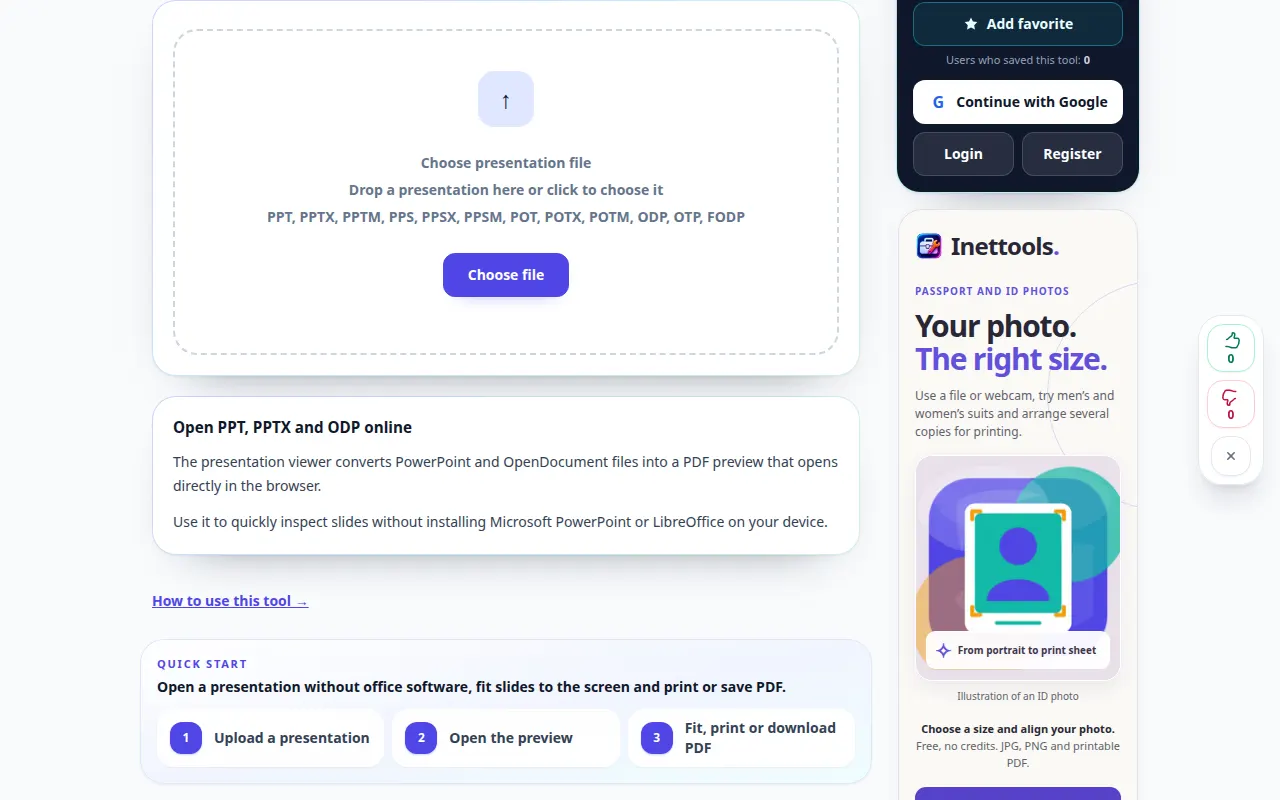
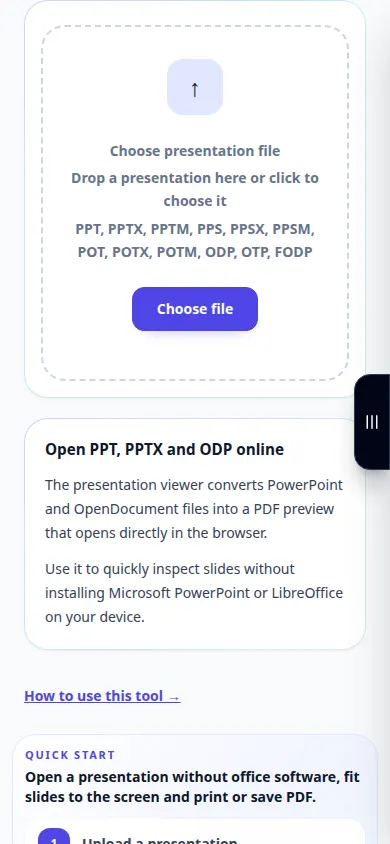
- Otvorite Preglednik prezentacija i odaberite datoteku prezentacije.
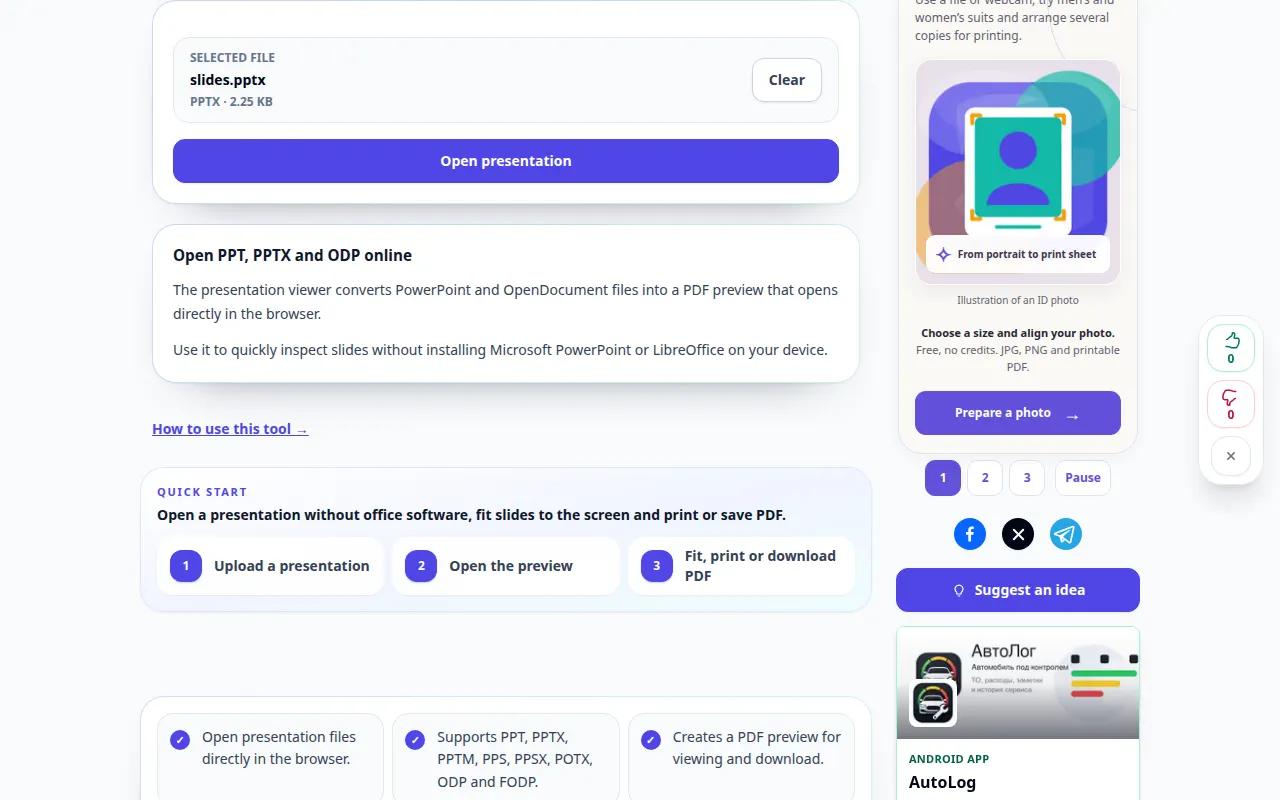
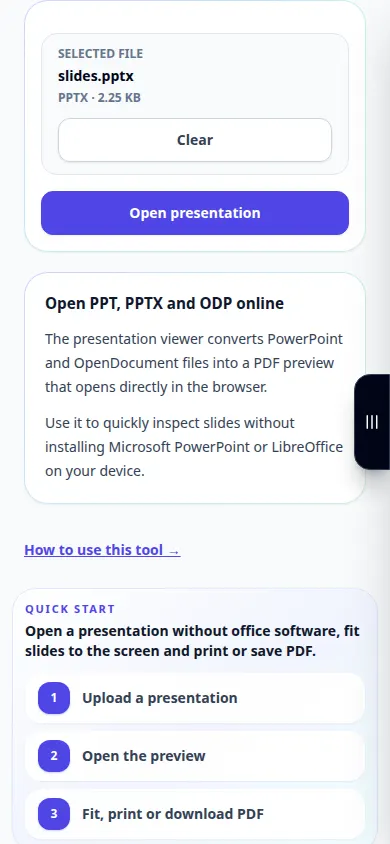
- Provjerite odabranu datoteku i odaberite Otvori datoteku. Pričekajte dok se slajdovi pretvore u pregled.
- Pomičite se kroz slajdove i provjerite fontove, grafikone i slike. Promijenite način prilagođavanja ili koristite cijeli zaslon kada su te kontrole dostupne.
- Ako je ugrađeni pregled nezgodan, otvorite generirani PDF u novoj kartici.
- Spremite PDF pomoću kontrole preuzimanja rezultata. Upotrijebite Clear da biste kasnije odabrali drugu prezentaciju.
Na računalu
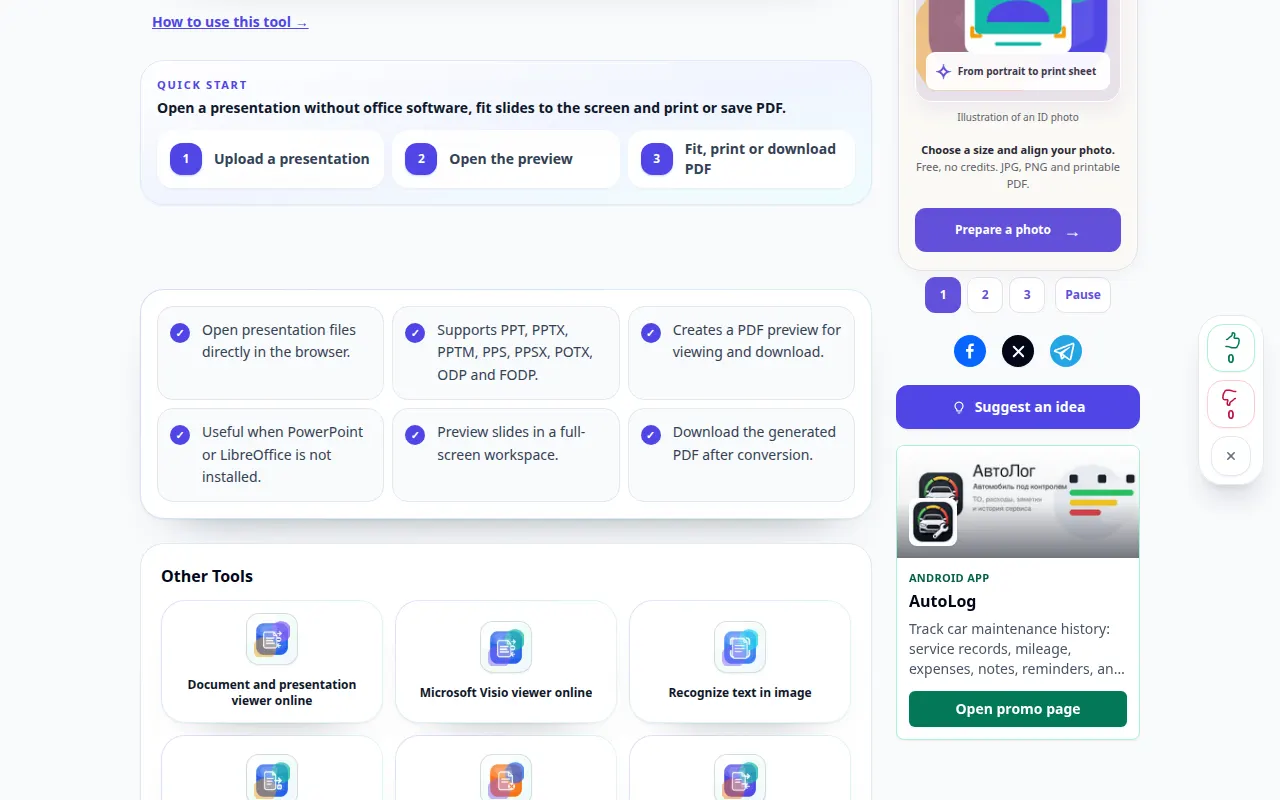
Povucite prezentaciju na područje za učitavanje. Upotrijebite široki pregled ili cijeli zaslon za provjeru grafikona i teksta na svakom slajdu prije dijeljenja PDF.
Na telefonu
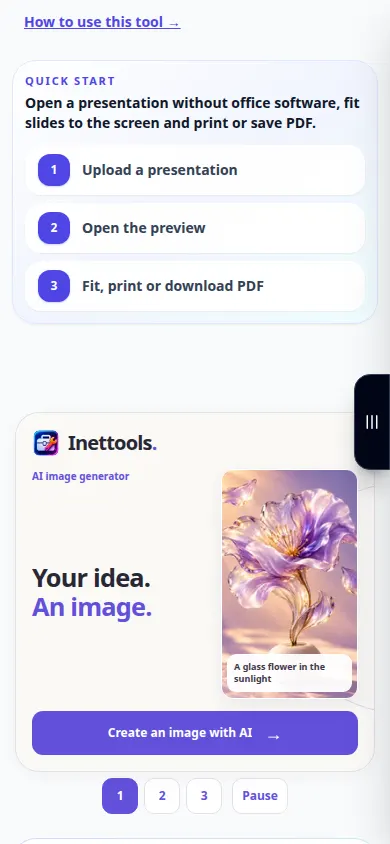
Odaberite prezentaciju iz Datoteka ili svog upravitelja datotekama. Koristite zasebnu karticu PDF ako je ugrađeni preglednik skučen; pejzažna orijentacija može olakšati čitanje širokih slajdova.
U Safariju na iPhoneu otvorite izbornik za dijeljenje i odaberite Spremi u datoteke ako se rezultat otvori u novoj kartici. U Android Chromeu označite Preuzimanja. Držite ovu karticu otvorenom dok obrada ne završi.
Za bolji rezultat
Provjerite svaki slajd nakon pretvorbe. Neuobičajeni fontovi, animacije i povezani sadržaj mogu se promijeniti ili nestati u statičkom PDF pregledu.
Snimke zaslona i video
Desktop demonstracija
Na snimci se vidi englesko sučelje. Slijedite gore prevedene korake; kontrole su istim redoslijedom. Ova snimka prikazuje demonstracijski unos i rezultirajući izlaz u alatu.
Demonstracija telefona
Na snimci se vidi englesko sučelje. Slijedite gore prevedene korake; kontrole su istim redoslijedom. Ova snimka prikazuje demonstracijski unos i rezultirajući izlaz u alatu.
Pitanja i rješavanje problema
Mogu li ovdje uređivati slajdove?
Preglednik je za pretpregled i izvoz PDF. Zadržite izvornu prezentaciju i uredite je u aplikaciji koja podržava njezin format.
Zašto se animacije ili video ne reproduciraju?
Pregled PDF sadrži statične stranice. Koristite originalnu prezentacijsku aplikaciju kada su interaktivni elementi, prijelazi ili ugrađeni mediji bitni.
Ako vidite poruku da je usluga preopterećena, pričekajte i pokušajte ponovno kasnije. Neuspjeli pokušaj ne znači da se vaša izvorna datoteka promijenila.

