Vodič ažuriran:
Postavite dimenzije slike, zadržite proporcije i spremite podržanu izlaznu kopiju.
Praktične upute sa snimkama zaslona desktopa i telefona, kratkim demonstracijama i odgovorima na uobičajena pitanja.
Prije nego počnete
Zadrži izvornu sliku. Povećanje dimenzija ne jamči dodatne stvarne detalje.
Pokušajte s pokaznom datotekom — landscape.png
Ove male datoteke stvorene su za ovaj vodič i ne sadrže osobne podatke.
Upute korak po korak
- Odaberite sliku i pričekajte njezine dimenzije i kontrole za promjenu veličine.
- Odaberite dostupni način veličine piksela ili postotka.
- Unesite željenu širinu ili visinu i zadržite proporcije povezanima osim ako namjerno ne želite iskrivljenje.
- Odaberite dostupni izlazni format i kvalitetu, zatim primijenite akciju promjene veličine ili izvoza.
- Otvorite spremljenu kopiju i provjerite njezine dimenzije i izgled u pikselima.
Na računalu
Koristite radnu ploču pune širine za usporedbu izvora, postavki i rezultata. Zadržite izvornu datoteku kako biste mogli isprobati drugu postavku bez zamjene.
Na telefonu
Odaberite izvor iz Datoteka ili upravitelja datoteka na uređaju. Pomaknite se prema dolje do postavki i rezultata; ostavite ovu karticu otvorenom dok operacija ne završi.
U Safariju na iPhoneu otvorite izbornik za dijeljenje i odaberite Spremi u datoteke ako se rezultat otvori u novoj kartici. U Android Chromeu označite Preuzimanja. Držite ovu karticu otvorenom dok obrada ne završi.
Za bolji rezultat
Za stroge kvadratne zahtjeve, obrezivanje i promjena veličine imaju različite učinke. Prije promjene proporcija provjerite koju operaciju nudi stranica.
Snimke zaslona i video
Desktop demonstracija
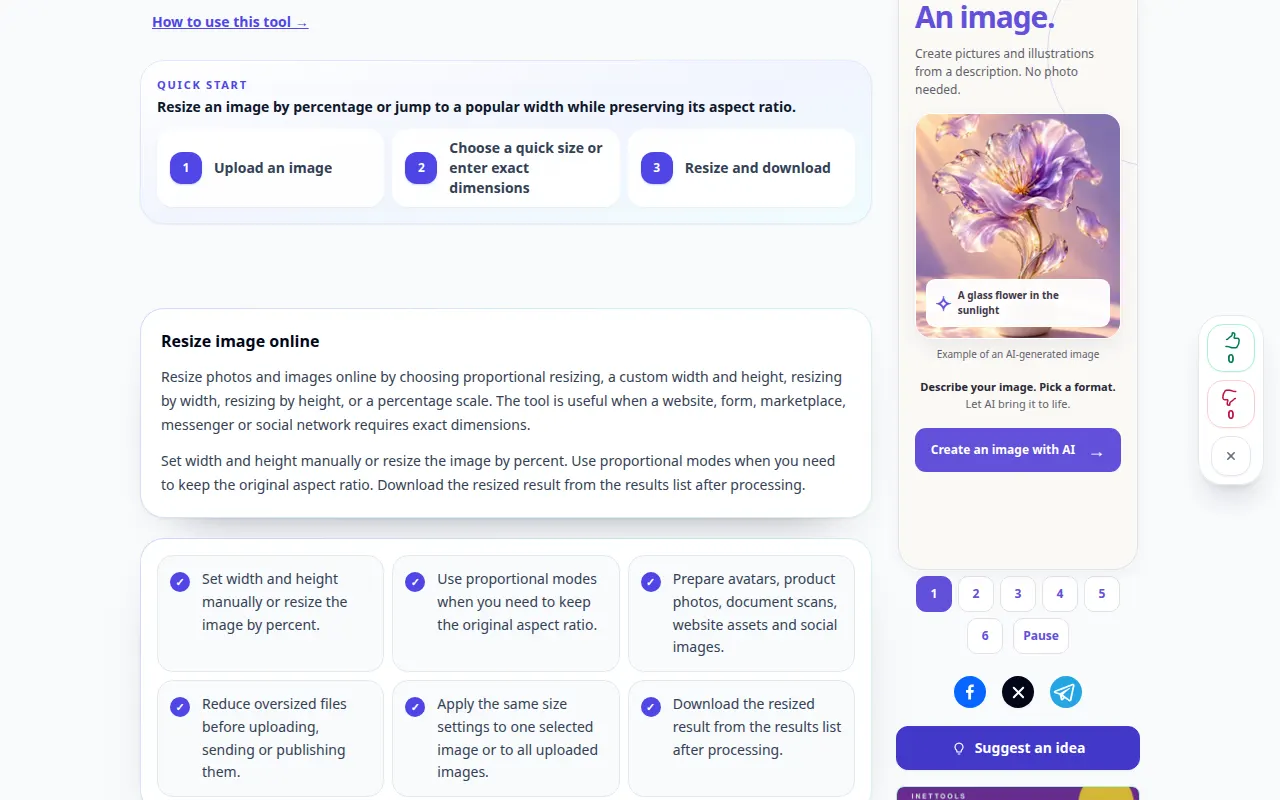
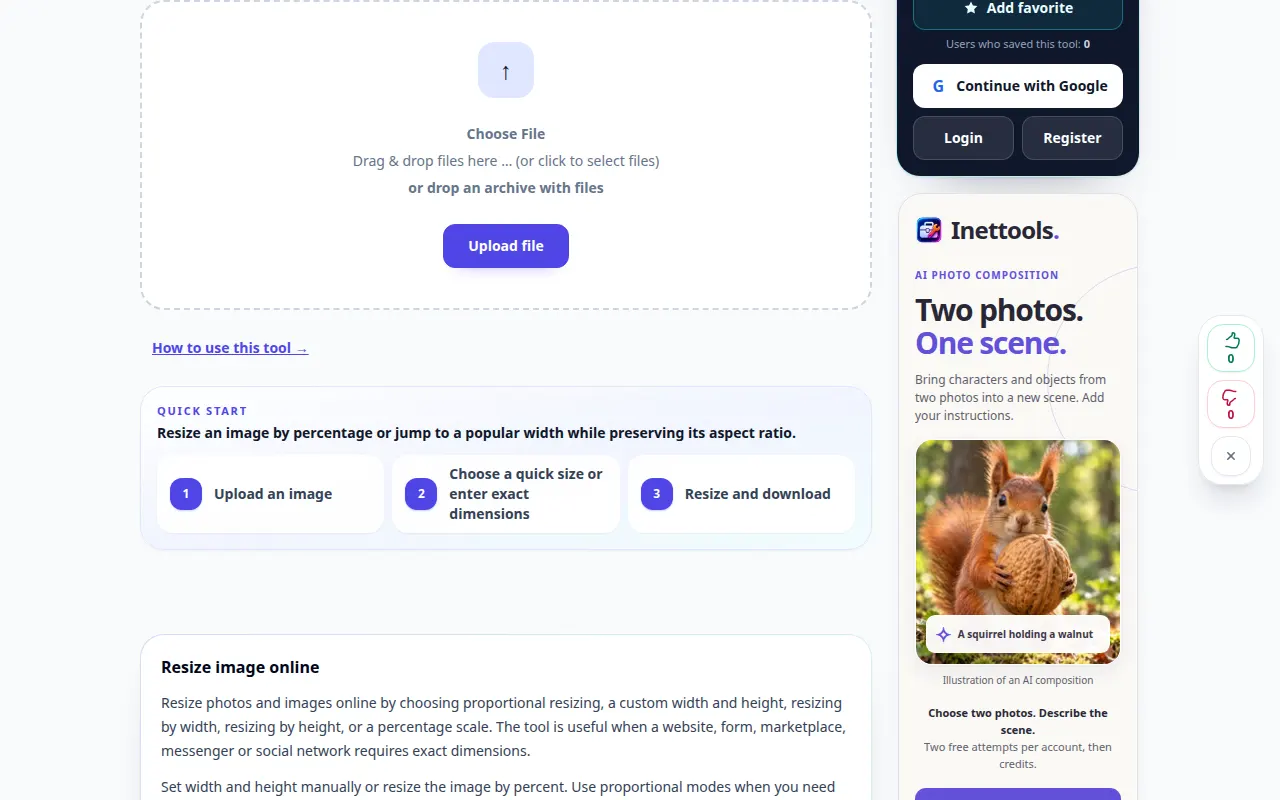
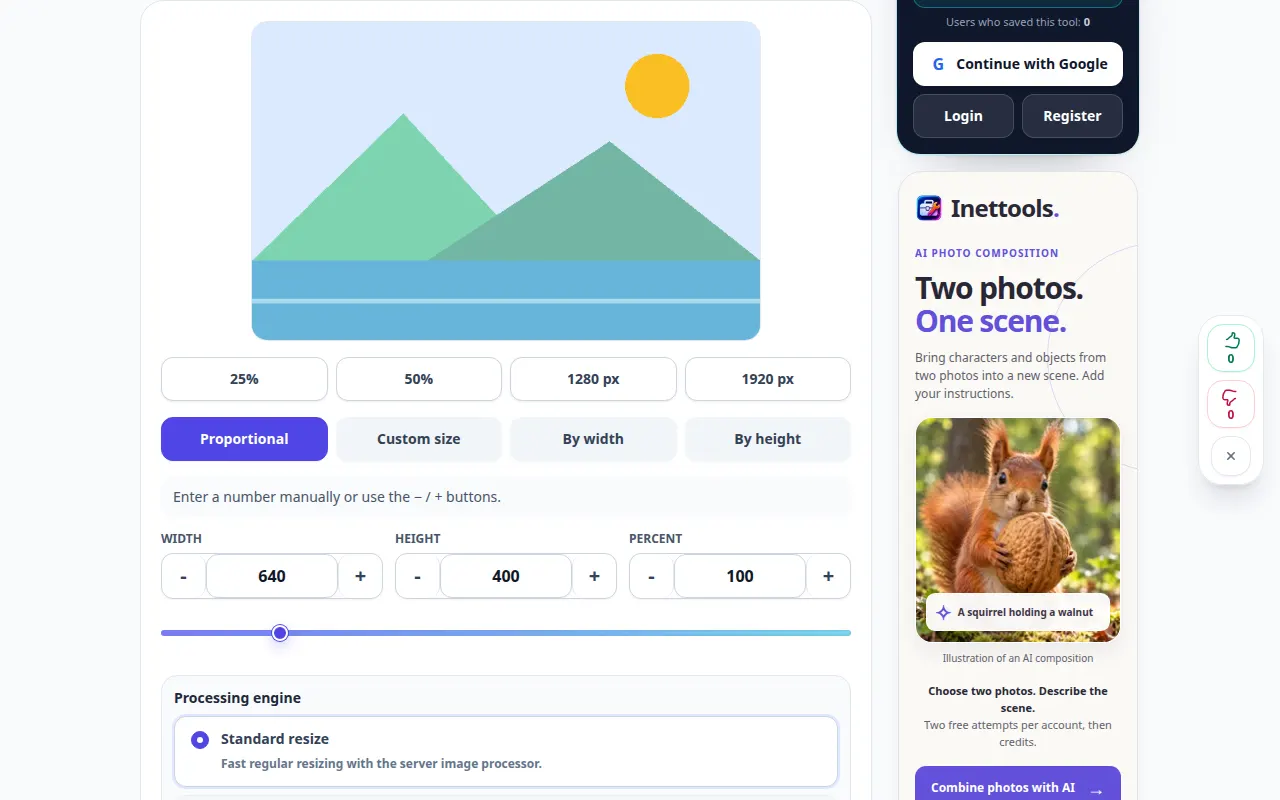
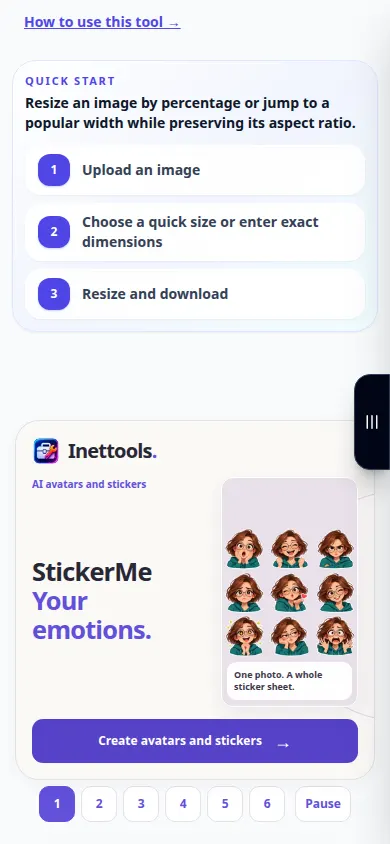
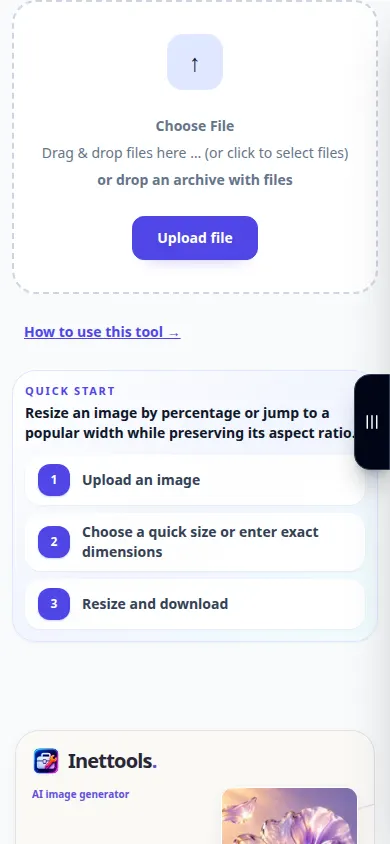
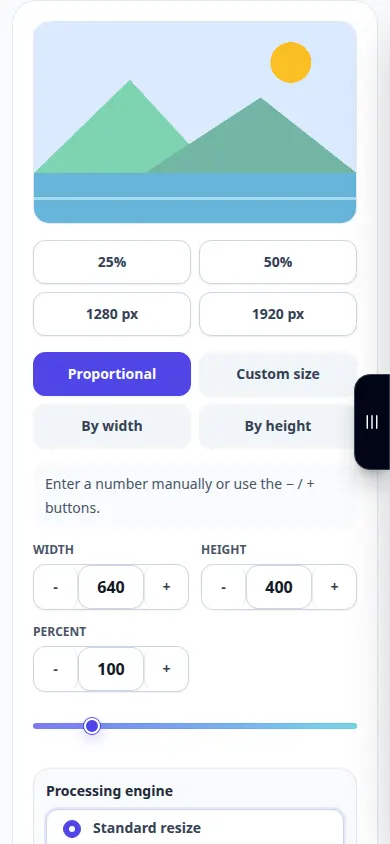
Na snimci se vidi englesko sučelje. Slijedite gore prevedene korake; kontrole su istim redoslijedom. Ova snimka prikazuje izvor i dostupne postavke prije glavne akcije. Slijedite gore navedene korake za početak obrade i spremanje rezultata.
Demonstracija telefona
Na snimci se vidi englesko sučelje. Slijedite gore prevedene korake; kontrole su istim redoslijedom. Ova snimka prikazuje izvor i dostupne postavke prije glavne akcije. Slijedite gore navedene korake za početak obrade i spremanje rezultata.
Pitanja i rješavanje problema
Zašto se druga dimenzija automatski promijenila?
Kontrola omjera slike zadržava izvorne proporcije. Otključajte ga samo ako je istezanje prihvatljivo.
Hoće li veća slika postati oštrija?
Promjena veličine dodaje piksele, ali ne može jamčiti vraćanje izvornih detalja.
Ako vidite poruku da je usluga preopterećena, pričekajte i pokušajte ponovno kasnije. Neuspjeli pokušaj ne znači da se vaša izvorna datoteka promijenila.