Vodič ažuriran:
Napravite obrnutu kopiju i pregledajte dostupne postavke zvuka i izlaza.
Otvorite ovaj vodič koristeći vezu "Kako koristiti ovaj alat" ispod naziva alata. Sadrži korake, snimke zaslona i videozapise za računala i telefone.
Prije nego počnete
Počnite s kratkim čitljivim isječkom. Okretanje videa može zahtijevati znatnu obradu dugih ili velikih datoteka.
Pokušajte s pokaznom datotekom — video.mp4
Ove male datoteke stvorene su za ovaj vodič i ne sadrže osobne podatke.
Upute korak po korak
- Odaberite videozapis i pričekajte njegove opcije pregleda i preokreta.
- Reproducirajte izvor kako biste potvrdili da je to ispravan isječak.
- Postavite dostupne opcije zvuka i izlaza; preokretanje slike ne mora nužno implicirati isti tretman zvuka.
- Pregledajte sve prikazane naplate, počnite s obradom i držite stranicu otvorenom dok se priprema rezultat.
- Pustite obrnutu kopiju, provjerite zvuk i spremite rezultat.
Na računalu
Koristite radnu ploču pune širine za usporedbu izvora, postavki i rezultata. Zadržite izvornu datoteku kako biste mogli isprobati drugu postavku bez zamjene.
Na telefonu
Odaberite izvor iz Datoteka ili upravitelja datoteka na uređaju. Pomaknite se prema dolje do postavki i rezultata; ostavite ovu karticu otvorenom dok operacija ne završi.
U Safariju na iPhoneu otvorite izbornik za dijeljenje i odaberite Spremi u datoteke ako se rezultat otvori u novoj kartici. U Android Chromeu označite Preuzimanja. Držite ovu karticu otvorenom dok obrada ne završi.
Za bolji rezultat
Kratka akcija s jasnim pokretom olakšava procjenu obrnutog rezultata.
Snimke zaslona i video
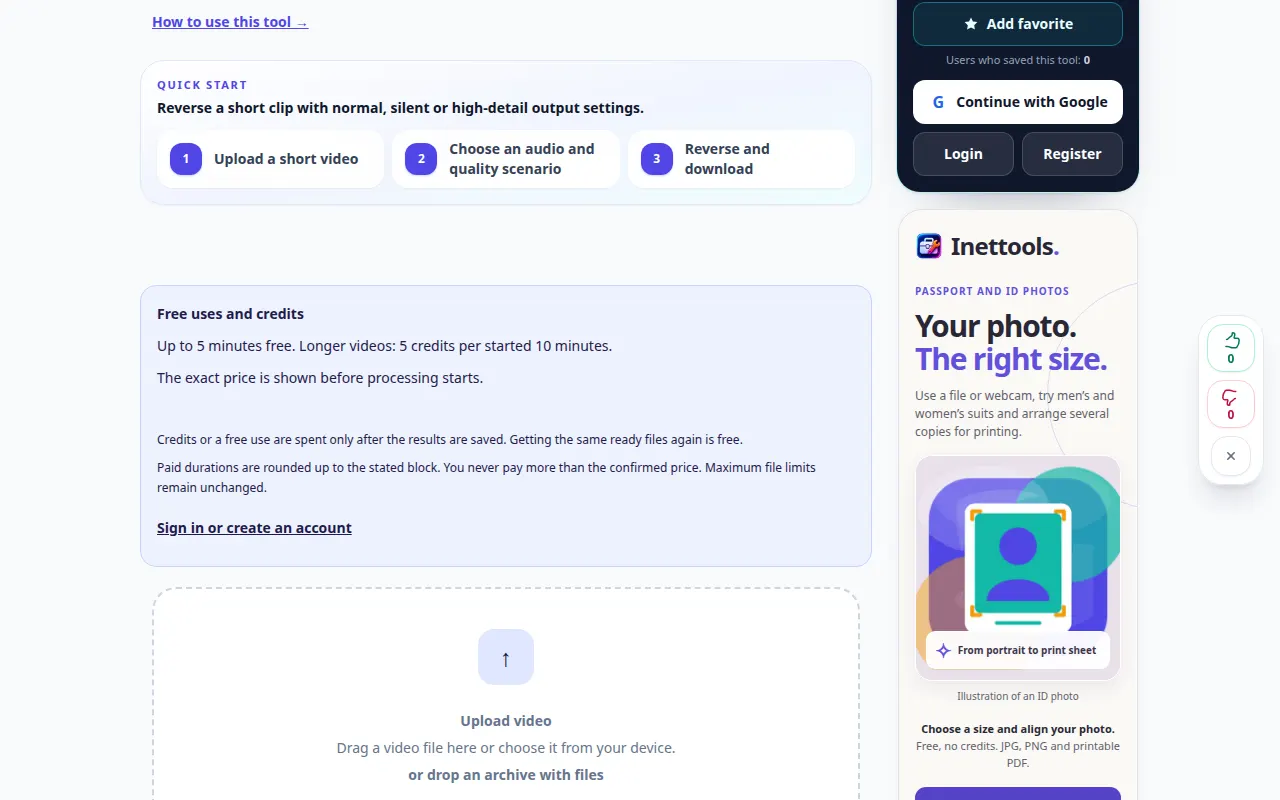
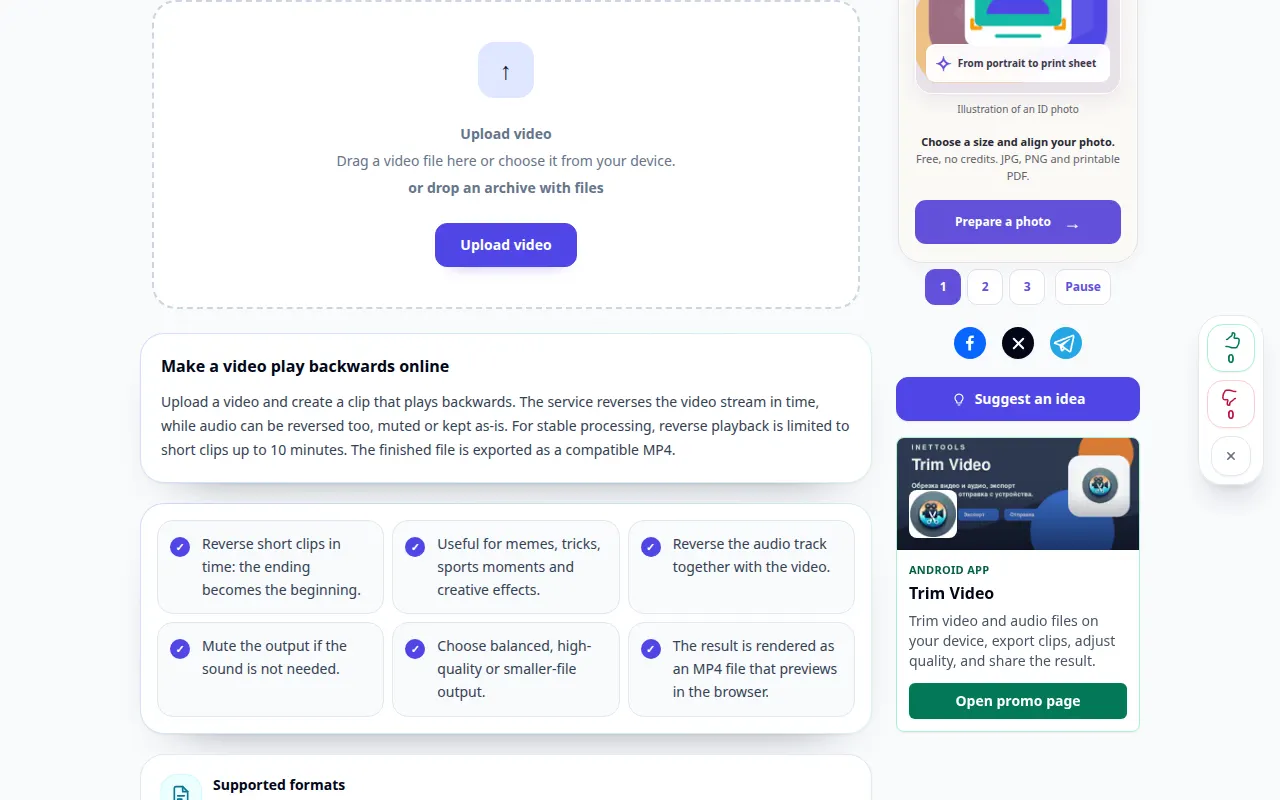
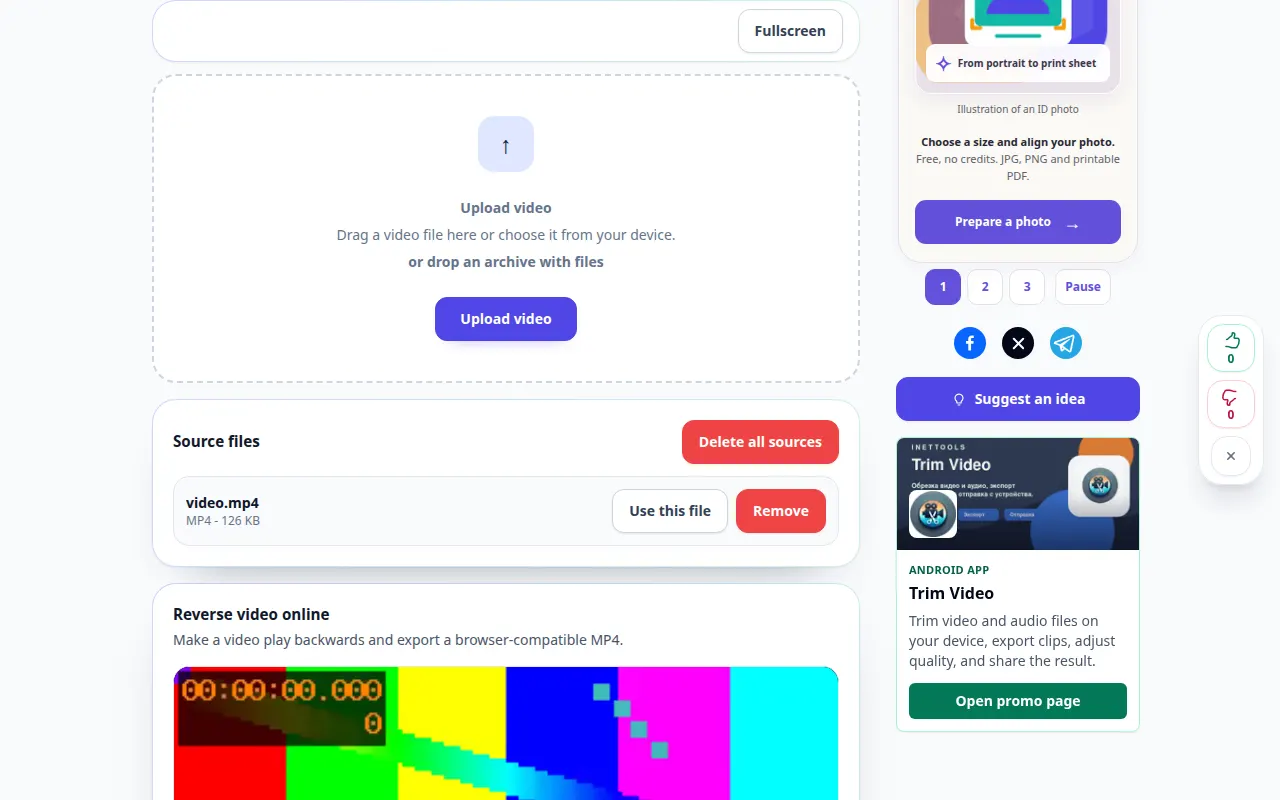
Desktop demonstracija
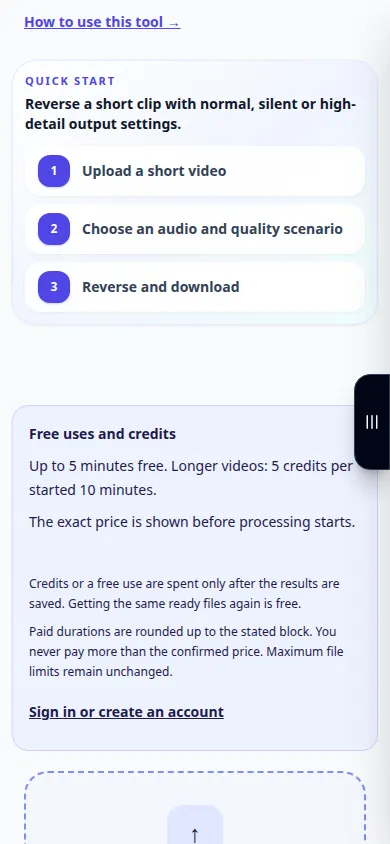
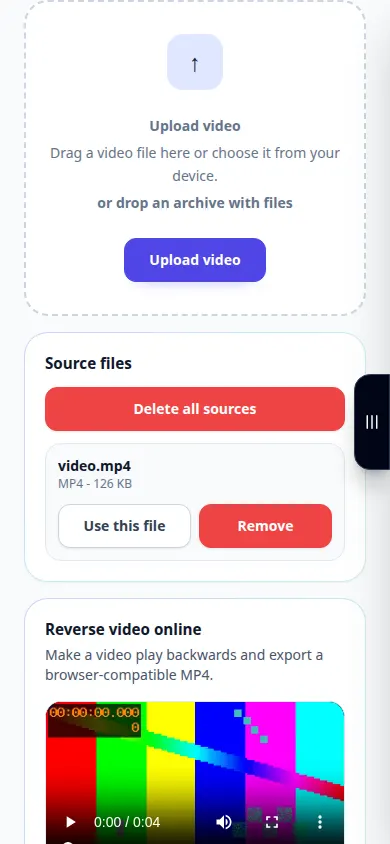
Na snimci se vidi englesko sučelje. Slijedite gore prevedene korake; kontrole su istim redoslijedom. Ova snimka prikazuje izvor i dostupne postavke prije glavne akcije. Slijedite gore navedene korake za početak obrade i spremanje rezultata.
Demonstracija telefona
Na snimci se vidi englesko sučelje. Slijedite gore prevedene korake; kontrole su istim redoslijedom. Ova snimka prikazuje izvor i dostupne postavke prije glavne akcije. Slijedite gore navedene korake za početak obrade i spremanje rezultata.
Pitanja i rješavanje problema
Zašto obrada traje?
Video okviri će možda trebati dekodirati i promijeniti redoslijed prije nego što se nova datoteka kodira.
Zašto je zvuk drugačiji od onoga što sam očekivao?
Pregledajte postavku zvuka koju nudi usluga. Obrnuti, sačuvani ili uklonjeni zvuk daje vrlo različite rezultate.
Ako vidite poruku da je usluga preopterećena, pričekajte i pokušajte ponovno kasnije. Neuspjeli pokušaj ne znači da se vaša izvorna datoteka promijenila.