Vodič ažuriran:
Odaberite usmjerenje i spremite videozapis koji se prikazuje desno prema gore.
Otvorite ovaj vodič koristeći vezu "Kako koristiti ovaj alat" ispod naziva alata. Sadrži korake, snimke zaslona i videozapise za računala i telefone.
Prije nego počnete
Sačuvajte originalni klip. Prije odabira rotacije provjerite kako izgleda u pregledniku.
Pokušajte s pokaznom datotekom — video.mp4
Ove male datoteke stvorene su za ovaj vodič i ne sadrže osobne podatke.
Upute korak po korak
- Odaberite videozapis i pričekajte njegov pregled i kontrole orijentacije.
- Pustite kratki dio kako biste odredili željeni smjer rotacije.
- Odaberite dostupnu postavku rotacije ili okretanja i provjerite pregled.
- Pregledajte sve prikazane naplate i počnite pripremati rotiranu kopiju.
- Otvorite rezultat u playeru koji planirate koristiti i spremite ispravno orijentiranu datoteku.
Na računalu
Koristite radnu ploču pune širine za usporedbu izvora, postavki i rezultata. Zadržite izvornu datoteku kako biste mogli isprobati drugu postavku bez zamjene.
Na telefonu
Odaberite izvor iz Datoteka ili upravitelja datoteka na uređaju. Pomaknite se prema dolje do postavki i rezultata; ostavite ovu karticu otvorenom dok operacija ne završi.
U Safariju na iPhoneu otvorite izbornik za dijeljenje i odaberite Spremi u datoteke ako se rezultat otvori u novoj kartici. U Android Chromeu označite Preuzimanja. Držite ovu karticu otvorenom dok obrada ne završi.
Za bolji rezultat
Odaberite rotaciju prema onome što vidite, a ne samo prema dimenzijama portreta ili pejzaža; neki igrači već poštuju metapodatke o orijentaciji.
Snimke zaslona i video
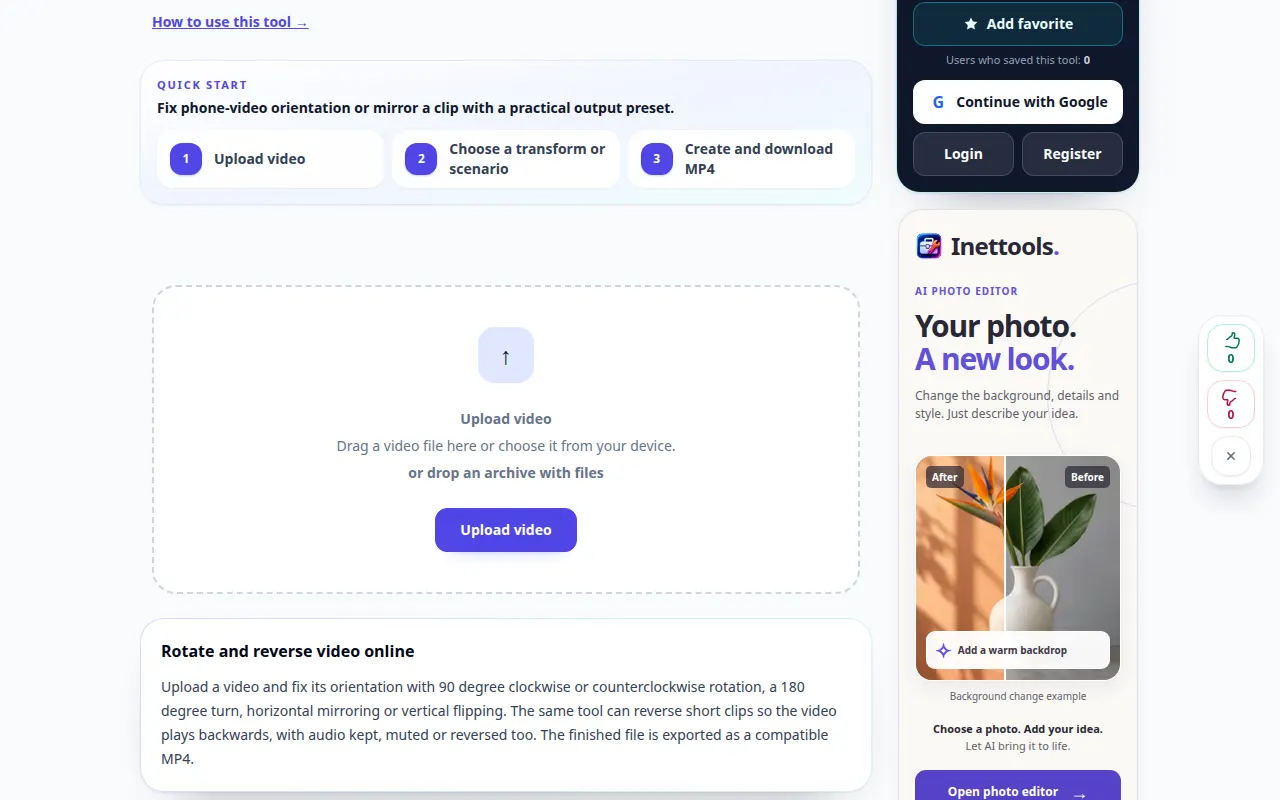
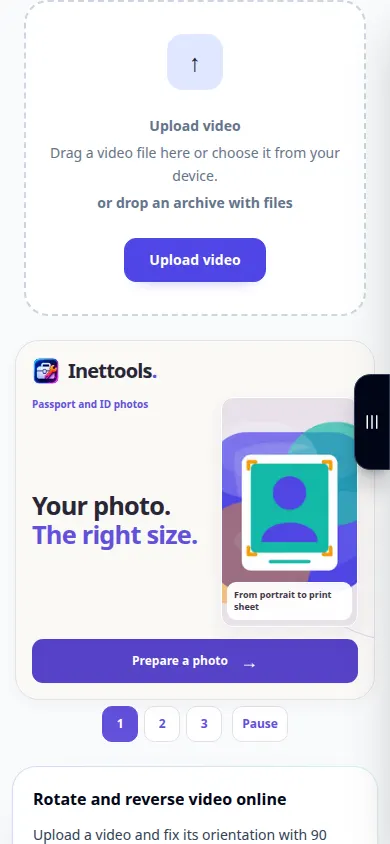
Desktop demonstracija
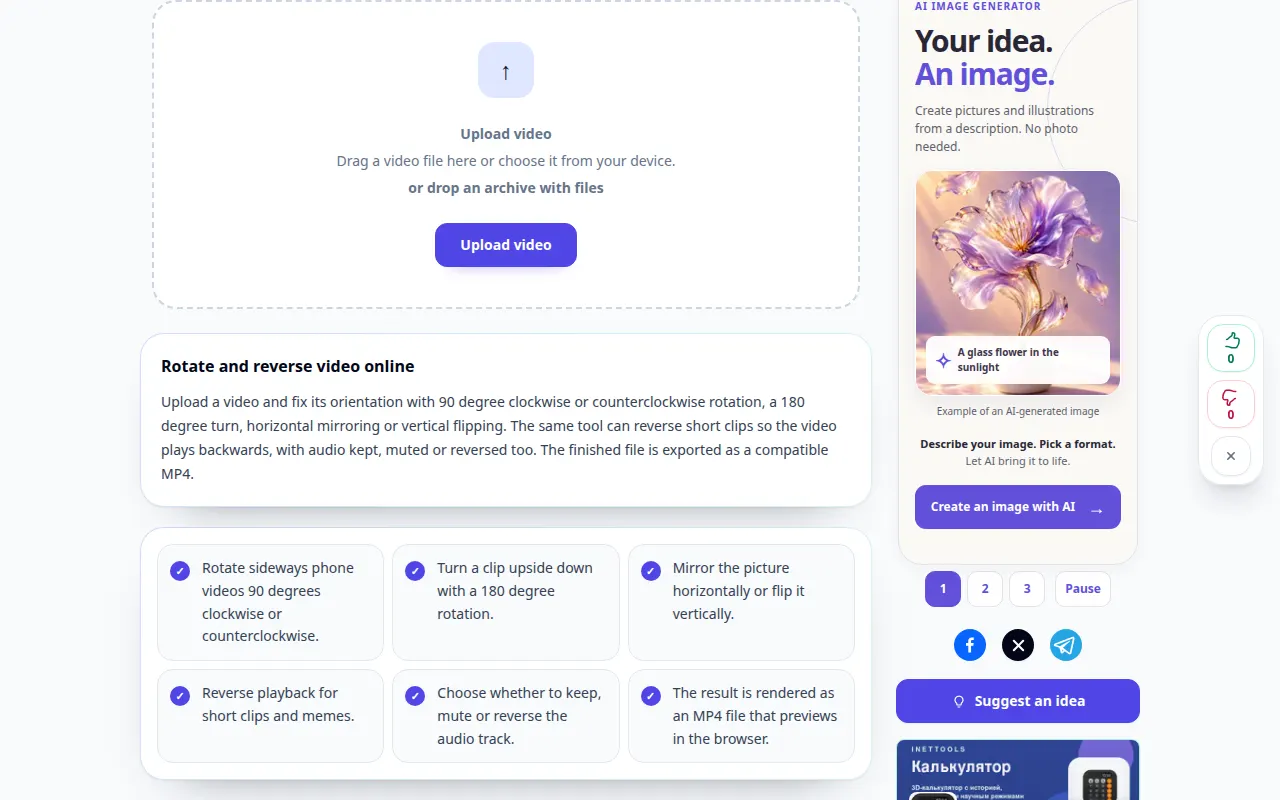
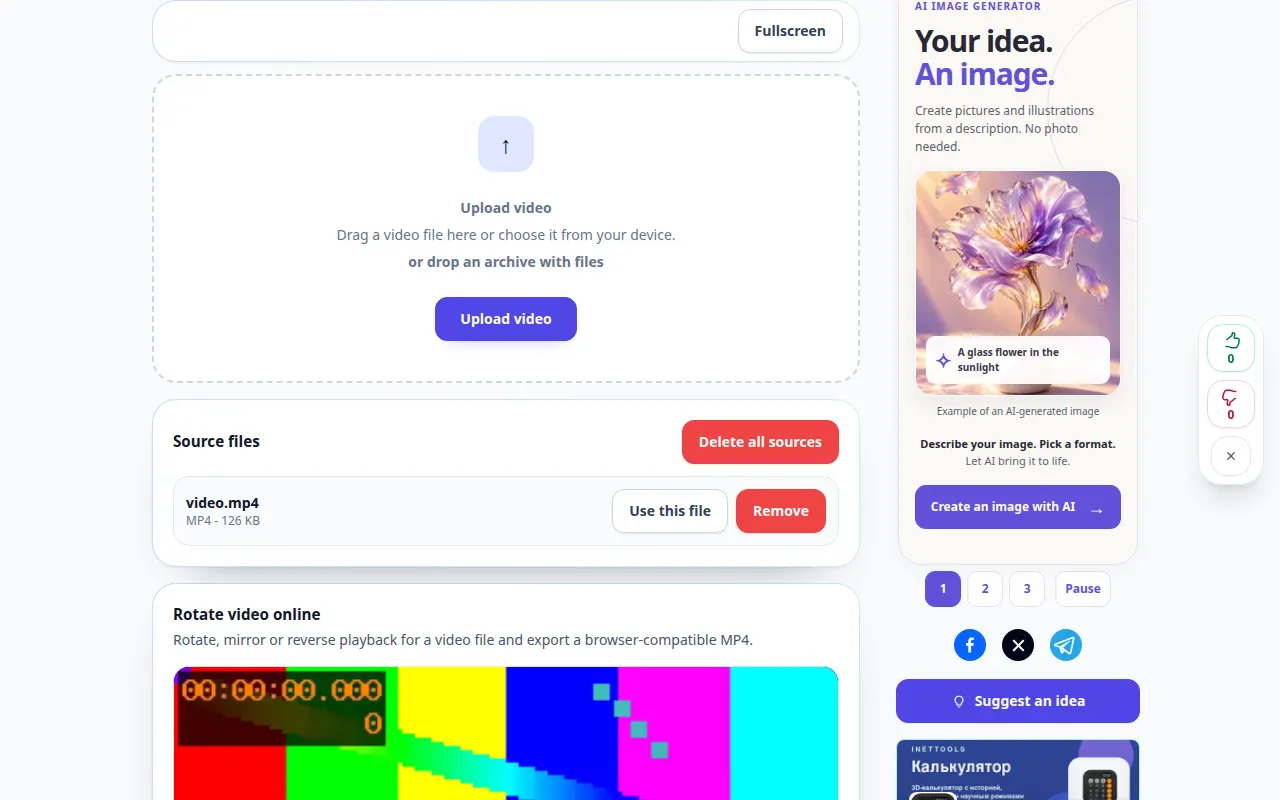
Na snimci se vidi englesko sučelje. Slijedite gore prevedene korake; kontrole su istim redoslijedom. Ova snimka prikazuje izvor i dostupne postavke prije glavne akcije. Slijedite gore navedene korake za početak obrade i spremanje rezultata.
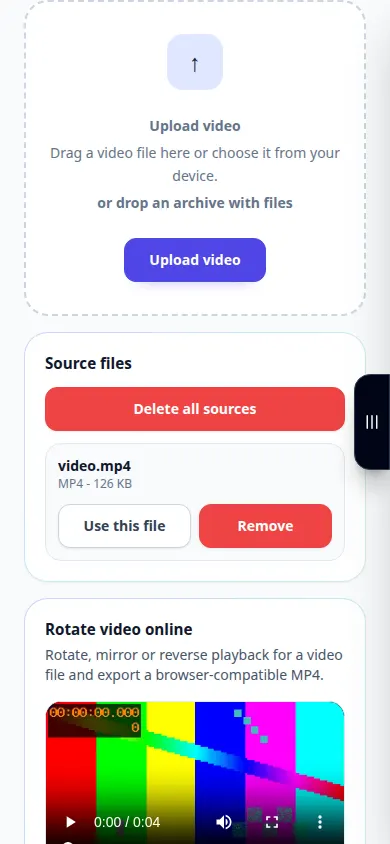
Demonstracija telefona
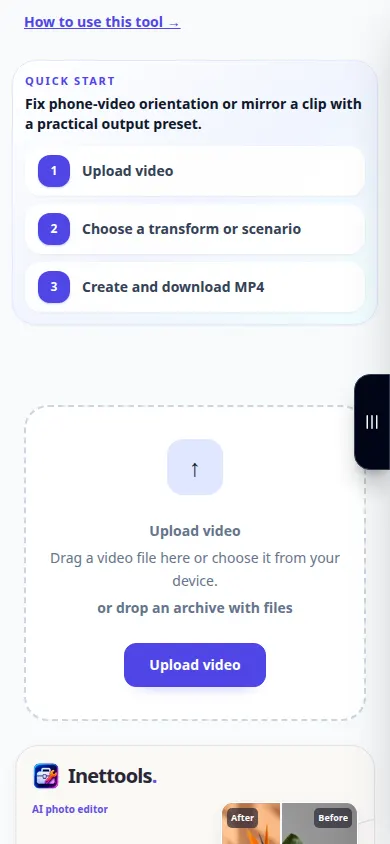
Na snimci se vidi englesko sučelje. Slijedite gore prevedene korake; kontrole su istim redoslijedom. Ova snimka prikazuje izvor i dostupne postavke prije glavne akcije. Slijedite gore navedene korake za početak obrade i spremanje rezultata.
Pitanja i rješavanje problema
Zašto drugi igrač pokazuje drugačiju orijentaciju?
Igrači mogu različito tumačiti metapodatke o orijentaciji. Provjerite obrađenu kopiju u ciljnom playeru.
Hoće li rotiranje vratiti rubove koji nedostaju?
Ne. Rotacija mijenja orijentaciju; ne može rekonstruirati područja slike koja su odsutna iz izvora.
Ako vidite poruku da je usluga preopterećena, pričekajte i pokušajte ponovno kasnije. Neuspjeli pokušaj ne znači da se vaša izvorna datoteka promijenila.
