Vodič ažuriran:
Zadržite dio videa koji vam je potreban. Postavite početak i kraj, pregledajte odabir i spremite gotov isječak.
Otvorite ovaj vodič koristeći vezu "Kako koristiti ovaj alat" ispod naziva alata. Sadrži korake, snimke zaslona i videozapise za računala i telefone.
Prije nego počnete
Pripremite videodatoteku i odlučite koji ćete odjeljak zadržati. Zadržite izvornik: obrezivanjem se stvara zaseban rezultat, a izvor ostaje koristan ako kasnije želite promijeniti rez.
Pokušajte s pokaznom datotekom — video.mp4
Ove male datoteke stvorene su za ovaj vodič i ne sadrže osobne podatke.
Upute korak po korak
- Otvorite alat za obrezivanje videozapisa, odaberite izvorni videozapis i pričekajte da se player učita.
- Postavite početak i kraj pomoću vremenske trake ili vremenskih polja. Kraj mora doći nakon početka i ostati unutar trajanja videa.
- Pregledajte odabrani odjeljak. Provjerite prvi i zadnji trenutak i po potrebi prilagodite granice.
- Provjerite sve dostupne izlazne postavke i potvrdu obrade, a zatim počnite s obrezivanjem. Pričekajte da operacija u redu čekanja završi.
- Reproducirajte dovršeni isječak, provjerite njegovo trajanje i spremite ga na svoj uređaj.
Na računalu
Vremenska polja pomažu s preciznim granicama; vremenska linija je korisna za brzo pronalaženje scene. Koristite cijeli zaslon ako vam je potreban veći pregled.
Na telefonu
Dodirnite vremenska polja za precizno uređivanje kada je teško povući ručku vremenske trake. Držite telefon budnim i karticu u prvom planu tijekom pripreme.
U Safariju na iPhoneu otvorite izbornik za dijeljenje i odaberite Spremi u datoteke ako se rezultat otvori u novoj kartici. U Android Chromeu označite Preuzimanja. Držite ovu karticu otvorenom dok obrada ne završi.
Za bolji rezultat
Za isječak od 00:00:01 do 00:00:03, očekivano trajanje je oko dvije sekunde. Gledajte izvezeni početak i kraj umjesto da se oslanjate samo na oznake.
Snimke zaslona i video
Desktop demonstracija
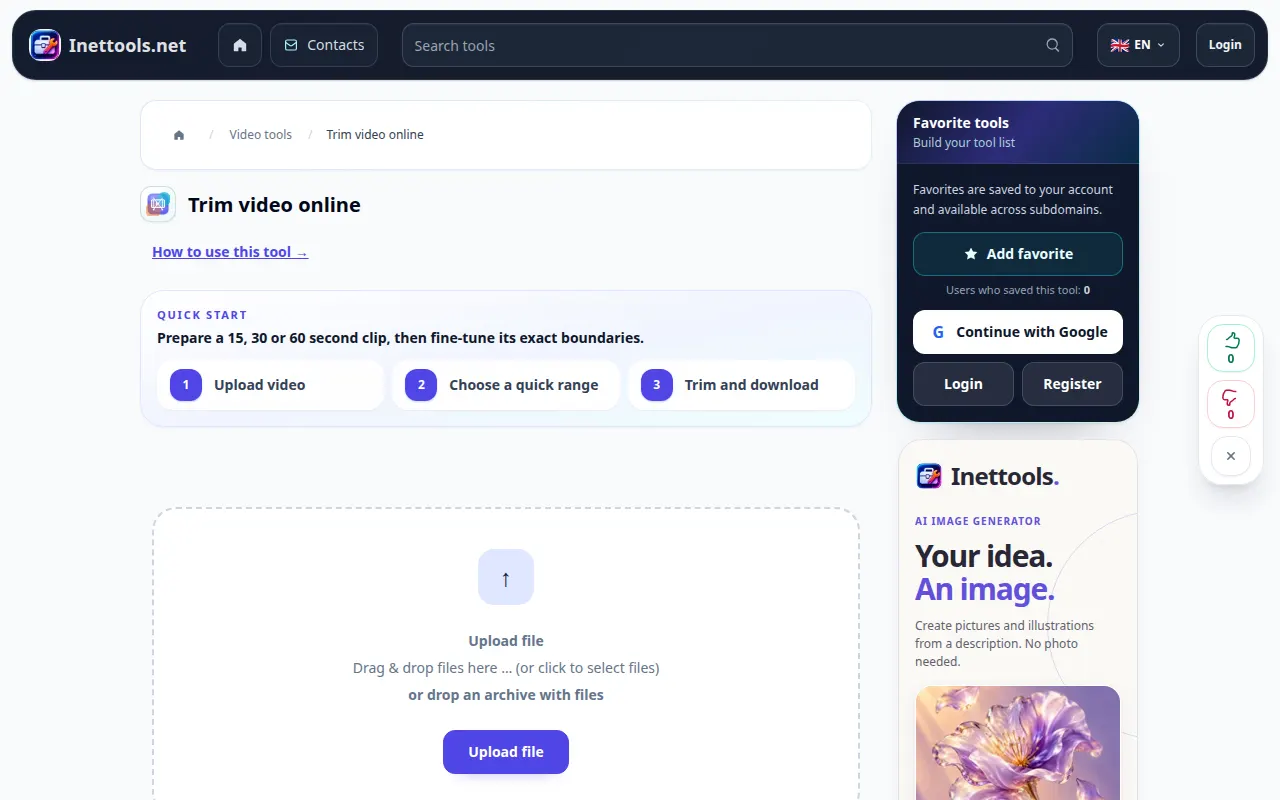
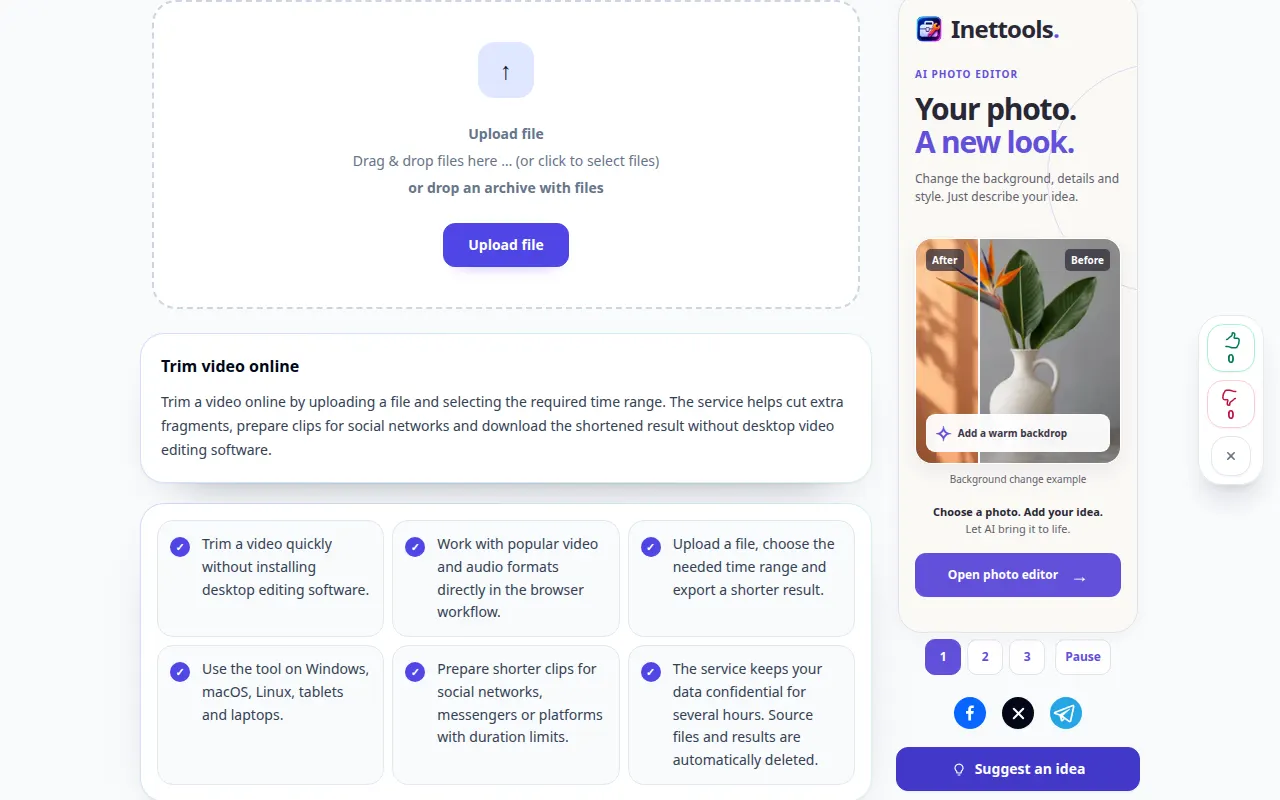
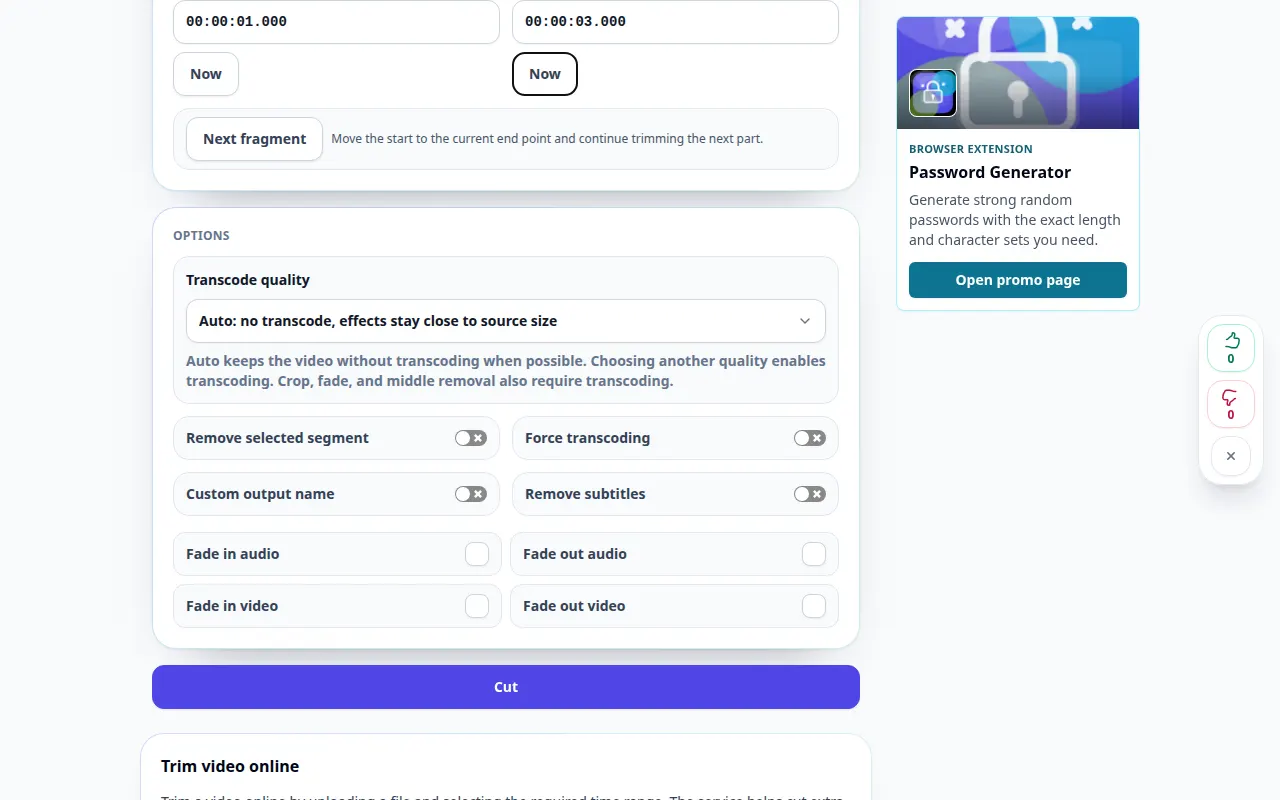
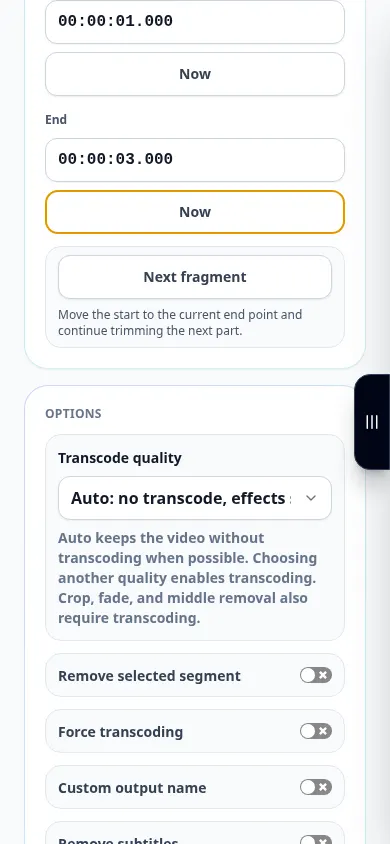
Na snimci se vidi englesko sučelje. Slijedite gore prevedene korake; kontrole su istim redoslijedom. Ova snimka prikazuje izvor i dostupne postavke prije glavne akcije. Slijedite gore navedene korake za početak obrade i spremanje rezultata.
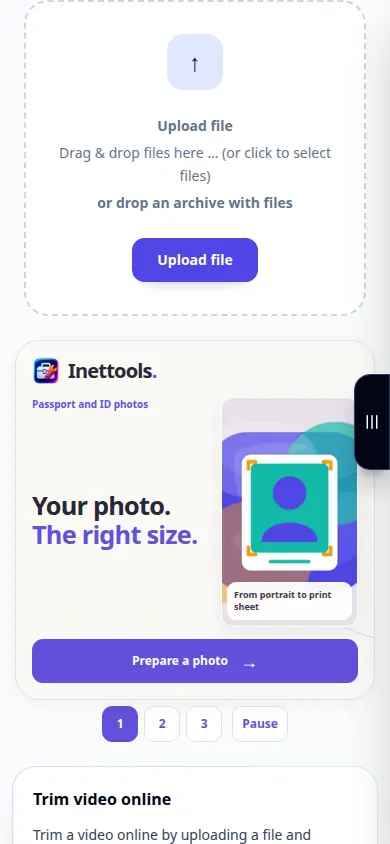
Demonstracija telefona
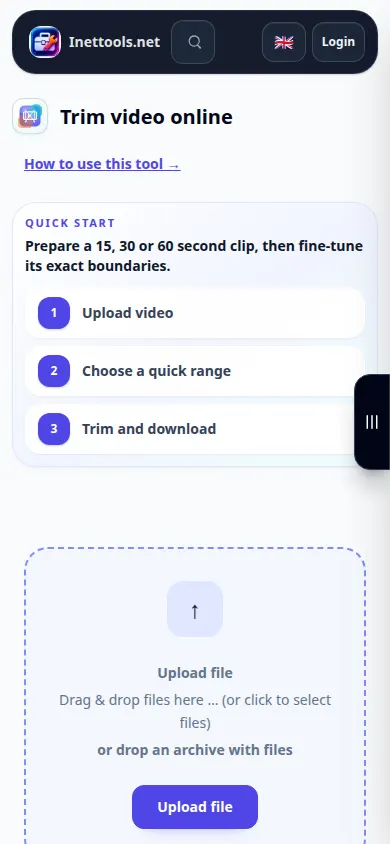
Na snimci se vidi englesko sučelje. Slijedite gore prevedene korake; kontrole su istim redoslijedom. Ova snimka prikazuje izvor i dostupne postavke prije glavne akcije. Slijedite gore navedene korake za početak obrade i spremanje rezultata.
Pitanja i rješavanje problema
Može li kroj biti malo drugačiji od markera?
Dostupni način obrade i izvorni ključni okviri mogu utjecati na granice. Provjerite izvezeni isječak i po potrebi upotrijebite precizniji dostupni način.
Zašto se cijeli izvornik pojavljuje odabran?
Početni odabir može pokriti cijeli video. Postavite obje granice prije početka ako želite samo kratki dio.
Ako vidite poruku da je usluga preopterećena, pričekajte i pokušajte ponovno kasnije. Neuspjeli pokušaj ne znači da se vaša izvorna datoteka promijenila.
