Vodič ažuriran:
Pregledajte Visio crtež u svom pregledniku i spremite njegov PDF prikaz.
Otvorite ovaj vodič koristeći vezu "Kako koristiti ovaj alat" ispod naziva alata. Sadrži korake, snimke zaslona i videozapise za računala i telefone.
Prije nego počnete
Zadrži originalni crtež. Odaberite format koji prihvaća birač datoteka; pregled nije Visio dokument koji se može uređivati.
Pokušajte s pokaznom datotekom — diagram.vdx
Ove male datoteke stvorene su za ovaj vodič i ne sadrže osobne podatke.
Upute korak po korak
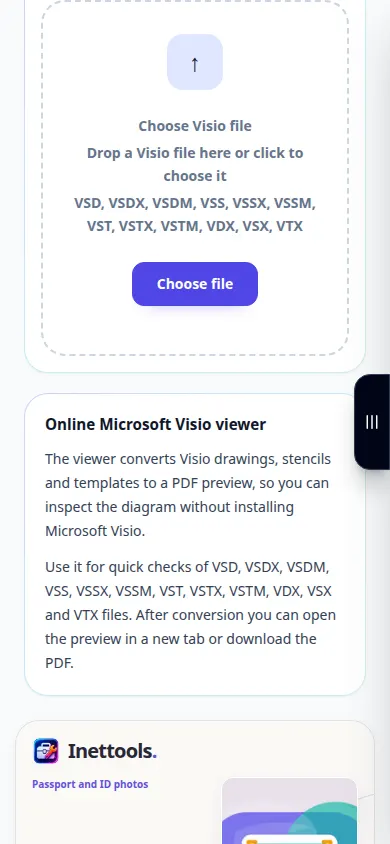
- Otvorite Visio Viewer i odaberite crtež sa svog uređaja.
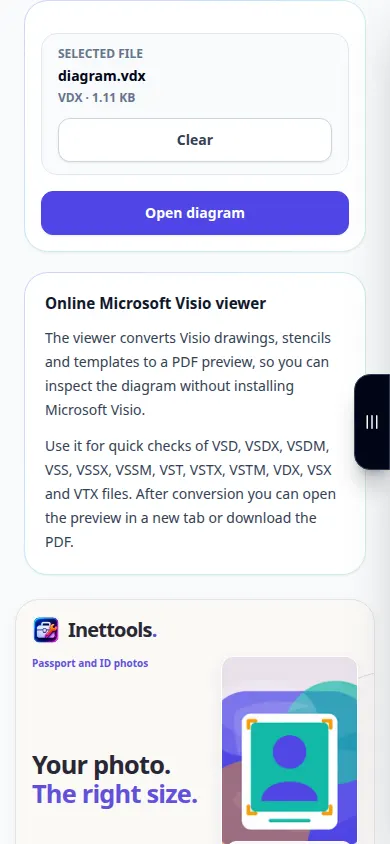
- Provjerite odabranu datoteku i pritisnite gumb da je otvorite.
- Pričekajte pregled dijagrama, a zatim upotrijebite Prilagodi širini ili Cijeloj stranici da provjerite njegov izgled.
- Provjerite ostale stranice, male oznake i položaje konektora. Otvorite PDF u posebnoj kartici ako ugrađeni pregled nije dostupan.
- Spremite PDF pregled ili koristite kontrolu ispisa. Obrišite trenutni odabir prije otvaranja drugog crteža.
Na računalu
Koristite radnu ploču pune širine za usporedbu izvora, postavki i rezultata. Zadržite izvornu datoteku kako biste mogli isprobati drugu postavku bez zamjene.
Na telefonu
Odaberite izvor iz Datoteka ili upravitelja datoteka na uređaju. Pomaknite se prema dolje do postavki i rezultata; ostavite ovu karticu otvorenom dok operacija ne završi.
U Safariju na iPhoneu otvorite izbornik za dijeljenje i odaberite Spremi u datoteke ako se rezultat otvori u novoj kartici. U Android Chromeu označite Preuzimanja. Držite ovu karticu otvorenom dok obrada ne završi.
Za bolji rezultat
Pregledajte fine oznake pri čitljivom zumiranju prije dijeljenja PDF; mali pregled može sakriti zamijenjene fontove.
Snimke zaslona i video
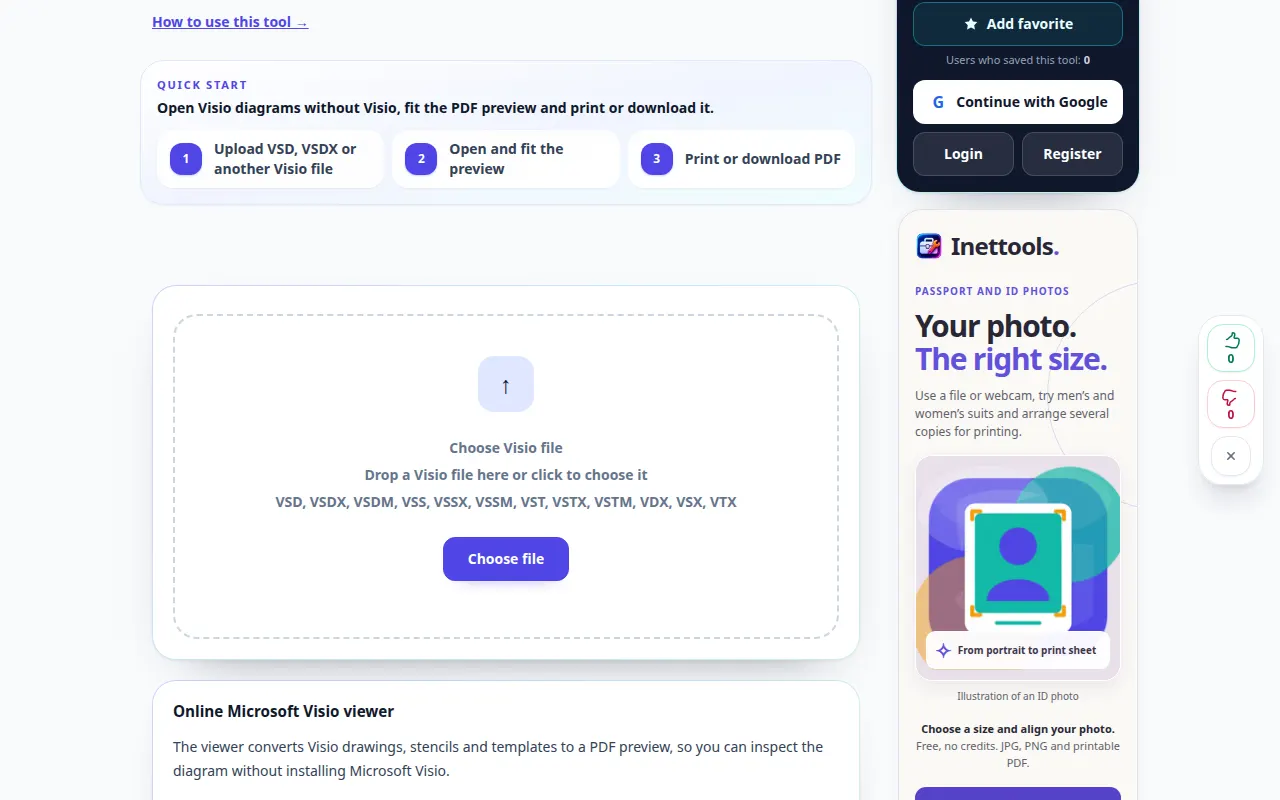
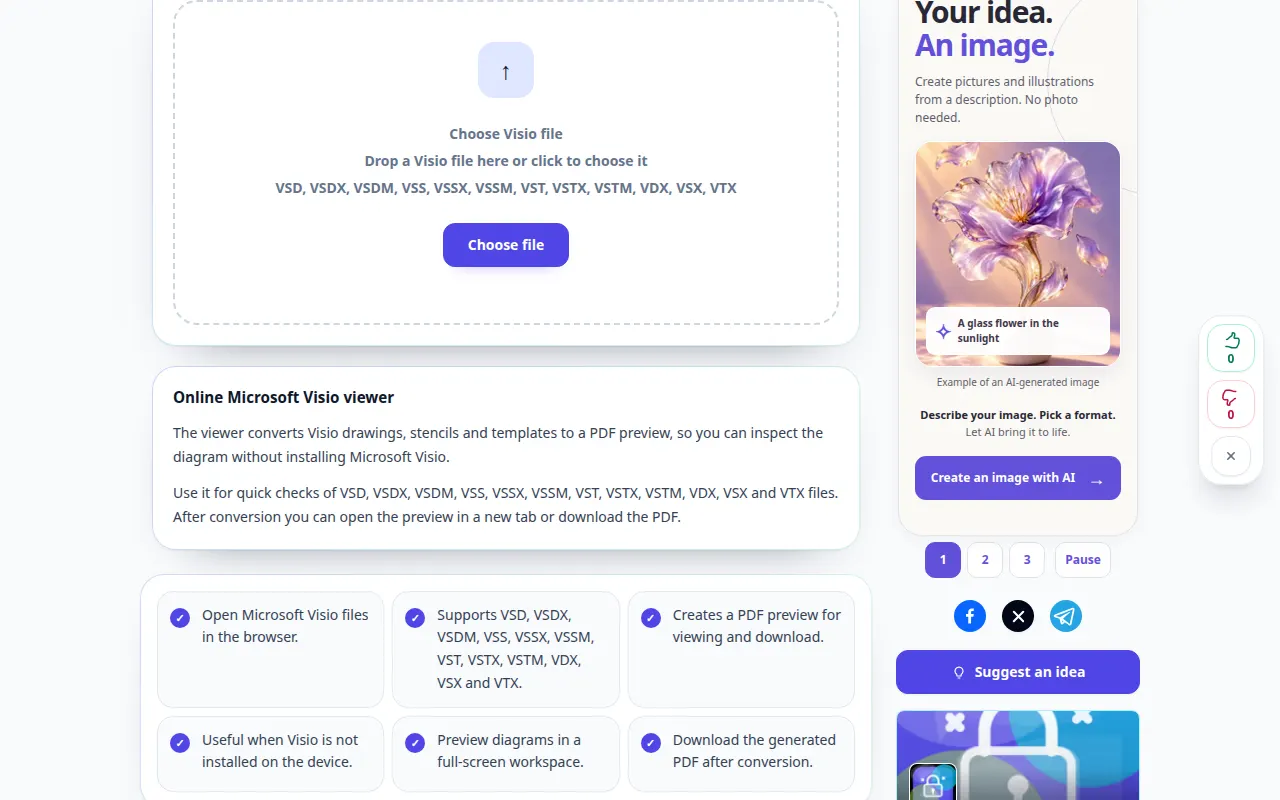
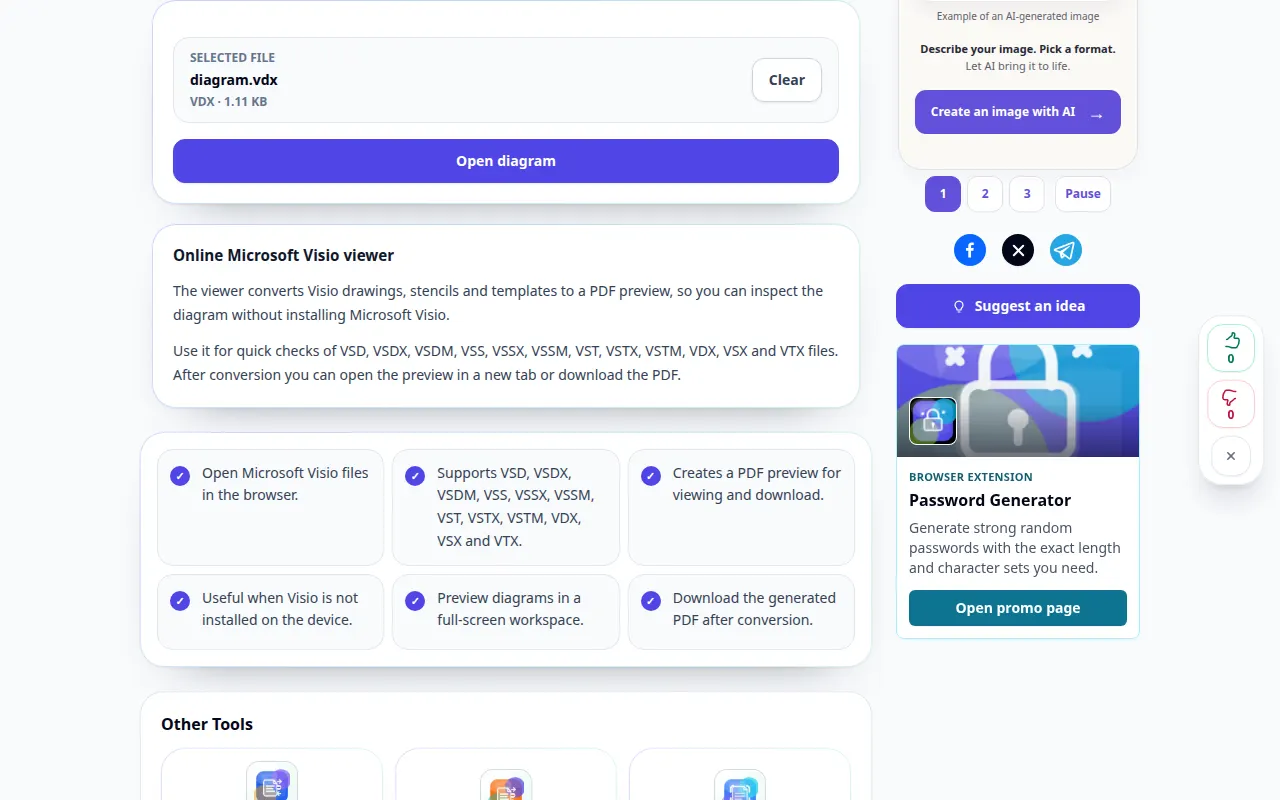
Desktop demonstracija
Na snimci se vidi englesko sučelje. Slijedite gore prevedene korake; kontrole su istim redoslijedom. Ova snimka prikazuje izvor i dostupne postavke prije glavne akcije. Slijedite gore navedene korake za početak obrade i spremanje rezultata.
Demonstracija telefona
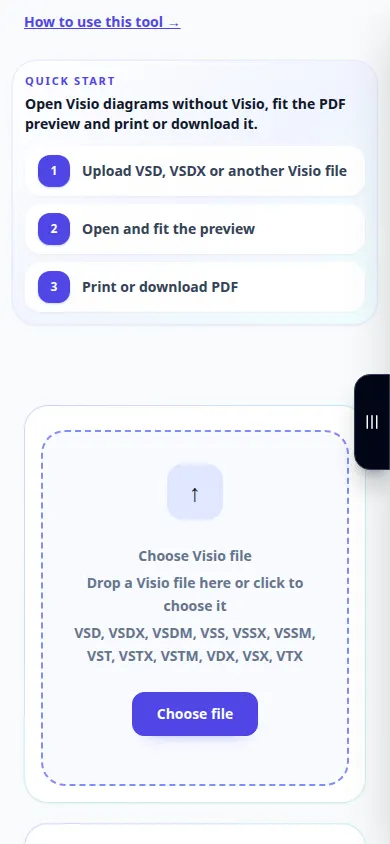
Na snimci se vidi englesko sučelje. Slijedite gore prevedene korake; kontrole su istim redoslijedom. Ova snimka prikazuje izvor i dostupne postavke prije glavne akcije. Slijedite gore navedene korake za početak obrade i spremanje rezultata.
Pitanja i rješavanje problema
Mogu li uređivati oblike u ovom pregledniku?
Usluga priprema pregled. Koristite uređivač dijagrama za promjenu oblika ili veza u izvornom crtežu.
Zašto pregled izgleda drugačije?
Nepodržani fontovi ili značajke crtanja mogu promijeniti renderiranje. Usporedite važne elemente s izvornikom.
Ako vidite poruku da je usluga preopterećena, pričekajte i pokušajte ponovno kasnije. Neuspjeli pokušaj ne znači da se vaša izvorna datoteka promijenila.

