Vodič ažuriran:
Isprobajte unaprijed postavljeni glas i prilagodite visinu, brzinu i boju prije izvoza nove snimke.
Otvorite ovaj vodič koristeći vezu "Kako koristiti ovaj alat" ispod naziva alata. Sadrži korake, snimke zaslona i videozapise za računala i telefone.
Prije nego počnete
Koristite glasovnu snimku za koju imate dopuštenje za transformaciju. Čist izvor olakšava procjenu učinka.
Pokušajte s pokaznom datotekom — audio.mp3
Ove male datoteke stvorene su za ovaj vodič i ne sadrže osobne podatke.
Upute korak po korak
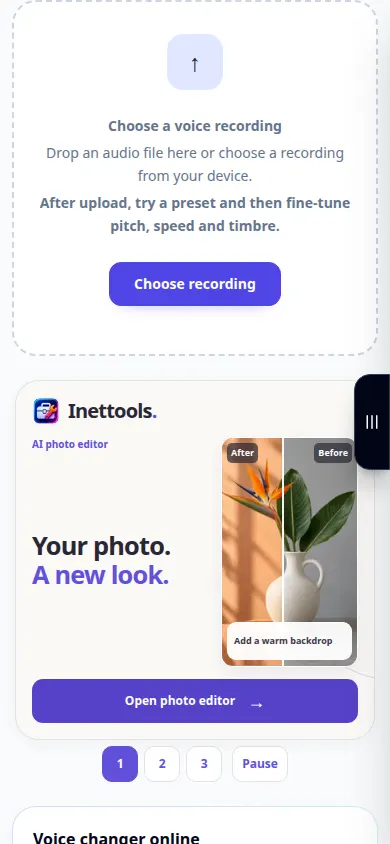
- Odaberite audio zapis i pričekajte glasovne postavke.
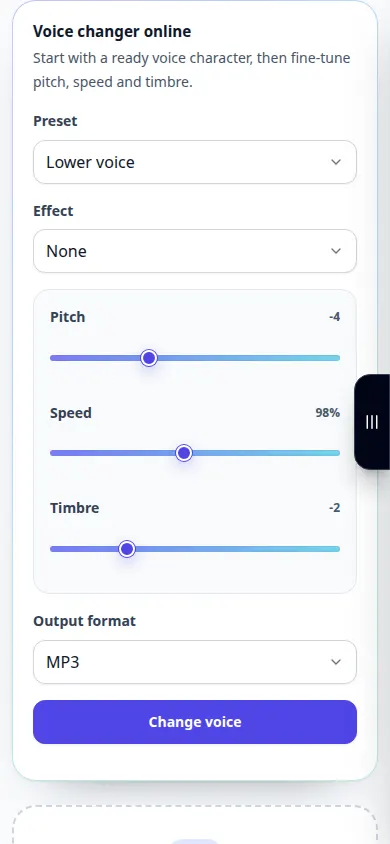
- Počnite s unaprijed postavljenim postavkama kao što je niži glas, viši glas ili efekt telefona.
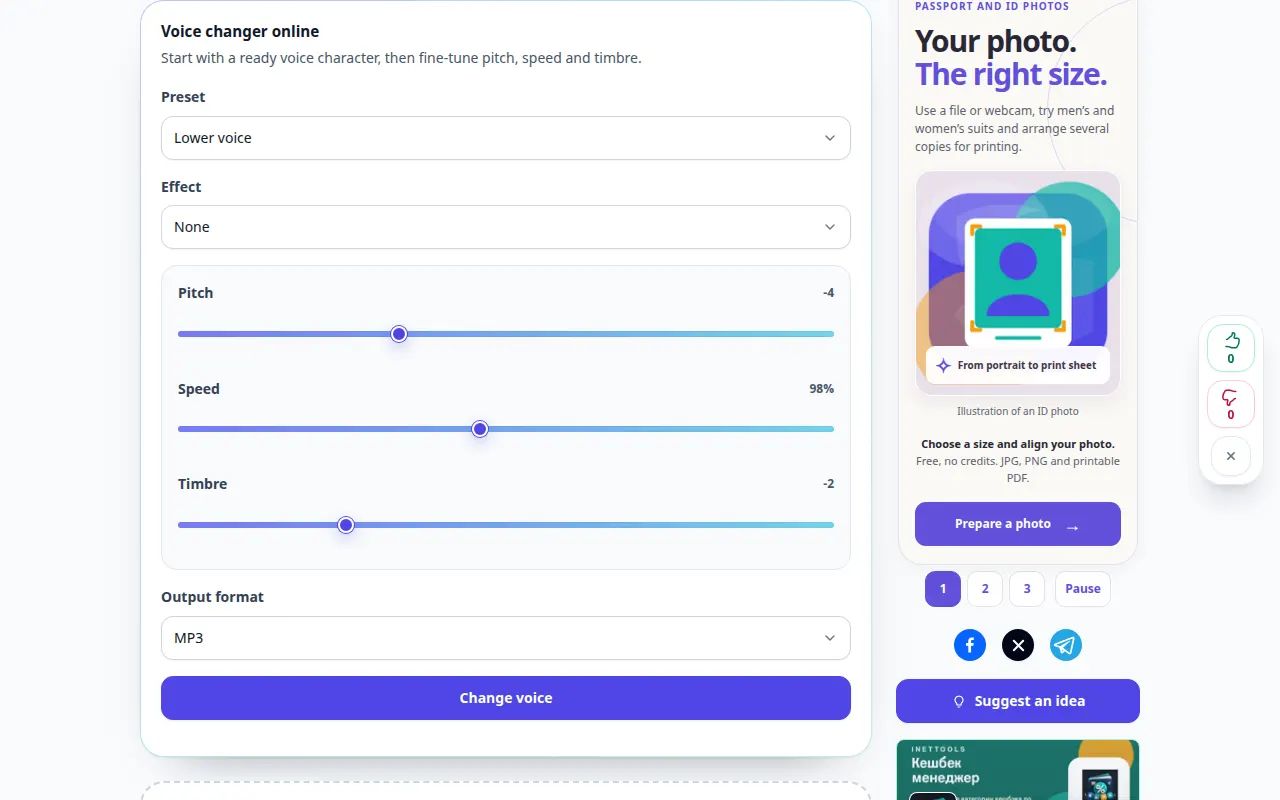
- Fino podesite dostupne kontrole visine tona, brzine i boje, zatim odaberite izlazni format.
- Pregledajte sve prikazane naplate i počnite stvarati promijenjenu snimku.
- Poslušajte obrađeni rezultat, usporedite razumljivost s izvorom i spremite verziju koju želite.
Na računalu
Koristite radnu ploču pune širine za usporedbu izvora, postavki i rezultata. Zadržite izvornu datoteku kako biste mogli isprobati drugu postavku bez zamjene.
Na telefonu
Odaberite izvor iz Datoteka ili upravitelja datoteka na uređaju. Pomaknite se prema dolje do postavki i rezultata; ostavite ovu karticu otvorenom dok operacija ne završi.
U Safariju na iPhoneu otvorite izbornik za dijeljenje i odaberite Spremi u datoteke ako se rezultat otvori u novoj kartici. U Android Chromeu označite Preuzimanja. Držite ovu karticu otvorenom dok obrada ne završi.
Za bolji rezultat
Promijenite jedan po jedan parametar. Velike promjene visine i brzine mogu otežati razumijevanje govora.
Snimke zaslona i video
Desktop demonstracija
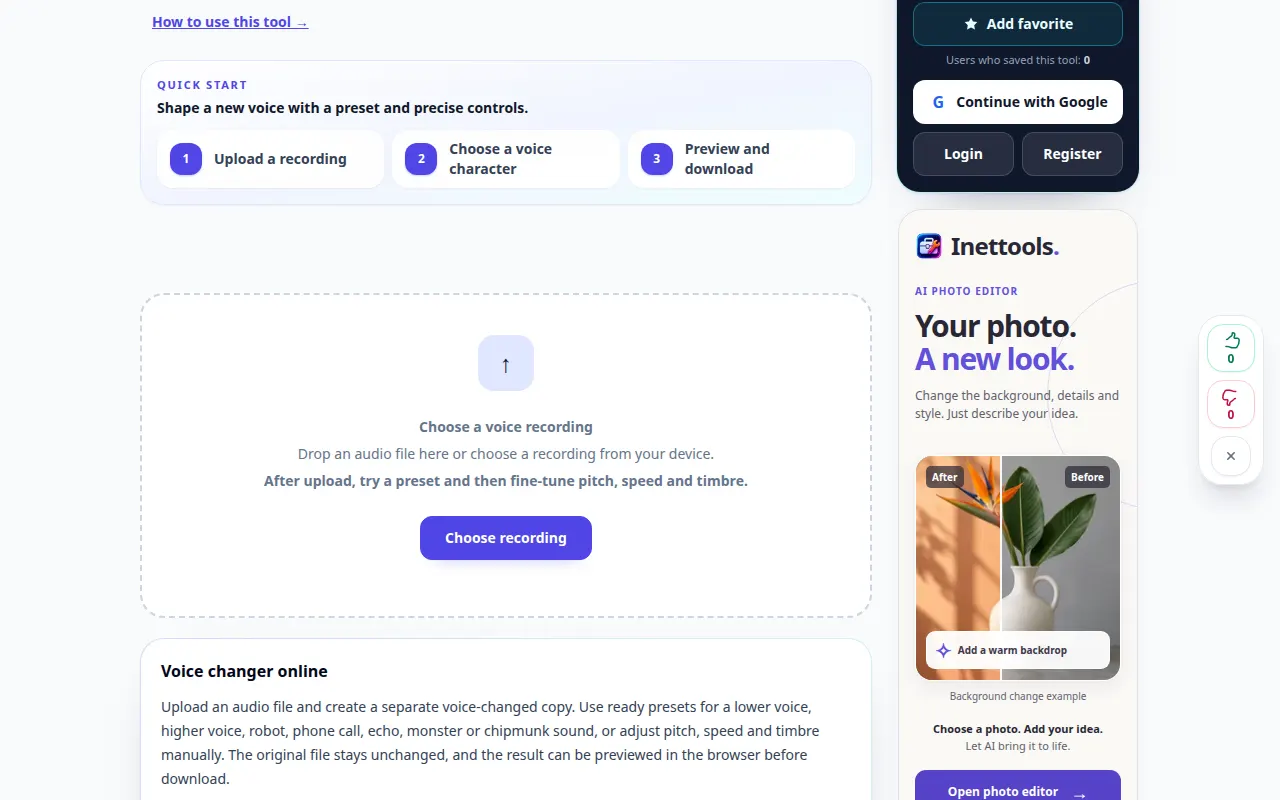
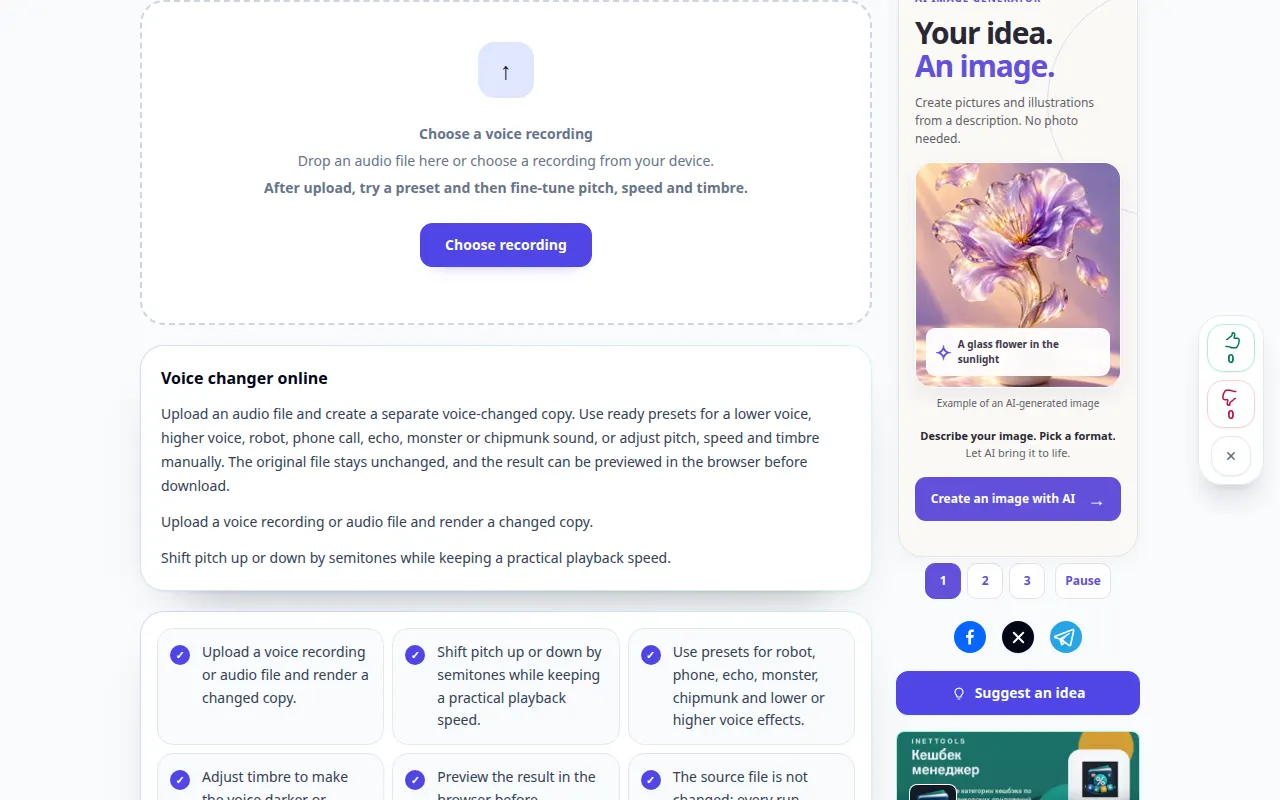
Na snimci se vidi englesko sučelje. Slijedite gore prevedene korake; kontrole su istim redoslijedom. Ova snimka prikazuje izvor i dostupne postavke prije glavne akcije. Slijedite gore navedene korake za početak obrade i spremanje rezultata.
Demonstracija telefona
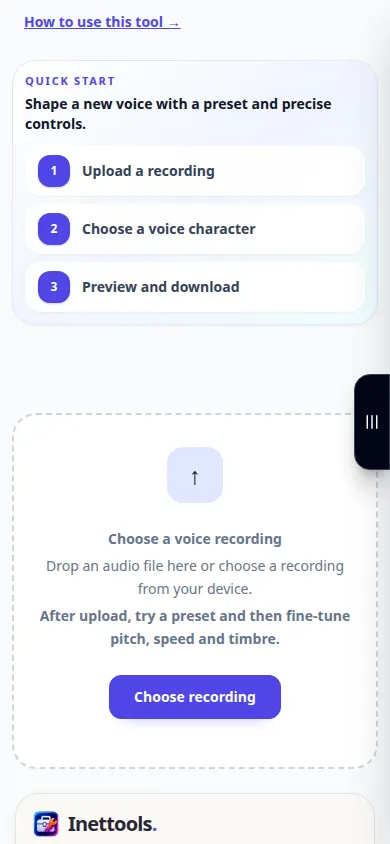
Na snimci se vidi englesko sučelje. Slijedite gore prevedene korake; kontrole su istim redoslijedom. Ova snimka prikazuje izvor i dostupne postavke prije glavne akcije. Slijedite gore navedene korake za početak obrade i spremanje rezultata.
Pitanja i rješavanje problema
Zašto glas zvuči neprirodno?
Jake postavke i efekti koji se preklapaju mogu stvoriti artefakte. Vratite se na blagu zadanu postavku i postupno povećavajte učinak.
Imitira li ovo određenu osobu?
Kontrole primjenjuju visinu i zvučne efekte. Nemojte pretpostavljati da unaprijed postavljena točno rekreira stvarnu osobu.
Ako vidite poruku da je usluga preopterećena, pričekajte i pokušajte ponovno kasnije. Neuspjeli pokušaj ne znači da se vaša izvorna datoteka promijenila.
